Bạn đang gặp phải tình trạng khó chịu khi gõ số trên bàn phím nhưng thay vào đó lại hiển thị các ký tự chữ cái có dấu? Đây là một lỗi khá phổ biến, gây ảnh hưởng đến hiệu quả làm việc và soạn thảo văn bản. Đừng quá lo lắng, bài viết này sẽ cung cấp cho bạn những cách sửa lỗi gõ số ra ký tự một cách nhanh chóng và hiệu quả nhất.
Lỗi máy tính gõ số ra chữ thường xảy ra do cài đặt ngôn ngữ nhập liệu hoặc lỗi phần mềm gõ tiếng Việt. Các nguyên nhân phổ biến bao gồm việc vô tình bật chế độ gõ tiếng Việt (Telex), cài đặt mặc định tiếng Việt khi khởi động máy, hoặc lỗi từ phần mềm như Unikey. Có nhiều cách khắc phục đơn giản như sử dụng tổ hợp phím Alt+Shift, chuyển đổi ngôn ngữ nhập liệu trên thanh Taskbar, hoặc tắt/bật Numlock.
Khắc Phục Lỗi Máy Tính Gõ Số Ra Chữ Hiệu Quả
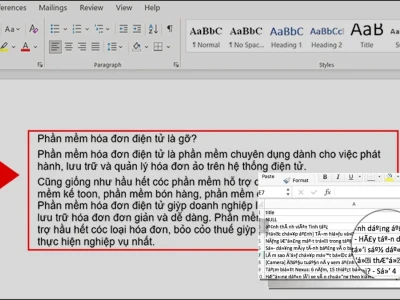
Tình trạng máy tính gõ số ra chữ, ví dụ như gõ '1234567890' lại hiện 'ăâêộđ̣́ôêâ', là một sự cố khiến nhiều người dùng bối rối. Nguyên nhân chính thường xuất phát từ việc cài đặt bàn phím hoặc phần mềm gõ tiếng Việt đang ở chế độ không phù hợp. Để giải quyết dứt điểm vấn đề này, bạn có thể áp dụng một số phương pháp sau.
Kiểm Tra và Thay Đổi Ngôn Ngữ Nhập Liệu
Một trong những nguyên nhân hàng đầu dẫn đến lỗi gõ số ra chữ là do bạn đang vô tình sử dụng kiểu gõ tiếng Việt, đặc biệt là kiểu Telex, và gõ số bằng các phím chữ cái phía trên hàng QWERTY. Phần mềm gõ tiếng Việt như Unikey sẽ hiểu nhầm tổ hợp này thành các ký tự có dấu. Ví dụ, nhấn 'a' và 'w' có thể cho ra 'ă'. Do đó, khi bạn gõ phím số '1', máy tính có thể hiển thị ký tự 'ă' thay vì số 1.
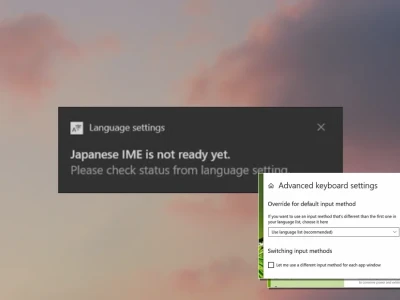
Để khắc phục, hãy quan sát góc dưới bên phải màn hình. Nếu bạn thấy biểu tượng 'VIE', nghĩa là bàn phím đang ở chế độ tiếng Việt. Hãy nhấp vào đó và chuyển sang 'ENG' (Tiếng Anh) để sử dụng bàn phím tiêu chuẩn. Nếu bạn muốn tiếp tục gõ tiếng Việt, hãy đảm bảo rằng bạn đang sử dụng đúng kiểu gõ và các phím chức năng.
Sử Dụng Tổ Hợp Phím Alt Shift
Một cách nhanh chóng để chuyển đổi giữa các ngôn ngữ nhập liệu là sử dụng tổ hợp phím Alt + Shift. Chỉ cần nhấn đồng thời hai phím này, bạn có thể chuyển đổi qua lại giữa chế độ gõ tiếng Việt và tiếng Anh. Hãy thử nhấn tổ hợp phím này vài lần để xem liệu số có hiển thị lại bình thường hay không.
Tắt Numlock Khi Cần Thiết
Đối với một số dòng laptop có bàn phím rút gọn, phím số (Numpad) thường được tích hợp vào các phím ký tự. Trong trường hợp này, lỗi gõ số ra chữ có thể liên quan đến trạng thái của phím Numlock. Bạn có thể thử tắt Numlock bằng cách nhấn phím Numlock hoặc tổ hợp phím Fn + Numlock. Điều này sẽ giúp các phím số hoạt động như mong đợi.
Khắc phục Lỗi Qua Thanh Taskbar
Thanh Taskbar trên Windows cung cấp một cách trực quan để quản lý ngôn ngữ nhập liệu. Nếu bạn thấy biểu tượng 'VIE' trên thanh Taskbar, chỉ cần nhấp chuột trái vào đó và chọn 'ENG' hoặc một ngôn ngữ nhập liệu khác phù hợp với nhu cầu của bạn. Đây là phương pháp đơn giản và hiệu quả, đặc biệt hữu ích cho người mới sử dụng máy tính.
Nguyên Nhân Sâu Xa Của Lỗi Gõ Số Ra Chữ
Chế Độ Gõ Tiếng Việt Mặc Định
Một số máy tính có thể tự động thiết lập bộ gõ tiếng Việt làm mặc định ngay khi khởi động. Điều này có thể xảy ra mà người dùng không để ý, vì bộ gõ hoạt động ngầm. Khi bạn bắt đầu nhập liệu, hệ thống đã mặc định là đang gõ tiếng Việt có dấu. Nếu không chủ động tắt chế độ này hoặc chuyển sang kiểu gõ khác, các phím số của bạn sẽ dễ dàng bị hiểu sai và hiển thị thành các ký tự có dấu.
Để tránh tình trạng này, hãy luôn kiểm tra trạng thái bộ gõ tiếng Việt trước khi bắt đầu làm việc, đặc biệt là với các tác vụ soạn thảo văn bản quan trọng. Việc này giúp đảm bảo bạn đang sử dụng đúng chế độ gõ mong muốn.
Lỗi Phần Mềm Gõ Tiếng Việt
Mặc dù các phần mềm gõ tiếng Việt như Unikey rất phổ biến và hữu ích, đôi khi chúng cũng có thể gặp phải lỗi trong quá trình sử dụng. Những lỗi này có thể dẫn đến các hành vi không mong muốn, bao gồm cả việc gõ số ra chữ. Nếu các phương pháp trên không giải quyết được vấn đề, bạn có thể thử gỡ cài đặt và cài đặt lại phần mềm gõ tiếng Việt phiên bản mới nhất.
Mẹo Phòng Tránh Lỗi Gõ Số Ra Chữ
Để hạn chế tối đa tình trạng gặp phải lỗi này, bạn nên lưu ý một số điều sau đây trong quá trình sử dụng máy tính. Việc phòng ngừa luôn tốt hơn là khắc phục sự cố.
- Luôn kiểm tra trạng thái ngôn ngữ nhập liệu trước khi bắt đầu công việc.
- Nắm vững các tổ hợp phím tắt để chuyển đổi ngôn ngữ nhanh chóng.
- Nếu sử dụng laptop có bàn phím tích hợp Numpad, hãy chú ý đến trạng thái của phím Numlock.
- Đảm bảo phần mềm gõ tiếng Việt của bạn luôn được cập nhật phiên bản mới nhất để hạn chế lỗi phần mềm.
Ngoài ra, việc tìm hiểu kỹ về các tùy chọn cài đặt của bộ gõ tiếng Việt cũng giúp bạn tùy chỉnh để phù hợp hơn với thói quen sử dụng của mình, từ đó giảm thiểu rủi ro gặp lỗi.
Khi Vẫn Gặp Lỗi Thì Phải Làm Sao
Trong trường hợp bạn đã thử tất cả các cách trên mà vẫn không khắc phục được lỗi gõ số ra chữ, có thể nguyên nhân nằm ở các vấn đề phức tạp hơn. Bạn có thể cân nhắc các giải pháp sau: Cài đặt lại hệ điều hành Windows hoặc liên hệ với bộ phận hỗ trợ kỹ thuật chuyên nghiệp để được tư vấn và hỗ trợ kịp thời. Đôi khi, lỗi có thể xuất phát từ driver bàn phím hoặc các xung đột phần mềm khác.
Xem thêm toàn tập Sửa lỗi dns để có thêm kiến thức về các vấn đề kỹ thuật máy tính.
Lưu Ý Quan Trọng Khi Sửa Lỗi
Khi thực hiện các bước sửa lỗi, hãy luôn sao lưu dữ liệu quan trọng. Việc thay đổi cài đặt hệ thống hoặc gỡ cài đặt phần mềm có thể gây mất dữ liệu nếu không cẩn thận. Hãy thực hiện từng bước một và kiểm tra kết quả sau mỗi thao tác để đảm bảo bạn đang đi đúng hướng.
Kết Luận
Lỗi máy tính gõ số ra chữ là một vấn đề khá phổ biến nhưng hoàn toàn có thể khắc phục được bằng các phương pháp đơn giản. Bằng cách kiểm tra ngôn ngữ nhập liệu, sử dụng tổ hợp phím, hoặc điều chỉnh cài đặt Numlock, bạn có thể nhanh chóng đưa bàn phím trở lại hoạt động bình thường. Nếu gặp khó khăn, đừng ngần ngại tìm kiếm sự trợ giúp từ các chuyên gia kỹ thuật.
Khám phá thêm các mẹo công nghệ hữu ích khác tại Trang chủ Công Nghệ 360 và các bài viết trong mục Thủ Thuật Công Nghệ Khác.
Hãy chia sẻ bài viết nếu bạn thấy hữu ích và đừng quên theo dõi chúng tôi để cập nhật những thông tin công nghệ mới nhất!