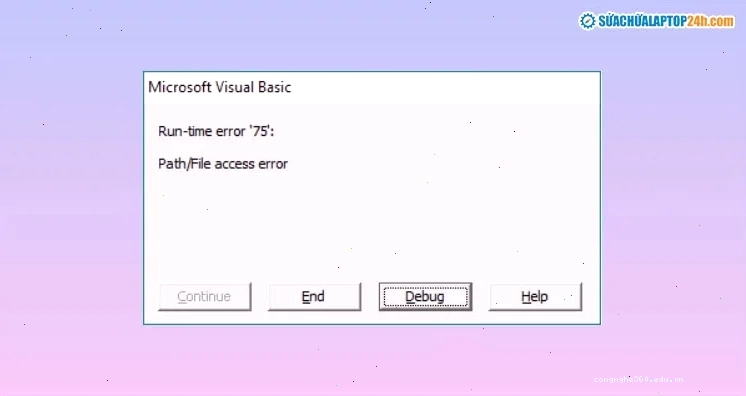
Lỗi Sửa lỗi path/file access error trong Excel không còn là nỗi ám ảnh xa lạ với những ai thường xuyên làm việc với VBA. Tuy nhiên, đằng sau thông báo khó chịu này là những nguyên nhân tưởng chừng đơn giản nhưng lại gây ra không ít phiền toái. Bài viết này sẽ mổ xẻ vấn đề, đưa ra góc nhìn đa chiều và giải pháp tối ưu.
Bạn có bao giờ tự hỏi tại sao Excel lại đột ngột thông báo lỗi 'Path/File access error' với một tập tin '.tmp' mà bạn không thể tắt đi? Liệu đây có phải là một lỗi phức tạp đến từ hệ thống hay chỉ là một sự cố tạm thời do cách chúng ta tương tác với dữ liệu?
Nguyên nhân cốt lõi đằng sau lỗi Path/File Access Error
Nhiều người dùng gặp phải thông báo lỗi này khi mở tệp Excel, nhưng lại không hiểu rõ bản chất của nó. Thực tế, lỗi này thường có thể được phân loại thành vài nguyên nhân chính, mỗi nguyên nhân lại đòi hỏi một cách tiếp cận khác nhau.
Cách xử lý nhanh chóng và hiệu quả
Thay vì hoang mang, chúng ta cần nhận diện đúng vấn đề và áp dụng các biện pháp khắc phục phù hợp. Dưới đây là những phương án đã được kiểm chứng, giúp bạn giải quyết lỗi này một cách triệt để.
Kiểm tra và loại bỏ yếu tố 'tiếng Việt có dấu'
Một trong những nguyên nhân phổ biến nhất gây ra lỗi Path/File access error trong VBA là việc sử dụng tiếng Việt có dấu trong tên tệp hoặc thư mục. VBA, đặc biệt là các phiên bản cũ, có thể gặp khó khăn trong việc nhận diện và xử lý các ký tự đặc biệt này.
Giải pháp đơn giản nhất là đổi tên tệp hoặc thư mục sang dạng không dấu, sử dụng dấu gạch ngang (-) thay cho khoảng trắng nếu cần. Điều này giúp đảm bảo sự tương thích tối đa giữa mã lệnh và hệ điều hành.
Nếu bạn đang tham khảo cách xử lý này, hãy nhớ rằng nó thường hiệu quả với các phiên bản Excel cũ hơn, ví dụ như Lỗi tương tự Sửa lỗi file csv không chia cột trong Excel 2016 cũng có thể gặp vấn đề tương tự.
Cập nhật hệ thống và Office để tránh xung đột
Đôi khi, lỗi Path/File access error chỉ là một hiện tượng tạm thời, xuất phát từ các bản cập nhật chưa hoàn tất của Windows hoặc Microsoft Office. Việc tắt và khởi động lại máy tính có thể giải quyết vấn đề này.
Tuy nhiên, về lâu dài, việc giữ cho hệ điều hành và bộ ứng dụng văn phòng luôn được cập nhật là một biện pháp phòng ngừa hiệu quả. Các bản cập nhật thường bao gồm các bản vá lỗi bảo mật và cải thiện khả năng tương thích.
Quyền truy cập dữ liệu và bản Office lỗi thời
Trong môi trường mạng nội bộ, lỗi này có thể phát sinh do máy tính của bạn chưa được cấp đủ quyền truy cập vào thư mục chứa tệp Excel. Lúc này, bạn cần liên hệ với bộ phận IT để yêu cầu cấp thêm quyền.
Một yếu tố khác cần xem xét là phiên bản Office bạn đang sử dụng. Nếu bạn vẫn đang dùng các phiên bản Office rất cũ như 2010 trở xuống, việc gặp lỗi tương thích là điều khó tránh khỏi. Để đảm bảo hiệu suất và bảo mật, việc nâng cấp lên các phiên bản mới hơn là điều cần thiết. Với năm 2026, việc sử dụng Office 2010 có thể coi là đã quá lỗi thời và không còn được hỗ trợ tối ưu.
Phân tích sâu hơn về lỗi Path/File Access Error trong VBA
Trong ngữ cảnh lập trình VBA, lỗi 'Run-time error ’75’: Path/File access error' mang ý nghĩa rằng mã VBA của bạn đang cố gắng truy cập vào một đường dẫn hoặc tên tệp không hợp lệ, hoặc có vấn đề về quyền truy cập.
Các nguyên nhân cụ thể có thể bao gồm:
- Cố gắng tạo một thư mục đã tồn tại.
- Truy cập vào một thư mục hoặc tệp không có thật.
- Sử dụng tên tệp/thư mục có ký tự đặc biệt hoặc tiếng Việt có dấu mà VBA không xử lý được.
- Tệp đang được mở bởi một tiến trình khác, dẫn đến việc khóa truy cập.
Để đối phó với các tình huống này, lập trình viên cần thực hiện các bước kiểm tra trước khi thực hiện thao tác, ví dụ như kiểm tra sự tồn tại của thư mục/tệp, hoặc sử dụng các hàm để xác định xem tệp có đang mở hay không.
Mã VBA mẫu để kiểm tra và xử lý
Dưới đây là một ví dụ về cách bạn có thể sử dụng hàm `IsFileOpen` để kiểm tra xem một tệp có đang được mở hay không trước khi thực hiện các thao tác với tệp đó.
Function IsFileOpen (fileName As String) As Boolean
Dim fileNum As Integer
Dim errNum As Integer
On Error Resume Next
fileNum = FreeFile()
Open fileName For Input Lock Read As #fileNum
Close fileNum
errNum = Err
On Error GoTo 0
Select Case errNum
Case 0
IsFileOpen = False
Case 70
IsFileOpen = True
Case Else
IsFileOpen = errNum
End Select
End Function
Bạn có thể đặt hàm này vào một Module trong VBA và gọi nó khi cần thiết, ví dụ:
Sub CheckIfFileOpen ()
Dim fileName As String
fileName = "C:\Users\marks\Documents\..." ' Thay thế bằng đường dẫn tệp thực tế
If IsFileOpen(fileName) = False Then
' Thực hiện các lệnh khi tệp đang đóng
Else
MsgBox fileName & " is already open."
End If
End Sub
Việc chủ động kiểm tra các điều kiện này giúp ngăn chặn lỗi xảy ra và làm cho mã VBA của bạn trở nên mạnh mẽ hơn. Đây là một kỹ năng cần thiết cho bất kỳ ai muốn làm chủ Tin Học Văn Phòng.
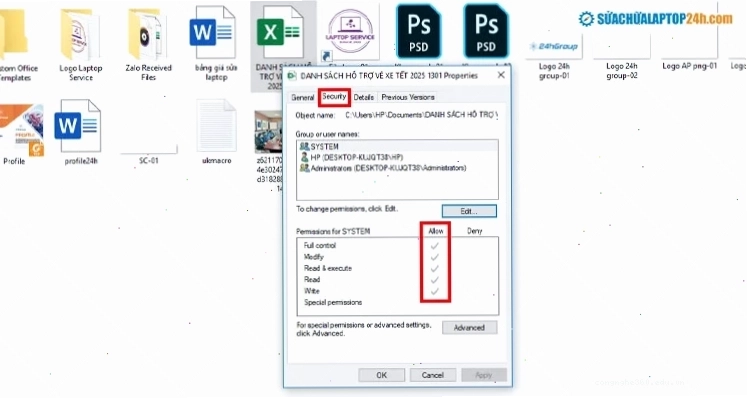
Ngoài ra, nếu bạn gặp các lỗi tương tự như Bài viết gốc về Sửa lỗi Excel bị đơ, việc kiểm tra quyền truy cập và cập nhật phần mềm cũng là những bước đầu tiên bạn nên thực hiện.
Đừng quên, việc sắp xếp dữ liệu khoa học và đặt tên tệp rõ ràng cũng góp phần hạn chế các sự cố không mong muốn.
Để có thêm kiến thức chuyên sâu, bạn có thể tìm hiểu về các khái niệm liên quan trên các nguồn uy tín như Công Nghệ 360.