

Sửa lỗi ngắt trang trong Excel là nỗi ám ảnh của nhiều người dùng. Tưởng chừng đơn giản nhưng việc bản in Excel bị chia nhỏ, thiếu chuyên nghiệp có thể gây ra những phiền toái không ngờ.
Nhiều người chấp nhận sự bất tiện này hoặc tìm cách sửa chữa tạm bợ, lãng phí thời gian và tài nguyên. Liệu có giải pháp nào giúp bạn giải quyết triệt để vấn đề này một cách khoa học?
Tóm tắt luận điểm: Lỗi ngắt trang trong Excel không chỉ gây mất thẩm mỹ mà còn tiềm ẩn nguy cơ mất dữ liệu quan trọng nếu không được xử lý đúng cách. Bài viết này cung cấp cái nhìn đa chiều từ nguyên nhân đến giải pháp khắc phục.
Nguyên nhân khiến Microsoft Excel in trang trống hoặc nhảy trang
Trước khi tìm hiểu cách khắc phục lỗi ngắt trang trong Excel, việc hiểu rõ nguyên nhân gốc rễ sẽ giúp bạn xử lý hiệu quả hơn.
Các tài liệu Excel phức tạp, đặc biệt là khi chia sẻ giữa nhiều người dùng hoặc tải về từ internet, thường tiềm ẩn những lỗi định dạng khó lường.
1. Các ô được định dạng để xuất hiện khoảng trống
Một số ô có thể được định dạng văn bản trắng trên nền trắng, hoặc dữ liệu được thiết lập để không hiển thị. Điều này tạo ra ảo giác về trang trống khi in.
Đôi khi, lỗi này còn xuất phát từ việc các giá trị dữ liệu được đặt không hiển thị hoặc in.
2. Tài liệu chứa các khối ô trống không cần thiết
Nếu tài liệu Excel có một khoảng trống lớn giữa các vùng dữ liệu, Excel có thể hiểu nhầm và tự động tạo ra các trang trống khi in.
Việc này không chỉ lãng phí giấy mà còn khiến bản in trở nên rời rạc, khó theo dõi.
3. Các trang có lỗi định dạng hoặc giá trị
Một ô chứa lỗi (ví dụ #N/A, #DIV/0!) nếu được đặt thành in trống có thể khiến cả trang đó hiển thị trống.
Điều này đòi hỏi bạn phải kiểm tra kỹ lưỡng từng ô, đặc biệt là những ô có chứa công thức phức tạp.
4. Sự hiện diện của các cột hoặc hàng ẩn
Cột hoặc hàng ẩn tự thân chúng không gây lỗi in. Tuy nhiên, nếu có ngắt trang thủ công nằm giữa các hàng hoặc cột ẩn này, Excel có thể gặp sự cố.
Việc kiểm tra và xử lý các ngắt trang này là bước quan trọng để khắc phục lỗi ngắt trang trong Excel.
Cách ngăn Excel in trang trống hoặc nhảy trang hiệu quả
Nắm vững các phương pháp sau sẽ giúp bạn làm chủ bản in Excel của mình, tránh xa phiền toái của lỗi ngắt trang trong Excel.
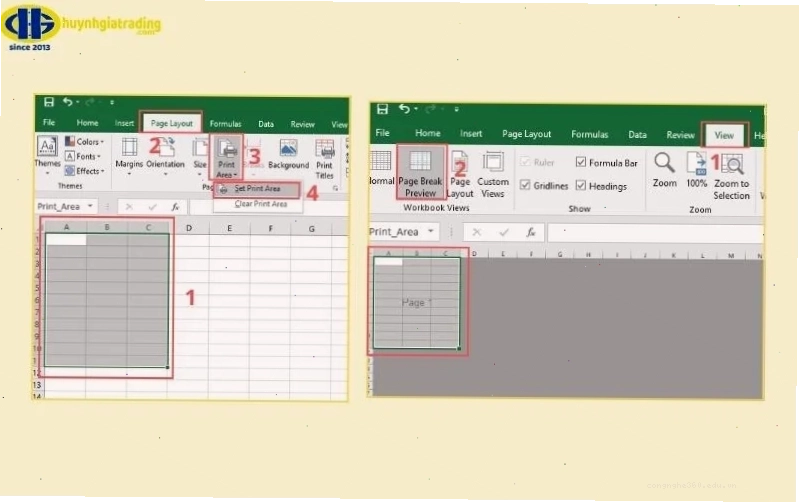
1. Đặt khu vực in cụ thể (Set Print Area)
Thay vì để Excel tự động xác định vùng in, bạn hoàn toàn có thể chủ động lựa chọn những gì mình muốn in.
Trên tab Page Layout, chọn Print Area và sau đó chọn Set Print Area. Điều này giúp Excel hiểu rõ phạm vi bạn cần xuất ra.
2. Căn chỉnh tỷ lệ và khổ giấy phù hợp
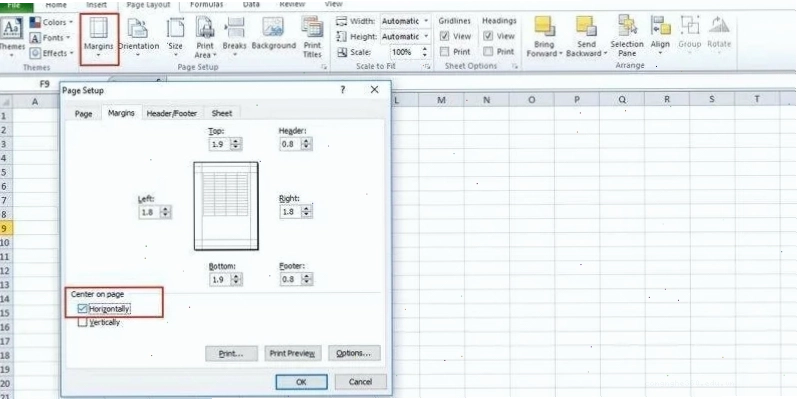
Đi tới tab Page Layout, chọn Margins > Custom Margins. Tại đây, bạn có thể căn giữa trang theo chiều ngang.
Quan trọng hơn, trong mục Scale to Fit, hãy điều chỉnh tỷ lệ phần trăm để bảng tính vừa vặn với trang giấy. Bạn có thể thử giảm từ 100% xuống các mức thấp hơn cho đến khi đạt được kết quả mong muốn.
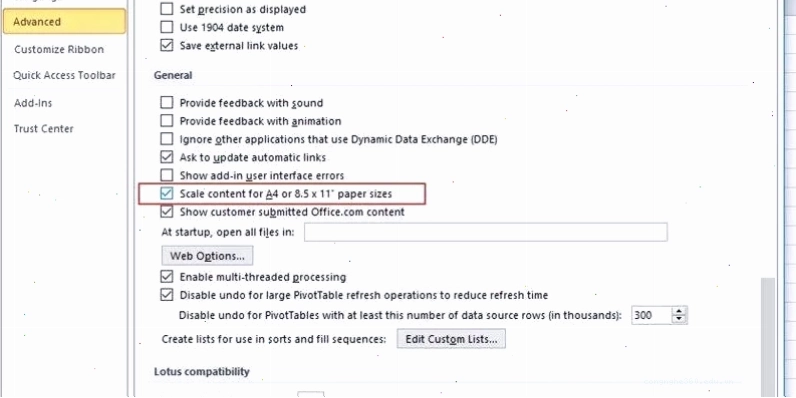
Một cách khác để kiểm soát tỷ lệ là vào File > Options > Advanced, tìm đến phần General và đảm bảo tùy chọn Scale content for A4 or 8.5 x 11″ paper sizes được chọn.
Xem xét kỹ các tùy chọn này giúp bạn sửa lỗi ngắt trang trong Excel hiệu quả.
3. Sao chép dữ liệu sang tệp Excel mới
Đây là một giải pháp tạm thời nhưng khá hiệu quả. Nếu bạn gặp khó khăn trong việc xác định nguyên nhân gây lỗi trên tệp gốc, hãy thử sao chép toàn bộ dữ liệu bạn cần in sang một tệp Excel mới.
Bằng cách này, bạn sẽ có một bản sao sạch sẽ, loại bỏ các định dạng hoặc thiết lập ẩn có thể gây ra lỗi. Bạn có thể tìm hiểu chi tiết Sửa lỗi Excel bị đơ để có thêm các giải pháp xử lý sự cố liên quan.
4. Kiểm tra và điều chỉnh ngắt trang thủ công
Ngắt trang thủ công (Page Break) có thể là thủ phạm chính gây ra tình trạng nhảy trang khó chịu.
Để kiểm tra, bạn có thể vào tab Home, nhóm Editing, chọn Find & Select > Go To Special, rồi chọn Visible cells only. Nếu có các ô ẩn, chúng sẽ được chọn.
Sau đó, nhấp chuột phải vào tên hàng hoặc cột liền kề và chọn Unhide để hiển thị các hàng/cột bị ẩn. Cuối cùng, bạn có thể điều chỉnh lại các ngắt trang thủ công này để đảm bảo bản in theo đúng ý muốn.
Đôi khi, việc đơn giản là xóa bỏ các ngắt trang không cần thiết cũng đủ để khắc phục lỗi ngắt trang trong Excel.
5. Sử dụng tính năng Page Layout View
Chuyển sang chế độ Page Layout View (trong tab View) cho phép bạn hình dung rõ ràng cách trang tính của mình sẽ được chia thành các trang khi in.
Tại đây, bạn có thể dễ dàng kéo thả các đường ngắt trang để điều chỉnh bố cục, đảm bảo dữ liệu hiển thị hợp lý trên mỗi trang.
Đây là một công cụ trực quan giúp bạn kiểm soát tốt hơn vấn đề sửa lỗi ngắt trang trong Excel.
Những lưu ý quan trọng để tránh lỗi in ấn trong Excel
Việc phòng ngừa luôn tốt hơn chữa bệnh. Hãy áp dụng những mẹo sau để bản in Excel của bạn luôn hoàn hảo.
- Tránh Merge ô không cần thiết: Việc gộp ô thường gây ra các vấn đề về định dạng và ngắt trang. Chỉ sử dụng khi thực sự cần thiết.
- Luôn kiểm tra Preview trước khi in: Tính năng Print Preview là người bạn đồng hành không thể thiếu. Nó giúp bạn phát hiện sớm các lỗi tiềm ẩn trước khi bấm nút in.
- Kiểm tra thiết lập máy in: Đôi khi, lỗi không nằm ở file Excel mà ở chính máy in. Hãy đảm bảo khổ giấy, độ phân giải và driver máy in được thiết lập đúng.
Bằng cách này, bạn có thể chủ động ngăn chặn được các sự cố thường gặp khi làm việc với Excel.
Nếu bạn quan tâm đến các vấn đề xử lý lỗi Excel khác, hãy tham khảo Tìm hiểu chi tiết Sửa lỗi Excel bị đơ. Ngoài ra, bạn có thể khám phá thêm các mẹo hữu ích trong mục Tin Học Văn Phòng.
Việc sửa lỗi ngắt trang trong Excel không còn là vấn đề nan giải nếu bạn áp dụng đúng các phương pháp.
Hãy nhớ rằng, một bản in chuyên nghiệp không chỉ thể hiện sự cẩn thận của bạn mà còn góp phần nâng cao hiệu quả công việc.
Để có trải nghiệm tốt nhất với Excel và các phần mềm văn phòng khác, đừng ngần ngại khám phá thêm trên Về trang chủ.
Bạn cũng có thể tham khảo Khắc phục Cách sửa file Excel bị lỗi công thức nếu gặp vấn đề với các hàm tính toán.





