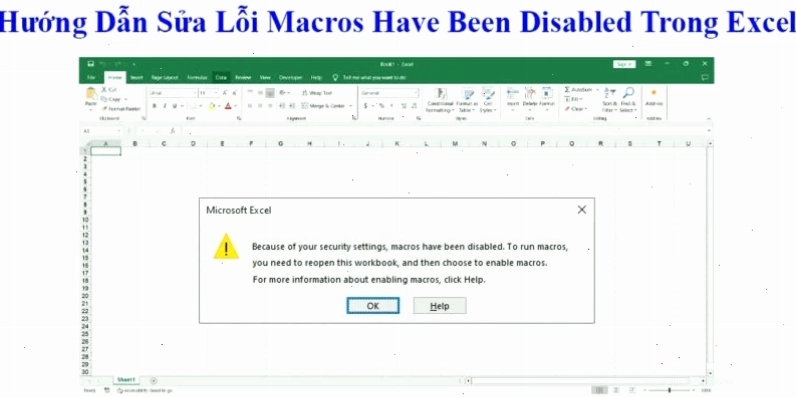
Lỗi Sửa lỗi macro have been disabled trong Excel là cơn ác mộng với bất kỳ ai làm việc chuyên sâu với bảng tính. Thông báo "Because of your security settings, macros have been disabled" xuất hiện như một bức tường ngăn cách bạn với công việc. Nhưng liệu bạn đã thực sự hiểu bản chất của vấn đề, hay chỉ đang tìm cách 'chữa cháy' tạm thời?
Trong thế giới số hóa đầy rẫy rủi ro, việc Excel tự động vô hiệu hóa macro là một biện pháp bảo vệ cần thiết, nhưng nó lại vô tình gây khó khăn cho người dùng chân chính. Liệu có cách nào để vừa an toàn, vừa không bị gián đoạn công việc?
Tóm tắt luận điểm: Lỗi "Macros have been disabled" xuất phát từ cài đặt bảo mật mặc định của Excel, các tệp tải từ internet hoặc thiếu chứng chỉ tin cậy. Bài viết cung cấp giải pháp khắc phục triệt để, từ kích hoạt tạm thời đến thiết lập vị trí tin cậy, đồng thời cảnh báo về nguy cơ bảo mật.
Tại sao Excel lại 'gài bẫy' bạn với lỗi Macros Have Been Disabled
Nhiều người dùng lầm tưởng lỗi Sửa lỗi macro have been disabled trong Excel là do file bị hỏng. Tuy nhiên, sự thật phức tạp hơn nhiều, bắt nguồn từ chính cơ chế bảo mật của Microsoft.
Hiểu rõ nguyên nhân gốc rễ là bước đầu tiên để đưa ra giải pháp bền vững. Dưới đây là những lý do chính khiến macro của bạn đột nhiên 'ngủ đông':
1. Cài đặt bảo mật mặc định của Microsoft Excel
Để bảo vệ người dùng khỏi các mã độc tiềm ẩn, Excel mặc định vô hiệu hóa macro khi mở tệp. Đây là lớp phòng thủ đầu tiên, tuy nhiên, nó lại gây phiền toái cho các tác vụ tự động hóa thông thường.
2. Tệp Excel được tải xuống từ internet
Các file Excel tải từ web hoặc email thường bị gắn nhãn "untrusted" (không tin cậy). Excel sẽ tự động chặn macro trong các tệp này để ngăn chặn virus hoặc malware lây lan.
3. Thiếu chứng chỉ số đáng tin cậy
Macro cần được ký bởi một chứng chỉ số đáng tin cậy để Excel xác nhận tính hợp pháp. Nếu macro không có chứng chỉ này, Excel sẽ coi đó là mối đe dọa và vô hiệu hóa.
4. Chính sách bảo mật của hệ thống hoặc doanh nghiệp
Trong môi trường doanh nghiệp, quản trị viên IT thường áp đặt các chính sách bảo mật nghiêm ngặt, bao gồm cả việc chặn macro chạy trên Excel để đảm bảo an toàn cho toàn bộ hệ thống mạng.
Phương pháp 'cứu sinh' cho lỗi Macros Have Been Disabled trong Excel
Đừng vội kết luận là hết cách. Có nhiều phương pháp để bạn kích hoạt lại macro, tùy thuộc vào mức độ tin cậy của tệp và yêu cầu công việc.
Hãy xem xét kỹ lưỡng từng lựa chọn để đưa ra quyết định thông minh nhất.
Cách 1 Kích Hoạt Macro Tạm Thời Khi Mở File
Đây là cách nhanh nhất và phổ biến nhất khi bạn chỉ cần chạy macro cho một tệp cụ thể và tin tưởng nguồn gốc của nó.
Khi mở file Excel có macro bị vô hiệu hóa, bạn sẽ thấy một thanh cảnh báo màu vàng xuất hiện phía dưới thanh công cụ. Chỉ cần nhấp vào nút "Enable Content" để kích hoạt macro cho phiên làm việc hiện tại. Tuy nhiên, hãy nhớ: chỉ thực hiện điều này khi bạn chắc chắn về sự an toàn của tệp.
Cách 2 Kích Hoạt Macro Trong Cài Đặt Excel (Cẩn trọng)
Nếu bạn muốn Excel luôn cho phép macro chạy, bạn có thể điều chỉnh cài đặt bảo mật. Tuy nhiên, đây là tùy chọn rủi ro cao và không khuyến khích cho người dùng thông thường.
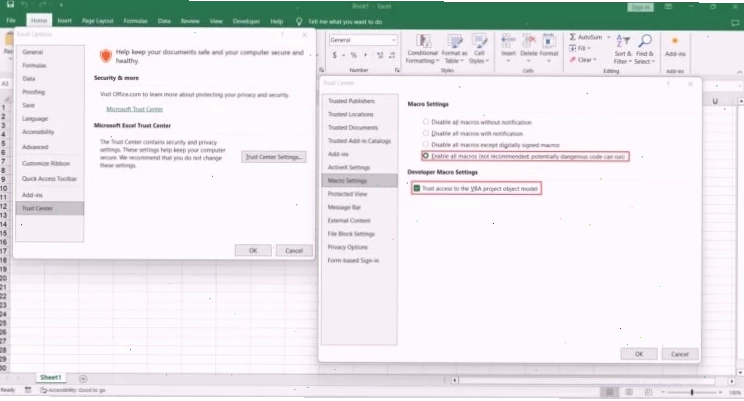
Các bước thực hiện bao gồm: Vào File > Options > Trust Center > Trust Center Settings > Macro Settings. Tại đây, chọn "Enable all macros (not recommended; potentially dangerous code can run)". Bạn có thể tích thêm "Trust access to the VBA project object model" nếu cần.
Việc bật macro cho tất cả file có thể khiến hệ thống của bạn dễ bị tấn công bởi các mã độc tinh vi. Hãy cân nhắc kỹ hậu quả trước khi thực hiện.
Cách 3 Mở File Bằng Chế Độ Tin Cậy (Trusted Locations)
Đây là phương pháp cân bằng tốt nhất giữa tiện lợi và bảo mật. Bạn có thể chỉ định một thư mục chứa các tệp Excel đáng tin cậy, và Excel sẽ tự động cho phép macro chạy khi mở file từ thư mục đó.
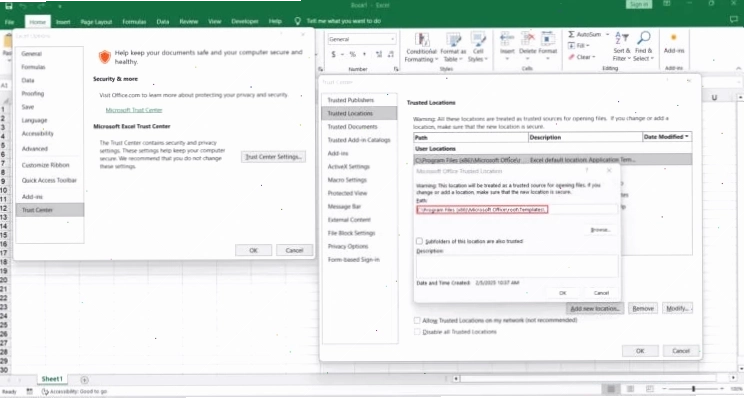
Để thiết lập, vào File > Options > Trust Center > Trust Center Settings > Trusted Locations. Nhấn "Add new location", chọn thư mục mong muốn và nhấn OK. Sau khi khởi động lại Excel, các file macro trong thư mục này sẽ được tự động kích hoạt.
Phương pháp này giúp bạn làm việc hiệu quả hơn với các tệp macro mà không phải lo lắng về cảnh báo bảo mật liên tục. Bạn có thể tìm hiểu thêm về cách xử lý các file văn phòng tại Tin Học Văn Phòng.
Cách 4 Bật Macro Cho File Excel Được Tải Về Từ Internet
Nếu bạn mở một file Excel tải về từ internet và thấy cảnh báo bảo mật, hãy thử bỏ chặn file đó.
Nhấp chuột phải vào tệp Excel, chọn Properties. Trong tab General, tìm mục Security và tích vào ô Unblock, sau đó nhấn OK. Mở lại file, macro có thể sẽ hoạt động.
Tuy nhiên, cần lưu ý rằng việc bỏ chặn file tải từ internet tiềm ẩn rủi ro. Luôn kiểm tra kỹ nguồn gốc trước khi thực hiện.
Để có cái nhìn sâu hơn về các vấn đề liên quan đến Excel, bạn đọc có thể tham khảo Chuyên đề Excel Sửa lỗi Excel bị đơ.