

Bạn đang gặp tình huống éo le: file Sửa lỗi không xóa được sheet trong Excel một cách phi lý. Bình thường chỉ cần chuột phải là xong, nhưng nay chỉ thấy 'view code'. Liệu đây là sự cố kỹ thuật hay là dấu hiệu của một "bẫy" nào đó trong bảng tính?
Đây không chỉ là lỗi thông thường mà còn là biểu hiện của việc bạn đang vô tình kích hoạt các lớp bảo vệ hoặc gặp phải vấn đề ẩn sâu bên trong cấu trúc file. Chúng ta sẽ cùng nhau bóc tách mọi ngóc ngách để tìm ra nguyên nhân gốc rễ.
Tại sao lại không xóa được sheet trong Excel? Bóc mẽ các nguyên nhân
Nhiều người dùng chỉ biết đến thao tác xóa sheet cơ bản mà không hề hay biết về các lớp bảo vệ tiềm ẩn. Việc này dẫn đến sự bối rối khi gặp phải lỗi.
Dưới đây là những thủ phạm chính gây ra tình trạng lỗi không xóa được sheet trong Excel mà bạn cần biết:
Sheet bị khóa bảo vệ cấu trúc Workbook
Đây là nguyên nhân phổ biến nhất. Khi tính năng này được kích hoạt, Excel sẽ khóa toàn bộ cấu trúc của bảng tính, ngăn chặn mọi thay đổi như thêm, xóa, đổi tên hay di chuyển sheet.
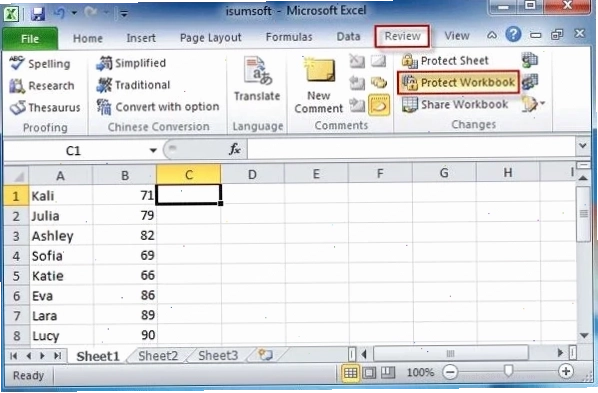
Bạn có thể dễ dàng kiểm tra điều này bằng cách vào thẻ 'Review' và xem trạng thái của tùy chọn 'Protect Workbook'.
Quyền truy cập hạn chế và người dùng không đủ thẩm quyền
Trong môi trường làm việc nhóm hoặc khi tải file từ nguồn không đáng tin cậy, quyền truy cập có thể bị giới hạn. Điều này khiến bạn không có đủ quyền để thực hiện thao tác xóa.
Nếu bạn nghi ngờ về quyền truy cập, hãy thử lưu file với tên mới hoặc yêu cầu người quản lý cấp quyền chỉnh sửa.
Sheet được bảo vệ bằng mật khẩu VBA
Một số người dùng nâng cao có thể sử dụng mã VBA để tăng cường bảo mật cho bảng tính. Nếu sheet bạn muốn xóa bị khóa bằng VBA, bạn sẽ không thể xóa nó nếu không có mật khẩu.
Việc này đòi hỏi kiến thức về lập trình VBA để gỡ bỏ hoặc vô hiệu hóa lớp bảo vệ này.
Lỗi định dạng Cell Style hoặc Name gây cản trở
Ít ai ngờ tới, các định dạng Cell Style bị lỗi hoặc các Name (định danh) không rõ nguồn gốc cũng có thể gây ra tình trạng lỗi không xoá được sheet trong excel.
Những lỗi này thường khó phát hiện nhưng lại ảnh hưởng trực tiếp đến khả năng thao tác với sheet.
Xem thêm: mục Tin Học Văn Phòng để nâng cao kỹ năng.
Cách khắc phục lỗi không xóa được sheet trong Excel hiệu quả 100%
Đừng vội hoang mang khi gặp phải tình trạng tại sao không xóa được sheet trong excel. Các giải pháp dưới đây sẽ giúp bạn giải quyết triệt để.
Giải pháp 1 Sử dụng tính năng Protect Workbook để quản lý
Nếu bạn muốn ngăn chặn việc xóa tất cả các sheet, tính năng Protect Workbook là lựa chọn tối ưu để bảo vệ cấu trúc.
Cách thực hiện:
- Truy cập thẻ Review.
- Chọn Protect Workbook trong nhóm Changes.
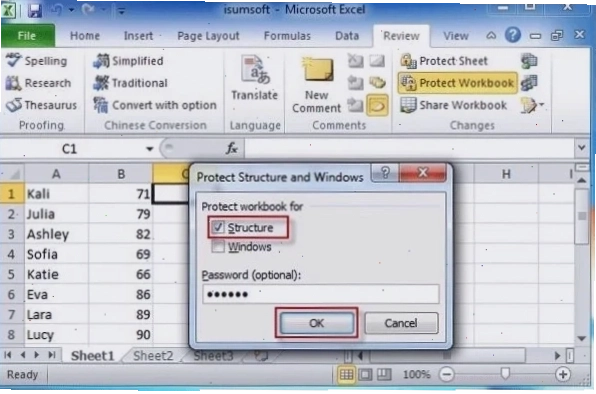
- Trong hộp thoại hiện ra, chọn tùy chọn Structure.
- Nhập mật khẩu (tùy chọn) và nhấn OK.
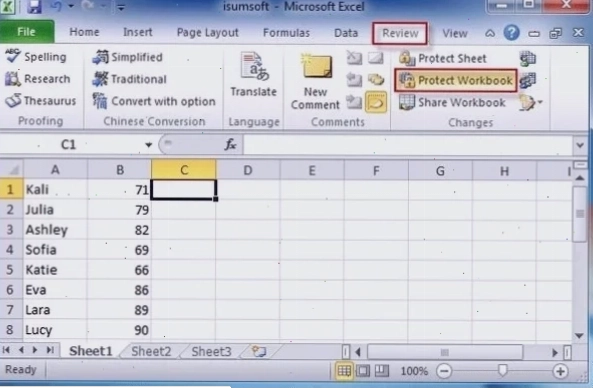
Sau khi áp dụng, mọi thao tác xóa sheet sẽ bị vô hiệu hóa cho toàn bộ workbook.
Giải pháp 2 Sử dụng VBA để gỡ bỏ hoặc thiết lập bảo vệ Sheet
Trường hợp bạn chỉ muốn bảo vệ một vài sheet cụ thể, hoặc ngược lại, cần gỡ bỏ bảo vệ để xóa sheet, trình chỉnh sửa VBA là công cụ đắc lực.
Cách truy cập trình chỉnh sửa VBA:
- Chuột phải vào tên sheet và chọn View Code.
- Hoặc nhấn tổ hợp phím Alt + F11.
Để bảo vệ một sheet cụ thể, bạn có thể dán đoạn mã sau vào cửa sổ VBA, thay 'yourpassword' bằng mật khẩu mong muốn:
Private Sub Worksheet_Activate() ThisWorkbook.Protect "yourpassword" End Sub Private Sub Worksheet_Deactivate() ThisWorkbook.Unp
Lưu ý: Việc sử dụng VBA đòi hỏi sự cẩn trọng. Sai sót trong mã có thể gây ra những hậu quả không mong muốn. Tham khảo thêm Hướng dẫn gốc Sửa lỗi Excel bị đơ để phòng ngừa các lỗi khác.
Giải pháp 3 Xử lý lỗi định dạng Cell Style và Name
Đây là bước khắc phục nâng cao, thường áp dụng khi các phương pháp trên không hiệu quả.
Bạn cần vào mục 'Cell Styles' (trên thẻ Home) và 'Name Manager' (trên thẻ Formulas) để kiểm tra và xóa các định dạng hoặc tên bị lỗi, đặc biệt là những cái tên chứa ký tự đặc biệt.
Quá trình này đòi hỏi sự tỉ mỉ và kiến thức về cấu trúc Excel.
Tìm hiểu sâu hơn về quản lý tên trong Excel
Name Manager là nơi quản lý tất cả các tên được định nghĩa trong workbook. Nếu có Name nào bị lỗi, nó có thể cản trở các thao tác thông thường, bao gồm cả việc xóa sheet.
Hãy cẩn thận xem xét từng Name một để đảm bảo không có Name nào gây xung đột.
Lưu ý khi làm việc với Cell Styles
Cell Styles cũng tương tự như Name Manager, chúng định nghĩa cách định dạng ô. Một Cell Style bị lỗi có thể lan truyền và gây ra các vấn đề khó lường.
Bạn nên xóa các Cell Style không cần thiết hoặc đã bị lỗi để làm sạch bảng tính.
Khi nào bạn nên cân nhắc việc sử dụng Excel Online?
Trong một số trường hợp, nếu bạn gặp quá nhiều rắc rối với các phiên bản Excel desktop, hãy thử sử dụng Excel Online.
Phiên bản này thường đơn giản hóa các quy trình và có thể giúp bạn tránh được những lỗi bảo mật phức tạp.
Nó cũng mang lại sự linh hoạt khi bạn có thể làm việc trên nhiều thiết bị khác nhau.

Tuy nhiên, cần lưu ý rằng Excel Online có thể không có đầy đủ các tính năng nâng cao như phiên bản desktop.
Hãy tham khảo thêm Cách sửa Sửa lỗi hàm sum bằng 0 trong Excel 2010 để hoàn thiện bộ kỹ năng Excel của bạn.
Quan điểm gai góc: Có phải Excel đang cố tình "giam cầm" người dùng?
Đôi khi, những lớp bảo vệ này khiến người dùng cảm thấy bị bó buộc, không thể tùy ý xử lý file của mình. Liệu đây là tính năng bảo mật hay là một cách hạn chế quyền tự do của người dùng?
Theo tôi, Excel cung cấp các công cụ mạnh mẽ nhưng đôi khi lại quá phức tạp cho người dùng phổ thông. Việc bảo vệ cấu trúc là cần thiết, nhưng cách triển khai có thể gây khó khăn không đáng có.
Quan trọng là bạn phải hiểu rõ các công cụ này để làm chủ chúng, thay vì để chúng chi phối.
Để không bị phụ thuộc vào các tính năng ẩn, hãy nắm vững cách quản lý file và hiểu rõ các thiết lập bảo mật. Trang chủ Công Nghệ 360 luôn cập nhật những kiến thức mới nhất.





