Lỗi Sửa lỗi không hiển thị hình ảnh trong Word 2010 là một vấn đề gây đau đầu, khiến tài liệu của bạn trở nên thiếu sót và kém chuyên nghiệp. Tưởng chừng phức tạp nhưng thực chất, nguyên nhân ẩn sâu và cách giải quyết lại nằm ngay trong các tùy chỉnh của chính phần mềm.
Nhiều người dùng lầm tưởng rằng lỗi này đến từ định dạng ảnh hay kích thước, nhưng sự thật là cài đặt hiển thị trong Word mới là thủ phạm chính.
Tại sao Word 2010 lại 'chối bỏ' hình ảnh của bạn
Việc hình ảnh đột nhiên biến mất khỏi tài liệu Word không phải là một 'lỗi thần bí' mà thường đến từ những thiết lập tưởng chừng vô hại.
Chúng ta hãy cùng đi sâu vào phân tích các nguyên nhân cụ thể để tìm ra phương án Sửa lỗi không hiển thị hình ảnh trong Word 2010 hiệu quả nhất.
Nguyên nhân số 1 Cài đặt in ấn bị 'ngó lơ'
Đây là nguyên nhân phổ biến nhất. Trong quá trình tùy chỉnh, có thể bạn đã vô tình tắt tùy chọn in bản vẽ được tạo trong Word.
Việc này khiến cho mọi hình ảnh, sơ đồ, biểu đồ bạn chèn vào đều không xuất hiện khi in hoặc xem trước bản in.
Nguyên nhân số 2 Tùy chọn hiển thị đối tượng đồ họa bị tắt
Word có một thiết lập riêng để quản lý việc hiển thị các đối tượng đồ họa. Nếu tùy chọn này bị tắt, hình ảnh sẽ không hiển thị, ngay cả trên màn hình soạn thảo.
Điều này thường xảy ra khi bạn làm việc với các tài liệu có cấu trúc phức tạp hoặc khi máy tính gặp vấn đề về bộ nhớ.
Nguyên nhân số 3 Định dạng ảnh không tương thích hoặc kích thước quá lớn
Mặc dù ít phổ biến hơn hai nguyên nhân trên, nhưng đôi khi định dạng ảnh lạ hoặc ảnh có độ phân giải quá cao, kích thước khổng lồ cũng có thể gây ra sự cố hiển thị.
Word có thể gặp khó khăn trong việc xử lý các tệp ảnh có dung lượng quá lớn, dẫn đến lỗi hiển thị.
Nguyên nhân số 4 Lỗi bộ nhớ cache hoặc xung đột phần mềm
Giống như nhiều ứng dụng khác, Word cũng sử dụng bộ nhớ cache để tăng tốc độ xử lý. Tuy nhiên, cache bị lỗi có thể dẫn đến các vấn đề hiển thị.
Ngoài ra, xung đột với các phần mềm diệt virus hoặc các ứng dụng chạy nền khác cũng có thể gây ảnh hưởng.
Hướng dẫn chi tiết cách sửa lỗi không hiển thị hình ảnh trong Word 2010
Đừng để lỗi hiển thị ảnh làm gián đoạn công việc của bạn. Hãy áp dụng ngay các bước sau để khắc phục tình trạng này.
Bước 1 Khôi phục tùy chọn in ấn
Đây là cách đơn giản và hiệu quả nhất để giải quyết vấn đề Sửa lỗi không hiển thị hình ảnh trong Word 2010 liên quan đến in ấn.
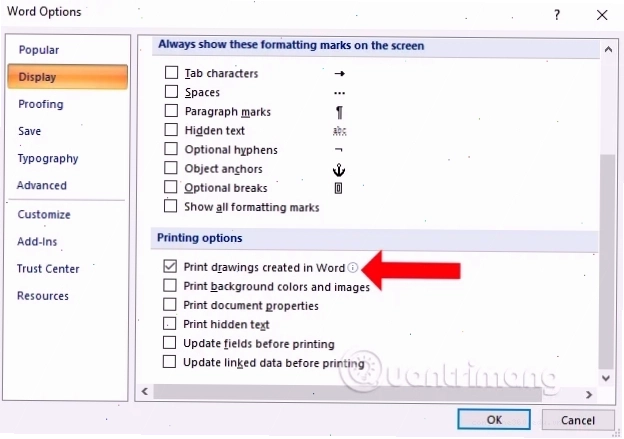
- Nhấn vào biểu tượng Office (nút tròn ở góc trên bên trái).
- Chọn Word Options.
- Trong cửa sổ Word Options, chọn mục Display ở thanh bên trái.
- Ở phần Printing Options, tích chọn vào ô Print drawings created in Word.
- Nhấn OK để lưu thay đổi.
Sau khi thực hiện, hãy thử xem trước tài liệu hoặc in lại để kiểm tra. Hình ảnh của bạn sẽ xuất hiện trở lại.
Bước 2 Bật tùy chọn hiển thị đối tượng đồ họa
Nếu bước 1 không giải quyết được vấn đề, hãy kiểm tra cài đặt hiển thị đối tượng.
Bạn có thể tìm thấy tùy chọn này trong Word Options > Advanced. Cuộn xuống phần Show document content và đảm bảo tùy chọn Show picture placeholders KHÔNG được chọn, đồng thời tùy chọn Show drawings and text boxes on screen được bật.
Bước 3 Kiểm tra định dạng và kích thước ảnh
Nếu các tùy chỉnh trên không hiệu quả, hãy thử các bước sau:
- Kiểm tra định dạng: Sử dụng các định dạng phổ biến như JPEG, PNG. Nếu ảnh của bạn ở định dạng khác, hãy thử chuyển đổi sang JPEG hoặc PNG bằng các công cụ chỉnh sửa ảnh.
- Điều chỉnh kích thước: Nhấn chuột phải vào ảnh, chọn Size and Position. Giảm kích thước hoặc độ phân giải của ảnh nếu nó quá lớn. Bạn có thể tham khảo cẩm nang Tin Học Văn Phòng để biết thêm các mẹo hữu ích.
Bước 4 Sửa lỗi bằng cách chèn lại ảnh hoặc dùng định dạng 'In line with text'
Đôi khi, cách đơn giản nhất là xóa ảnh bị lỗi và chèn lại từ đầu. Đảm bảo bạn chọn định dạng văn bản phù hợp, ví dụ như In line with text (Nối tiếp với văn bản) để ảnh hiển thị đúng vị trí.
Nếu bạn gặp các vấn đề tương tự với các phần mềm văn phòng khác, có thể tham khảo các giải pháp cho Cách sửa lỗi xuống dòng trong Word khi copy.
Những quan điểm 'gai góc' về lỗi hiển thị ảnh trên Word
Nhiều người cho rằng các phiên bản Word cũ như 2010 đã lỗi thời và không nên sử dụng. Tuy nhiên, quan điểm này có phần phiến diện.
Phần lớn các lỗi hiển thị, bao gồm cả lỗi không hiển thị ảnh, không phải do bản thân phiên bản Word mà do người dùng chưa hiểu rõ cách thiết lập và vận hành của nó.
Việc thành thạo các phiên bản Word cũ có thể giúp bạn xử lý các tài liệu legacy hoặc trong môi trường công nghệ hạn chế. Thực tế, nếu hiểu sâu, bạn có thể sửa lỗi không hiển thị hình ảnh trong word 2013, sửa lỗi không hiển thị hình ảnh trong word 2016, và sửa lỗi không hiển thị hình ảnh trong word 2019 bằng các nguyên tắc tương tự.
Thay vì vội vàng nâng cấp, hãy cố gắng tìm hiểu gốc rễ vấn đề. Đôi khi, một vài thao tác đơn giản cũng có thể giải quyết triệt để lỗi không hiển thị ảnh trong word 2010.
Tìm hiểu thêm về các giải pháp sửa lỗi font chữ tại Tìm hiểu chi tiết Web sửa lỗi font chữ.
Lời kết
Lỗi không hiển thị hình ảnh trong Word 2010 có thể được giải quyết một cách triệt để nếu bạn hiểu rõ nguyên nhân và thực hiện đúng các bước khắc phục.
Đừng để sự cố nhỏ này ảnh hưởng đến chất lượng công việc của bạn. Hãy áp dụng ngay những kiến thức trên để lấy lại sự liền mạch cho tài liệu của mình.
Truy cập Trang chủ Công Nghệ 360 để khám phá thêm nhiều mẹo và thủ thuật hữu ích khác.
Nếu bạn gặp phải những lỗi phức tạp hơn, đừng ngần ngại tìm kiếm các giải pháp chuyên sâu. Việc hiểu rõ cách Word hoạt động sẽ giúp bạn làm chủ công nghệ, thay vì bị công nghệ làm khó.