

Sự xuất hiện bất thường của Sửa lỗi khoảng trắng giữa các chữ trong Word không chỉ gây khó chịu mà còn phá hỏng hoàn toàn tính thẩm mỹ của tài liệu. Liệu đây là một lỗi ngẫu nhiên hay là dấu hiệu của một vấn đề sâu xa hơn?
Nhiều người dùng vẫn tin rằng việc xóa từng khoảng trắng thủ công là giải pháp duy nhất, một cách làm tốn thời gian và công sức. Tuy nhiên, thực tế lại cho thấy có những phương pháp thông minh hơn nhiều.
Tóm tắt luận điểm: Lỗi khoảng trắng trong Word có thể xuất phát từ nhiều nguyên nhân, từ thao tác gõ phím đến cài đặt phần mềm. Việc hiểu rõ bản chất giúp chúng ta áp dụng giải pháp triệt để, thay vì chỉ xử lý phần ngọn.
Tại sao khoảng trắng 'tự sinh' trong tài liệu Word?
Hãy đối mặt với sự thật: đôi khi, những khoảng trắng khó chịu giữa các chữ trong Word không phải là lỗi của bạn mà là hệ quả của những cài đặt ngầm hoặc xung đột phần mềm. Chúng ta không thể cứ mãi chạy theo việc xóa từng dấu cách khi có cách giải quyết tận gốc.
Một số nguồn cho rằng nguyên nhân đến từ bộ gõ tiếng Việt, nhưng thực tế phức tạp hơn thế. Để hiểu rõ hơn về các vấn đề liên quan đến font chữ, bạn có thể tham khảo Bài viết gốc về Web sửa lỗi font chữ.
Lỗi do bộ gõ và cài đặt văn bản
Đôi khi, việc sử dụng các bộ gõ tiếng Việt không tương thích hoặc cài đặt định dạng Paragraph có các tùy chọn lạ có thể tạo ra những khoảng cách không mong muốn. Chúng ta cần nhận diện đúng thủ phạm.
Việc tìm kiếm và thay thế ký tự đặc biệt hoặc khoảng trắng thừa là một bước quan trọng. Tuy nhiên, nếu lạm dụng, chúng ta có thể vô tình xóa nhầm những khoảng trắng cần thiết.
Ảnh hưởng của việc sao chép văn bản
Sao chép nội dung từ các nguồn không đáng tin cậy (như website kém chất lượng) thường mang theo các định dạng rác. Đây là một trong những nguyên nhân hàng đầu gây ra lỗi định dạng, bao gồm cả khoảng trắng thừa.
Điều này làm nảy sinh nhu cầu về một công cụ hoặc phương pháp làm sạch văn bản hiệu quả.
Phương pháp loại bỏ khoảng trắng giữa các chữ trong Word
Thay vì mất hàng giờ đồng hồ cho việc xóa thủ công, hãy áp dụng các thủ thuật sau để sửa lỗi khoảng cách giữa các chữ trong word 2016 và các phiên bản khác một cách nhanh chóng.
Đặc biệt, với những tài liệu dài, việc áp dụng các công cụ tìm kiếm và thay thế của Word là không thể thiếu.
Sử dụng tính năng Find and Replace với Wildcards
Đây là giải pháp mạnh mẽ nhất để xử lý các khoảng trắng thừa, đặc biệt là khi chúng xuất hiện với tần suất cao. Microsoft Word cung cấp một bộ công cụ mạnh mẽ cho phép bạn thực hiện điều này.
Bước 1: Mở hộp thoại Find and Replace
Nhấn tổ hợp phím Ctrl + H hoặc vào tab Home chọn Replace.
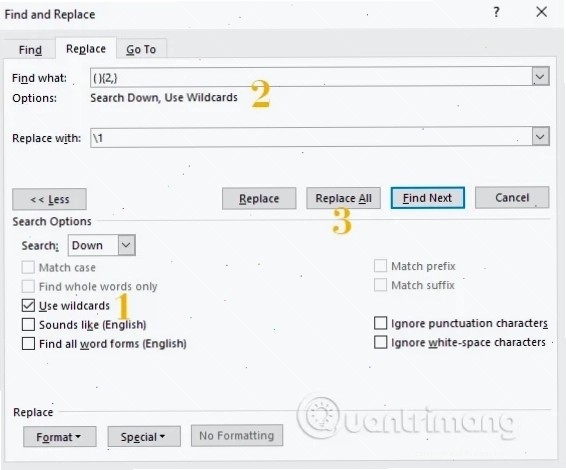
Bước 2: Cấu hình Find what và Replace with
Trong hộp thoại, chọn tab Replace. Nhấn nút More để hiển thị các tùy chọn nâng cao.
Tích chọn vào ô Use wildcard.
Tại ô Find what, nhập: ( ){2,}
Tại ô Replace with, nhập: 1
Áp dụng lệnh và kiểm tra kết quả
Sau khi nhập lệnh, nhấn Replace All. Word sẽ tự động tìm và thay thế tất cả các chuỗi có hai khoảng trắng trở lên bằng một khoảng trắng duy nhất.
Xem xét kỹ kết quả. Nếu vẫn còn những khoảng trắng bất thường, có thể bạn cần lặp lại thao tác hoặc xem xét các nguyên nhân khác.
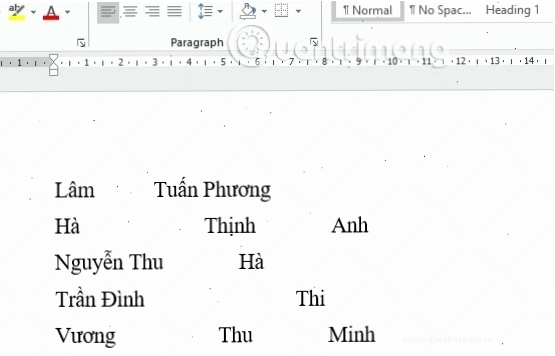
Bạn có thể tham khảo thêm cách sửa lỗi khoảng trắng giữa các trang trong word hoặc các vấn đề tương tự tại cẩm nang Tin Học Văn Phòng.
Xử lý khoảng trắng do Section Break hoặc Page Break
Đôi khi, khoảng trắng thừa không phải là do lỗi gõ mà là hệ quả của việc sử dụng các ngắt trang (Page Break) hoặc ngắt phần (Section Break) không hợp lý. Chúng tạo ra các khoảng trống lớn ở cuối trang hoặc đầu trang mới.
Để khắc phục, bạn có thể thử các cách sau:
- Sử dụng tính năng Show/Hide ¶ để hiển thị các ký tự định dạng ẩn.
- Xóa thủ công các ngắt trang hoặc ngắt phần không cần thiết.
- Xem xét lại cách định dạng bố cục của tài liệu.
Đôi khi, một trang trắng cuối cùng chỉ đơn giản là do cài đặt Widow/Orphan control. Để loại bỏ nó, bạn vào Paragraph, chọn thẻ Line and Page Break và bỏ chọn mục này.
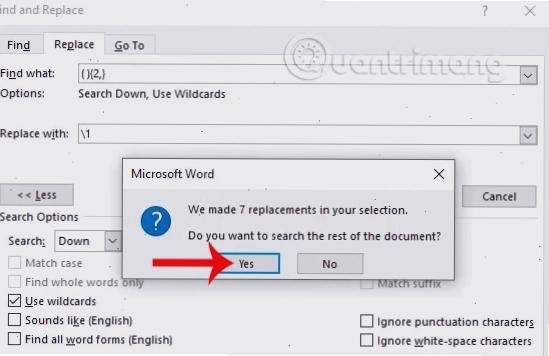
Quan điểm trái chiều: Có nên 'cày' hết khoảng trắng?
Trong khi nhiều người coi việc xóa bỏ mọi khoảng trắng là tiêu chuẩn, tôi cho rằng điều này không phải lúc nào cũng đúng. Đôi khi, một khoảng trắng 'thừa' lại là điểm nhấn giúp phân tách các ý hoặc tạo nhịp điệu cho câu văn.
Việc lạm dụng công cụ tìm và thay thế có thể vô tình làm mất đi sự tinh tế trong cách trình bày văn bản. Hãy nhớ rằng, mục tiêu là làm cho tài liệu dễ đọc, không phải là biến nó thành một khối chữ liền mạch vô hồn.
Nếu bạn đang gặp phải tình trạng chữ bị tách đôi hoặc rớt dòng, hãy xem xét Đọc tiếp Sửa lỗi chữ bị tách đôi - rớt dòng trong Word 2016 để có thêm giải pháp.
Việc sửa lỗi khoảng cách giữa các chữ trong word 2010 cũng tương tự, đều cần sự linh hoạt trong việc áp dụng các công cụ sẵn có.





