

Tại sao Sửa lỗi giãn chữ cách xa nhau trong Word 2016 lại trở thành nỗi ám ảnh của nhiều người dùng? Rất đơn giản, đó là khi văn bản của bạn bỗng nhiên 'biến hình' với những khoảng trắng kỳ dị, khiến người đọc khó chịu và giảm tính chuyên nghiệp. Nhưng đừng lo, chúng ta sẽ cùng nhau 'giải cứu' tình trạng này.
Nhiều người lầm tưởng rằng đây là một lỗi phức tạp, đòi hỏi kiến thức chuyên sâu. Tuy nhiên, sự thật lại trái ngược. Phần lớn nguyên nhân đến từ những cài đặt mặc định tưởng chừng vô hại hoặc quá trình sao chép dữ liệu thiếu cẩn trọng.
Nguyên nhân cốt lõi khiến Word "biến dạng" chữ
Việc hiểu rõ nguồn gốc vấn đề sẽ giúp chúng ta tìm ra giải pháp triệt để nhất. Đừng vội đổ lỗi cho phần mềm, hãy xem xét các yếu tố sau đây.
Thứ nhất, cài đặt mặc định của Word luôn có những "chiêu trò" riêng. Tính năng tự động căn chỉnh khoảng cách, dù có ý tốt, lại thường gây ra sự cố với văn bản tiếng Việt, đặc biệt là khi bạn dán nội dung từ nguồn bên ngoài.
Thứ hai, quá trình sao chép văn bản từ các trang web, file PDF hay ứng dụng khác là thủ phạm không thể chối cãi. Các định dạng không đồng nhất sẽ tạo ra sự xung đột, dẫn đến tình trạng các ký tự và từ ngữ bị đẩy ra xa nhau một cách khó hiểu.
Một nguyên nhân khác ít gặp hơn nhưng vẫn cần lưu tâm là xung đột từ bộ gõ tiếng Việt (như UniKey hoặc EVKey) và tính năng kiểm tra lỗi của Word. Đôi khi, sự kết hợp này vô tình tạo ra các khoảng trắng không mong muốn.
Cuối cùng, nếu bạn đang sử dụng các phiên bản Word cũ hoặc mở file có định dạng cũ (.doc) trên các bản mới hơn, sự không tương thích giữa các phiên bản cũng có thể là nguyên nhân gây ra lỗi hiển thị khoảng cách.
Bí kíp "trừ khử" lỗi giãn chữ xa nhau triệt để
Sau khi đã nắm rõ nguyên nhân, giờ là lúc chúng ta áp dụng các giải pháp để sửa lỗi giãn chữ cách xa nhau trong Word 2016.
Phương pháp 1: Vô hiệu hóa "tính năng tự động" tai quái
Đây là cách hiệu quả nhất và được khuyến khích áp dụng đầu tiên, đặc biệt với các phiên bản Word từ 2010 trở đi.
Các bước thực hiện vô cùng đơn giản: Bạn chỉ cần vào File > Options > Advanced. Tại mục "Editing options", bỏ chọn "Adjust sentence and Word spacing automatically". Sau đó, nhấn OK để lưu thay đổi.
Với việc vô hiệu hóa tính năng này, Word sẽ không còn tự ý can thiệp vào khoảng cách giữa các từ, giúp văn bản của bạn trở nên mạch lạc hơn.
Phương pháp 2: Sử dụng chức năng Find and Replace thông minh
Nếu bạn gặp lỗi giãn chữ sau khi sao chép văn bản hoặc muốn khắc phục nhanh chóng các đoạn văn bản dài, chức năng Find and Replace là cứu cánh.
Bước 1: Mở hộp thoại Find and Replace bằng tổ hợp phím Ctrl + H.
Bước 2: Tại ô "Find what", nhập ký tự đặc biệt ^l (dấu mũ và chữ L thường). Đây là ký tự đại diện cho một lần ngắt dòng thủ công.
Bước 3: Tại ô "Replace with", nhập ký tự ^p. Ký tự này đại diện cho một lần ngắt đoạn (tương đương phím Enter).
Bước 4: Nhấn "Replace All". Tất cả các lỗi giãn chữ do ngắt dòng thủ công sẽ được thay thế bằng ngắt đoạn, giúp văn bản trở nên ngay ngắn.
Lưu ý, phương pháp này rất hữu ích để khắc phục tình trạng văn bản bị giãn khi căn lề đều hai bên (Justify), giúp dòng cuối của đoạn văn không bị kéo giãn quá đà.
Phương pháp 3: Kiểm tra cài đặt Justify và hyphenation
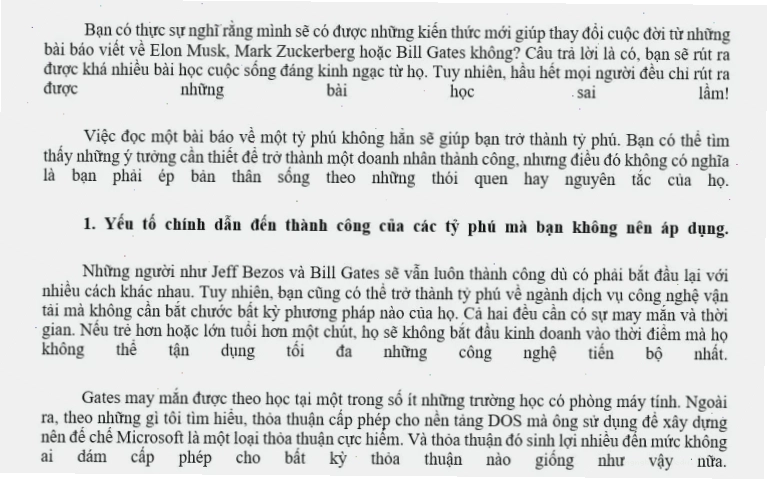
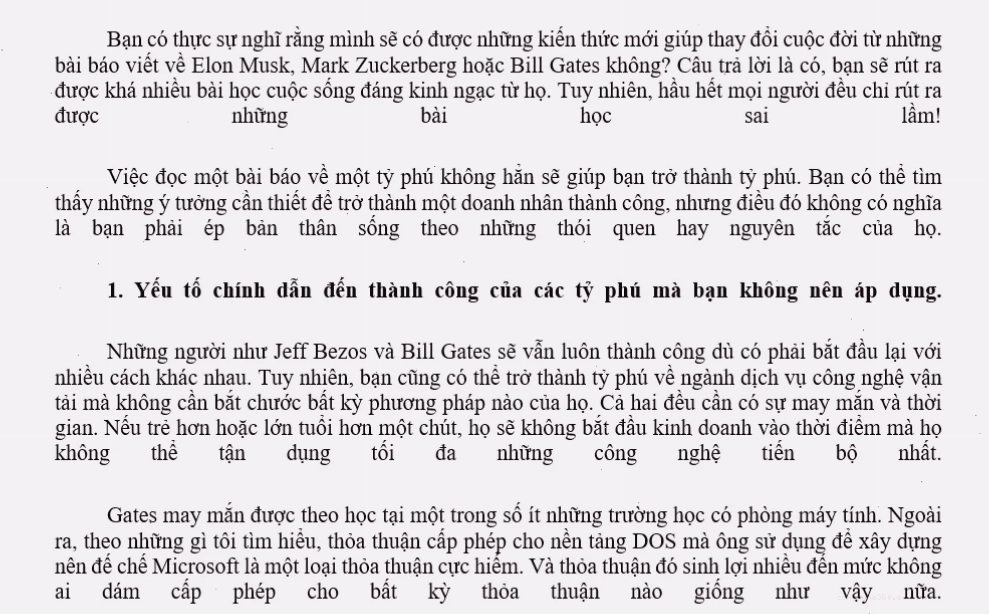
Khi bạn sử dụng chế độ căn lề "Justify", Word có xu hướng tự động kéo giãn các từ để lấp đầy khoảng trống. Điều này đôi khi gây ra lỗi giãn chữ quá xa.
Để khắc phục, hãy bôi đen đoạn văn bản bị lỗi, sau đó vào thẻ "Home" > "Paragraph" > "Line and Paragraph Spacing" > "Justification" và chọn "Left" hoặc "Centered" thay vì "Justify".
Ngoài ra, tính năng "Hyphenation" (Ngắt từ) cũng có thể gây ra các khoảng cách không mong muốn. Bạn có thể tắt tính năng này bằng cách vào thẻ "Layout" > "Hyphenation" và chọn "None".
Việc hiểu rõ cách hoạt động của các công cụ định dạng này là chìa khóa để bạn làm chủ văn bản của mình.
Lưu ý quan trọng khi sửa lỗi Word bị cách chữ
Để đảm bảo quá trình sửa lỗi diễn ra suôn sẻ, bạn nên ghi nhớ những điểm sau.
- Luôn sao lưu tài liệu trước khi thực hiện bất kỳ thay đổi nào. Điều này giúp bạn khôi phục lại bản gốc nếu có sự cố xảy ra.
- Hãy thử nghiệm các phương pháp khác nhau để tìm ra cách phù hợp nhất với tình huống của bạn.
- Nếu bạn thường xuyên làm việc với văn bản, việc tham gia các khóa học về Tin Học Văn Phòng sẽ cung cấp cho bạn kiến thức toàn diện và các kỹ năng xử lý vấn đề hiệu quả hơn.
Đừng để những lỗi định dạng nhỏ làm ảnh hưởng đến chất lượng công việc của bạn. Với những hướng dẫn chi tiết trên, bạn hoàn toàn có thể tự tin khắc phục tình trạng sửa lỗi giãn chữ cách xa nhau trong Word 2010, 2007, 2003 và các phiên bản mới hơn.
Hãy nhớ rằng, việc làm chủ công cụ soạn thảo văn bản là một kỹ năng cần thiết trong mọi lĩnh vực. Nếu bạn muốn tìm hiểu sâu hơn về các vấn đề liên quan đến định dạng văn bản, đặc biệt là các lỗi font chữ khó chịu, bạn có thể Tìm hiểu chi tiết Web sửa lỗi font chữ để trang bị thêm kiến thức.
Ngoài ra, nếu bạn gặp phải những lỗi định dạng "khó nhằn" khác như Lỗi tương tự Cách sửa lỗi tab trong Word, các phương pháp tương tự cũng có thể áp dụng để giải quyết.
Lời kết
Việc sửa lỗi Word bị cách chữ không còn là vấn đề nan giải sau khi bạn áp dụng các kỹ thuật trên. Từ việc tinh chỉnh cài đặt đến sử dụng "Find and Replace", mọi giải pháp đều nằm trong tầm tay bạn.
Hãy áp dụng ngay để văn bản của mình trở nên gọn gàng, chuyên nghiệp và dễ đọc hơn. Nếu bạn thấy bài viết hữu ích, đừng ngần ngại chia sẻ nó với đồng nghiệp và bạn bè. Bạn có thể khám phá thêm nhiều mẹo vặt và thủ thuật hữu ích khác trên Website Công Nghệ 360.





