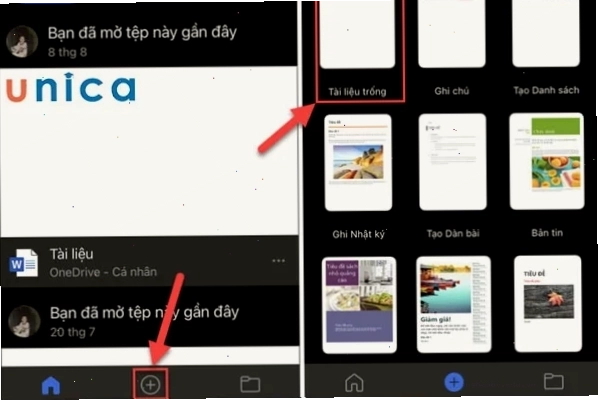
Nhiều người dùng iPhone tin rằng thiết bị của họ miễn nhiễm với mọi lỗi vặt, đặc biệt là những lỗi liên quan đến hiển thị font chữ trong các ứng dụng văn phòng như Word. Tuy nhiên, sự thật phũ phàng là Sửa lỗi font Word trên điện thoại iPhone vẫn là một vấn đề khiến không ít người đau đầu. Liệu có phải iPhone 'chảnh' đến mức không thể hiển thị font chữ bình thường, hay đằng sau đó là những nguyên nhân sâu xa hơn?
iPhone Bị Lỗi Font Chữ Word Nguyên Nhân Từ Đâu? Phanh Phui Sự Thật
Hãy dẹp bỏ ngay suy nghĩ rằng iPhone là 'bất khả xâm phạm'. Dữ liệu thu thập từ các diễn đàn công nghệ cho thấy, tỷ lệ người dùng gặp lỗi font chữ Word trên iPhone không hề nhỏ, đặc biệt khi làm việc với các tài liệu phức tạp hoặc từ nguồn không đáng tin cậy.
Nguyên nhân cốt lõi không nằm ở việc iPhone 'chê' font chữ, mà thường xuất phát từ sự 'lệch pha' giữa font chữ hệ thống của iOS và font chữ được nhúng trong tệp Word. Khi sự 'lệch pha' này đủ lớn, hệ điều hành sẽ 'bó tay' và hiển thị sai ký tự.
Bạn có thể tham khảo Hướng dẫn gốc Web sửa lỗi font chữ để hiểu rõ hơn về cơ chế hoạt động của font chữ trên các thiết bị điện tử.
1. Font Chữ Hệ Thống iPhone Không Hỗ Trợ
Mỗi hệ điều hành, bao gồm cả iOS, đều có một bộ font chữ mặc định. Khi bạn mở một tệp Word có sử dụng font chữ không nằm trong bộ font hệ thống của iPhone, hoặc font đó có ký tự đặc biệt mà iOS không nhận diện được, lỗi hiển thị sẽ xảy ra. Điều này càng trở nên trầm trọng hơn nếu tài liệu đó sử dụng các ký tự Unicode phức tạp hoặc các font chữ tiếng Việt có dấu không chuẩn.
Điều trớ trêu là, đôi khi chính các bản cập nhật hệ điều hành mới lại vô tình làm mất đi sự tương thích với một số font chữ cũ, dẫn đến tình trạng 'dở khóc dở cười' này.
2. Cài Đặt Ứng Dụng Microsoft Word Bị Lỗi
Ứng dụng Microsoft Word trên iPhone, dù là phiên bản chính thức, đôi khi cũng có thể gặp lỗi nội bộ khiến việc hiển thị font chữ bị sai lệch. Điều này có thể xảy ra sau một bản cập nhật ứng dụng hoặc do xung đột với các ứng dụng khác trên thiết bị.
Nếu bạn từng thử cài đặt các font chữ tùy chỉnh hoặc các ứng dụng quản lý font trên iPhone, nguy cơ gây xung đột và lỗi font chữ trong Word càng cao. Đây là lúc bạn cần xem xét lại các ứng dụng đã cài đặt, đặc biệt là những ứng dụng can thiệp sâu vào hệ thống hiển thị.
3. Tệp Word Bị Lỗi Hoặc Sử Dụng Font Chữ Đặc Biệt
Không phải lúc nào lỗi cũng do iPhone hay ứng dụng Word. Đôi khi, 'thủ phạm' lại chính là tệp .docx mà bạn đang cố gắng mở. Các tệp Word được tạo ra từ phiên bản cũ, hoặc bị lỗi trong quá trình lưu trữ, có thể chứa các mã font bị hỏng. Hoặc đơn giản là tệp đó sử dụng những font chữ 'hiếm' mà không có trên điện thoại của bạn.
Đặc biệt, các tài liệu có định dạng phức tạp, chứa nhiều bảng biểu, hình ảnh được nhúng, hoặc được tạo ra từ các phần mềm văn phòng khác, có nguy cơ gặp lỗi font cao hơn khi mở trên iPhone.
4. Lỗi Định Dạng File Hoặc Nguồn Tải File Không Đáng Tin Cậy
Nguồn gốc của tệp Word cũng là yếu tố quan trọng. Các tệp tải về từ các trang web không uy tín, hoặc được gửi qua các kênh chia sẻ dữ liệu có thể bị nén sai cách, làm hỏng cấu trúc file và dẫn đến lỗi font chữ. Đây là lý do tại sao việc lựa chọn nguồn tải và chia sẻ tài liệu luôn cần được cân nhắc kỹ lưỡng.
Trong trường hợp liên quan đến định dạng file, bạn có thể tham khảo Giải pháp cho Sửa lỗi định dạng số tiên trong mail merge để có cái nhìn tổng quan về các vấn đề định dạng.
Cách Khắc Phục Lỗi Font Chữ Word Trên iPhone Triệt Để
Đừng để lỗi font chữ làm gián đoạn công việc của bạn. Dưới đây là các bước chi tiết để khắc phục hiệu quả:
Bước 1: Kiểm Tra Và Cập Nhật Ứng Dụng Word
Trước hết, hãy đảm bảo bạn đang sử dụng phiên bản Microsoft Word mới nhất trên iPhone. Mở App Store, tìm kiếm 'Word' và cập nhật ứng dụng nếu có phiên bản mới. Các bản cập nhật thường đi kèm với các bản vá lỗi, bao gồm cả lỗi hiển thị font chữ.
Khởi động lại ứng dụng Word sau khi cập nhật để đảm bảo thay đổi có hiệu lực.
Bước 2: Khôi Phục Font Chữ Mặc Định
Nếu bạn đã từng thay đổi font chữ hệ thống trên iPhone (thường thông qua các ứng dụng tùy chỉnh giao diện), hãy thử khôi phục về mặc định. Vào Cài đặt > Màn hình & Độ sáng > Kích thước văn bản và đảm bảo thanh trượt đang ở mức mong muốn. Sau đó, vào Cài đặt > Trợ năng > Màn hình & Kích thước văn bản > Tắt 'Nghiêng văn bản đậm' (nếu đã bật).
Việc này giúp đảm bảo ứng dụng Word sử dụng font chữ chuẩn của hệ thống.
Bước 3: Kiểm Tra Lại Tệp Word
Nếu lỗi chỉ xảy ra với một tệp Word cụ thể, có thể tệp đó bị lỗi. Hãy thử mở tệp đó trên một thiết bị khác (máy tính hoặc điện thoại Android khác) để xem có bị lỗi tương tự không. Nếu có, bạn có thể thử các cách sau:
- Sao chép nội dung sang một tệp Word mới.
- Yêu cầu người gửi gửi lại tệp.
- Nếu có thể, hãy thử chuyển đổi định dạng tệp (ví dụ: từ .docx sang .doc hoặc ngược lại) rồi mở lại.
Đừng quên các mẹo hữu ích trong mục mục Tin Học Văn Phòng để nâng cao kỹ năng xử lý tài liệu.
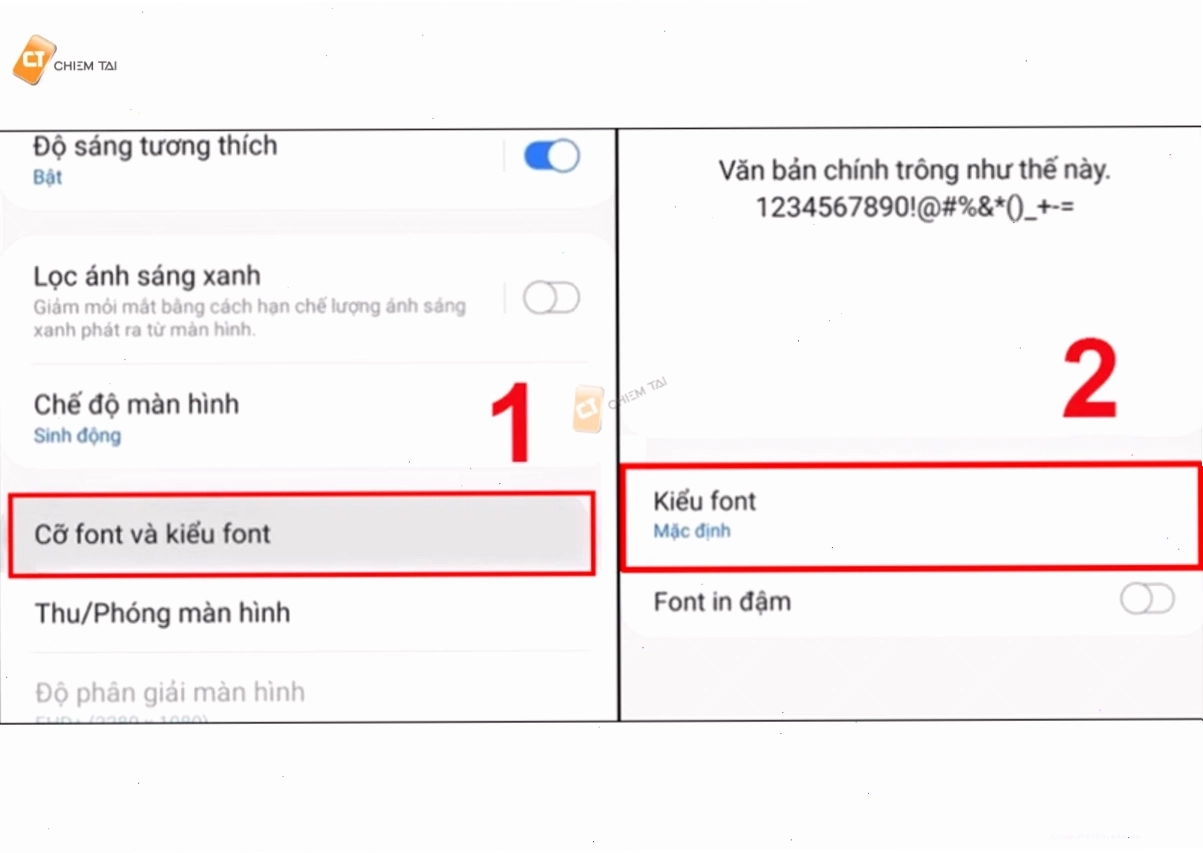
Bước 4: Tải Lại Font Chữ (Nếu Có Thể)
Trong một số trường hợp, bạn có thể tải về các font chữ cần thiết trên iPhone. Tuy nhiên, việc này yêu cầu bạn phải biết chính xác tên font chữ bị lỗi và tìm được nguồn tải uy tín. Sau khi tải về, bạn có thể cần cài đặt chúng thông qua các ứng dụng quản lý tệp hoặc ứng dụng Office.
Đây là phương pháp nâng cao và có thể không khả thi với tất cả các loại font.
Bước 5: Sử Dụng Công Cụ Trực Tuyến Để Chuyển Đổi Font
Nếu bạn không thể khắc phục trực tiếp trên iPhone, một giải pháp tạm thời là sử dụng các công cụ chuyển đổi font chữ trực tuyến. Bạn tải tệp Word bị lỗi lên công cụ này, chọn font đích và tải về tệp đã được sửa lỗi.
Tuy nhiên, phương pháp này có thể làm thay đổi một phần định dạng gốc của tài liệu.
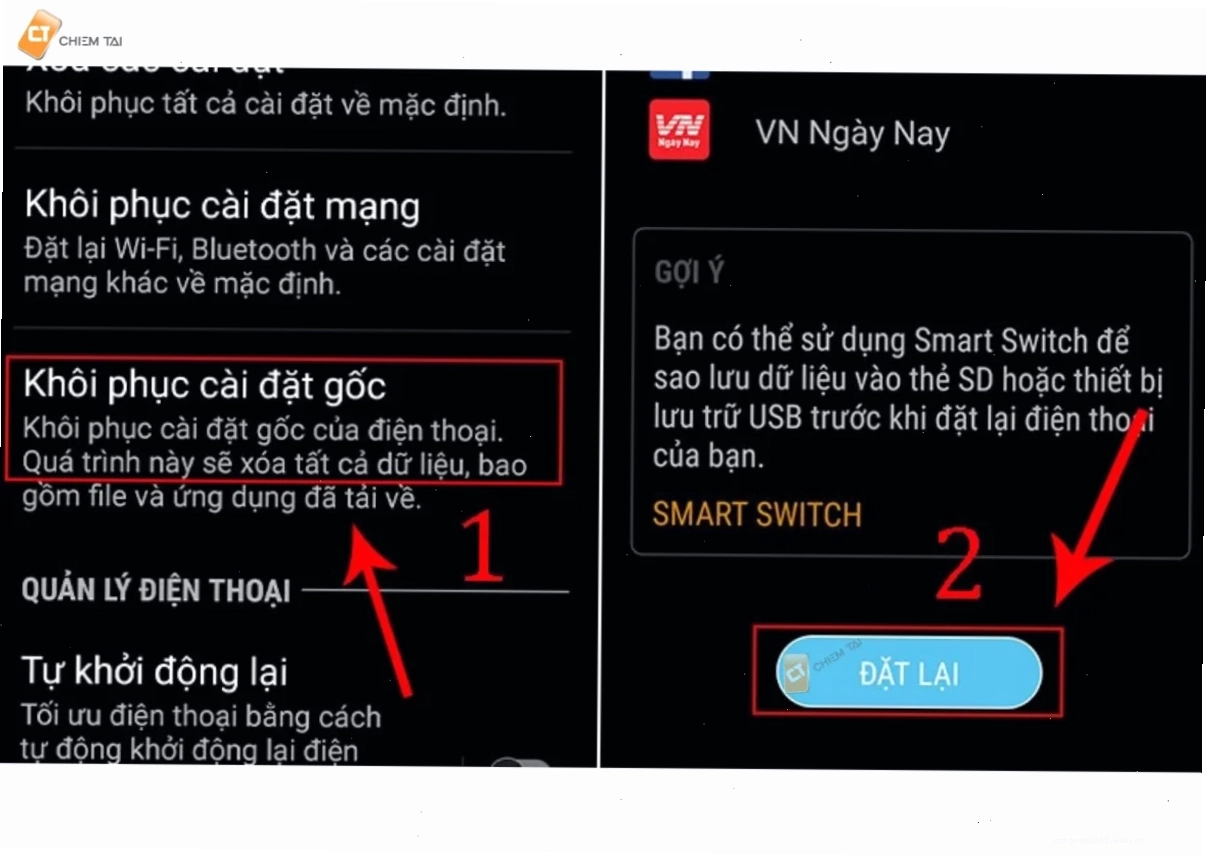
Bước 6: Reset Cài Đặt Mạng Hoặc iPhone (Biện Pháp Cuối Cùng)
Nếu đã thử mọi cách mà lỗi vẫn tồn tại, bạn có thể cân nhắc:
- Reset Cài đặt Mạng: Vào Cài đặt > Cài đặt chung > Chuyển hoặc Đặt lại iPhone > Đặt lại > Đặt lại Cài đặt Mạng. Lưu ý, điều này sẽ xóa mật khẩu Wi-Fi đã lưu.
- Khôi phục cài đặt gốc iPhone: Đây là biện pháp mạnh tay nhất, chỉ nên thực hiện khi các giải pháp khác thất bại. Hãy sao lưu toàn bộ dữ liệu trước khi thực hiện. Vào Cài đặt > Cài đặt chung > Chuyển hoặc Đặt lại iPhone > Xóa tất cả nội dung và cài đặt.
Việc reset có thể giải quyết các lỗi hệ thống sâu bên trong, bao gồm cả các vấn đề liên quan đến font chữ.
Lời Kết Luận: Tạm Biệt Lỗi Font Word Trên iPhone
Việc Sửa lỗi font Word trên điện thoại iPhone không còn là nỗi ám ảnh nếu bạn hiểu rõ nguyên nhân và áp dụng đúng các giải pháp. Hãy nhớ kiểm tra kỹ lưỡng ứng dụng, tệp tin và cả cài đặt hệ thống. Đôi khi, một hành động đơn giản như cập nhật ứng dụng hoặc kiểm tra lại tệp nguồn đã đủ để giải quyết vấn đề.
Đừng để lỗi font chữ cản trở bạn làm việc hiệu quả. Hãy áp dụng ngay các bước trên để lấy lại sự mượt mà cho trải nghiệm Word trên dế yêu của bạn.