

Sửa lỗi font chữ trong Word online là nhu cầu cấp thiết khi bạn đối mặt với những đoạn văn bản khó đọc, nhảy loạn xạ. Nhưng liệu các giải pháp online có thực sự thần thánh như lời đồn?
Thực tế, việc lạm dụng các công cụ chuyển mã trực tuyến đôi khi còn tiềm ẩn những rủi ro không ngờ, gây ảnh hưởng đến tính toàn vẹn của dữ liệu gốc. Chúng ta hãy cùng mổ xẻ vấn đề này.
Khi nào bạn thực sự cần đến giải pháp chuyển font chữ online?
Nhiều người dùng mặc định rằng cứ gặp lỗi là phải sửa ngay bằng công cụ online. Tuy nhiên, việc này không phải lúc nào cũng là tối ưu.
Hãy xem xét kỹ các tình huống dưới đây để đưa ra quyết định đúng đắn nhất, tránh tiền mất tật mang.
1. Font chữ bị lỗi nghiêm trọng
Đây là trường hợp hiển nhiên nhất. Khi văn bản biến thành một chuỗi ký tự lạ lẫm, bạn không còn lựa chọn nào khác ngoài việc tìm cách khắc phục.
Việc sử dụng các phần mềm chuyển đổi là cần thiết, đặc biệt khi bạn không có thời gian nâng cấp phiên bản Office hoặc cài đặt font mới phức tạp. Tham khảo Bài viết gốc về Web sửa lỗi font chữ để có cái nhìn toàn diện hơn.
2. Mong muốn chuyển đổi sang font chữ quen thuộc
Không ít người dùng ưa chuộng các font chữ nhất định như Arial, Calibri hay Times New Roman. Việc chuyển đổi giúp họ thao tác dễ dàng và đọc hiểu nhanh hơn.
Quá trình này cũng hỗ trợ đắc lực cho việc in ấn tài liệu, đảm bảo tính nhất quán về mặt hình thức. Các font dễ đọc luôn là ưu tiên hàng đầu trong xuất bản.
Thực trạng các công cụ chuyển font chữ online hiện nay
Thị trường hiện nay có vô số công cụ trực tuyến quảng cáo khả năng sửa lỗi font chữ thần tốc. Nhưng đâu là lựa chọn thực sự hiệu quả và an toàn?
Chúng ta sẽ cùng điểm qua một vài cái tên tiêu biểu.
Fontchu.com Công cụ nhận diện và chuyển mã
Fontchu.com là một trong những địa chỉ quen thuộc, hỗ trợ người dùng xác định, nhập liệu và xử lý văn bản tiếng Việt hiệu quả.
Để sử dụng, bạn truy cập vào http://fontchu.com/tiengviet.htm. Các bước thực hiện khá đơn giản: nhấn 'Nhận dạng mã', dán văn bản cần chuyển, nhấn lại 'Nhận dạng mã', rồi chọn 'To Unicode'.
Ngoài ra, trang web này còn cung cấp một số tùy chọn nâng cao khác để hoàn thiện văn bản.

Convertio Giải pháp chuyển đổi đa năng
Convertio không chỉ giới hạn ở việc sửa lỗi font chữ mà còn hỗ trợ chuyển đổi nhiều định dạng tệp tin khác nhau. Đây là một ưu điểm lớn nếu bạn cần xử lý nhiều loại tài liệu.
Truy cập https://convertio.co/vn/font-converter, bạn chọn tệp tin, xác định font cần chuyển đổi (ví dụ từ WOFF sang DAFONT), nhấn 'chuyển đổi' và tải về.
Tuy nhiên, cần lưu ý rằng Convertio là một công cụ chuyển đổi định dạng tổng quát, không chuyên sâu vào sửa lỗi font tiếng Việt như Fontchu. Việc sử dụng có thể không đạt hiệu quả tối đa với các trường hợp lỗi phức tạp.
Font Việt Một lựa chọn đáng tin cậy
Font Việt được đánh giá cao về tính năng chuyển đổi font chữ online. Công cụ này cung cấp giao diện thân thiện và quy trình thực hiện nhanh chóng.
Bạn truy cập https://fontviet.com/chuyen-doi-font-chu-online/ và thực hiện các bước sao chép, dán văn bản cần xử lý.
Tuy nhiên, dữ liệu thô cho thấy Font Việt đôi khi gặp khó khăn trong việc nhận diện các bảng mã hiếm hoặc phức tạp, đòi hỏi người dùng phải có kiến thức nhất định về mã hóa font.
Tại sao văn bản thường gặp lỗi font chữ trong Word? Phân tích chuyên sâu
Trước khi lao vào các giải pháp, chúng ta cần hiểu rõ nguồn gốc của vấn đề. Việc nắm vững nguyên nhân sẽ giúp bạn phòng tránh hiệu quả hơn.
Theo các chuyên gia tại Website Công Nghệ 360, có hai nguyên nhân chính dẫn đến tình trạng này.
Sự khác biệt về bảng mã (Ngôn ngữ của máy tính)
Đây là lý do phổ biến nhất. Trước đây, các văn bản thường sử dụng bảng mã cũ như TCVN3 (ABC) hoặc VNI-Windows.
Khi các tệp tin này được mở trên hệ thống sử dụng chuẩn Unicode quốc tế, máy tính không thể nhận diện chính xác các ký tự, dẫn đến hiển thị sai lệch. Đây là một rào cản kỹ thuật cơ bản cần được chuẩn hóa.
Thiếu tệp tin phông chữ gốc trong hệ thống
Mỗi font chữ là một thành phần dữ liệu riêng biệt. Nếu máy tính của bạn không cài đặt font mà người soạn thảo đã sử dụng, hệ thống sẽ tự động thay thế bằng một font mặc định.
Quá trình này thường làm mất dấu tiếng Việt hoặc hiển thị các ký tự vô nghĩa, gây khó khăn trong việc đọc và xử lý thông tin. Việc nhận diện đúng các ranh giới kỹ thuật này là yếu tố then chốt.
Lợi ích khi khắc phục lỗi font chữ trong Word đúng cách
Việc sửa lỗi font chữ không chỉ đơn thuần là làm cho văn bản đọc được. Nó còn mang lại nhiều lợi ích thiết thực khác.
Khi văn bản hiển thị chuẩn xác, bạn tiết kiệm được thời gian và công sức chỉnh sửa, tránh sai sót trong quá trình làm việc và học tập.
Đặc biệt, đối với các tài liệu quan trọng, việc đảm bảo tính nguyên vẹn và chuyên nghiệp là yếu tố then chốt, thể hiện sự uy tín của người soạn thảo.
Nếu bạn gặp khó khăn với các vấn đề định dạng khác, đừng bỏ lỡ bài viết Đọc tiếp Sửa lỗi ngắt bảng trong Word.
3+ Cách sửa lỗi font chữ trong Word hiệu quả
Sau khi đã hiểu rõ nguyên nhân, chúng ta hãy đi vào các giải pháp cụ thể.
Dưới đây là những phương pháp được đánh giá cao về tính hiệu quả và dễ áp dụng, từ việc sử dụng công cụ chuyên dụng đến các thủ thuật đơn giản.
1. Sử dụng Unikey để chuyển mã font chữ
Unikey là công cụ hỗ trợ chuyển đổi mã tiếng Việt cực kỳ phổ biến và hữu ích. Hầu hết người dùng máy tính tại Việt Nam đều đã quen thuộc với phần mềm này.
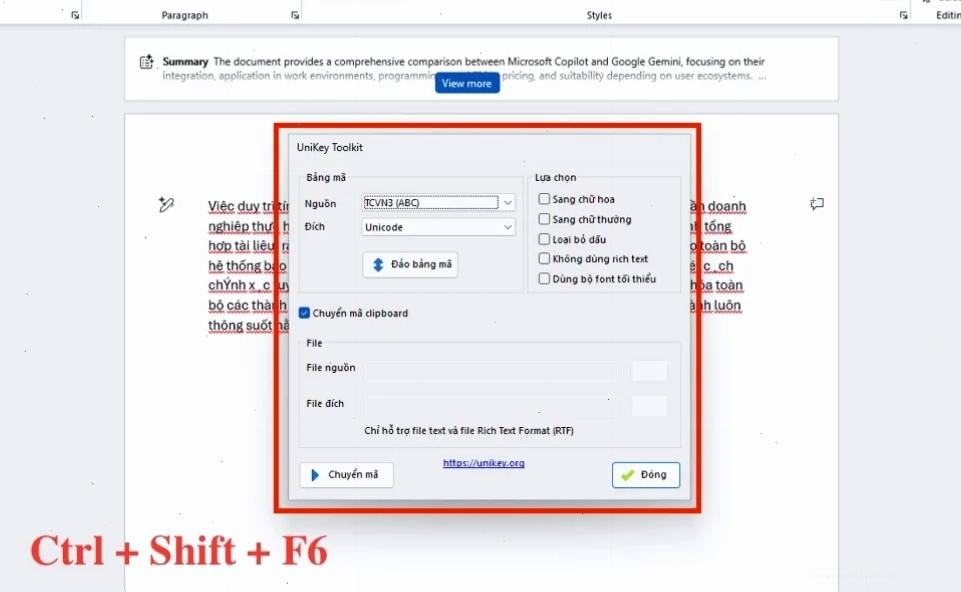
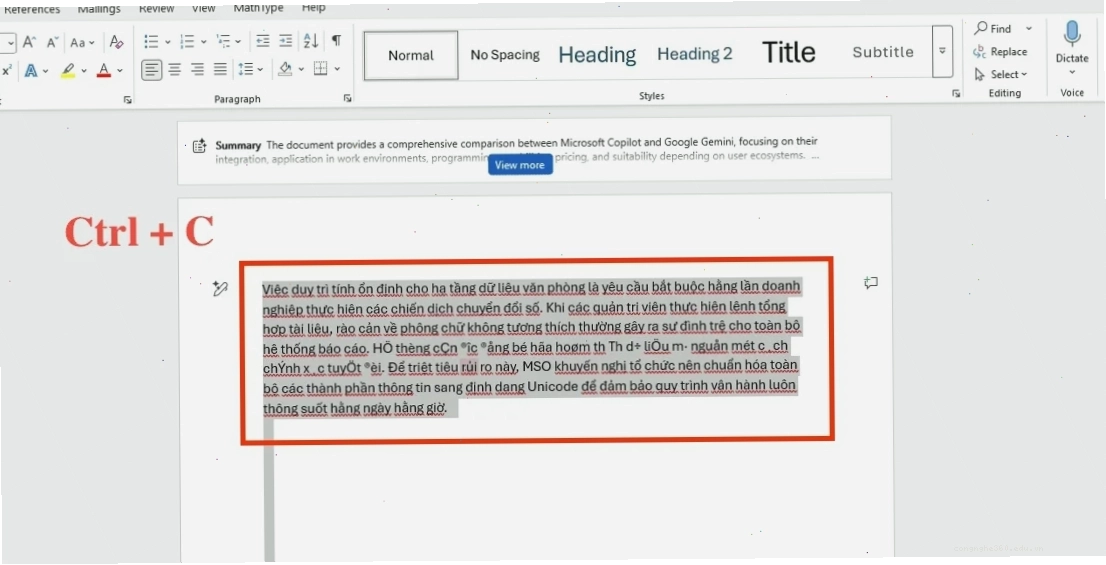
Bạn chỉ cần cài đặt Unikey, bật chế độ gõ tiếng Việt, sau đó sao chép đoạn văn bản bị lỗi và chọn bảng mã mong muốn (ví dụ: Unicode, TCVN3) trên thanh công cụ của Unikey. Nhấn tổ hợp phím Ctrl + Shift + F6 để chuyển mã. Đây là cách sửa lỗi font chữ trong Word online nhưng thực hiện offline.
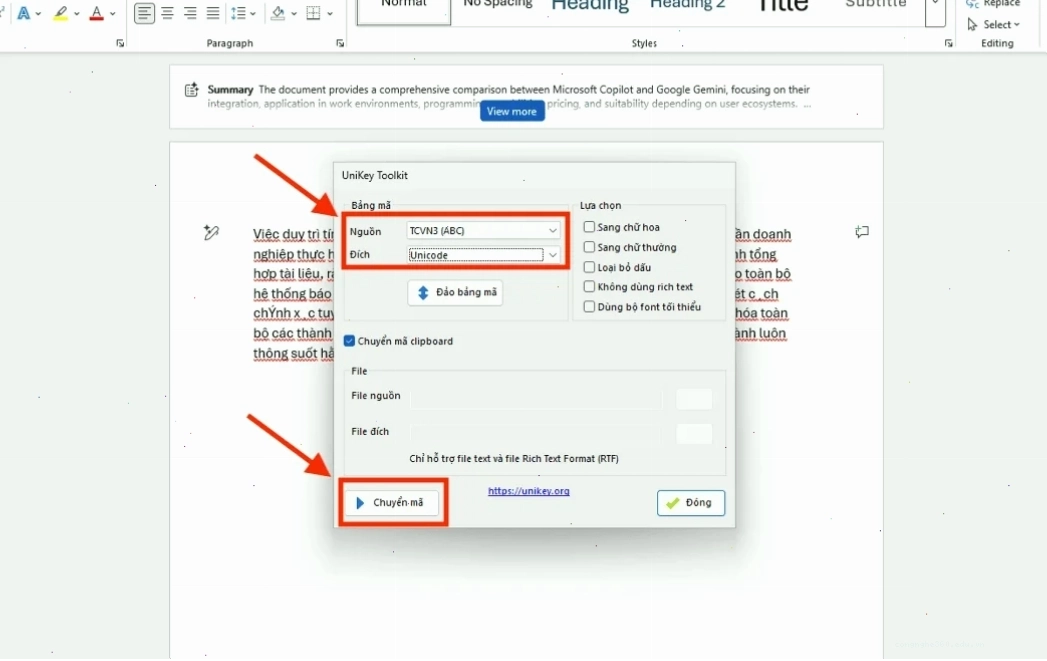
Sau khi chuyển mã, bạn dán lại vào Word. Phương pháp này thường cho kết quả tốt với các lỗi liên quan đến bảng mã.
2. Bổ sung font chữ còn thiếu
Nếu nguyên nhân là do thiếu font, giải pháp đơn giản nhất là tìm và cài đặt font chữ gốc vào hệ thống.
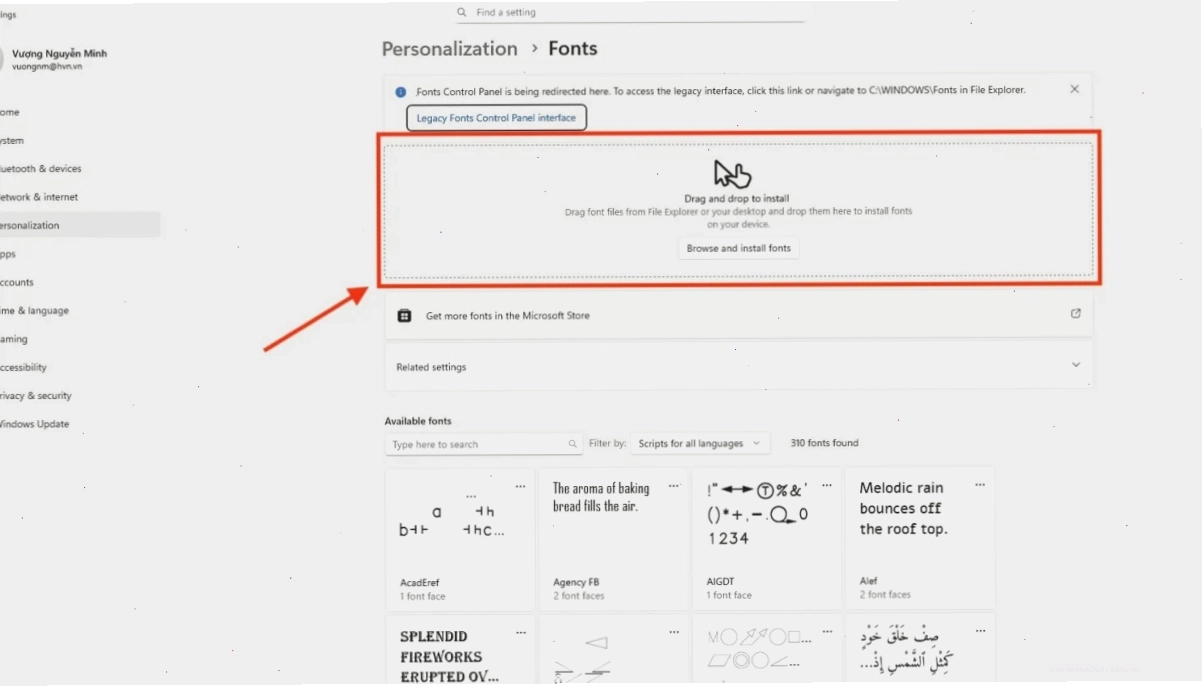
Bạn có thể tìm kiếm các bộ font phổ biến trên mạng hoặc yêu cầu người gửi cung cấp font. Sau khi tải về, giải nén và cài đặt chúng vào thư mục Fonts của Windows.
Việc này giúp Word hiển thị văn bản một cách chính xác, loại bỏ các ký tự lạ hoặc ô vuông vô nghĩa. Đây là cách sửa lỗi font chữ Word bền vững nhất.
3. Áp dụng giải pháp sửa lỗi font chữ trong Word 2010, 2013
Đối với các phiên bản Word cũ hơn như 2010 hay 2013, quy trình sửa lỗi font chữ về cơ bản vẫn tương tự.
Bạn có thể kết hợp sử dụng Unikey để chuyển mã trước khi dán vào Word. Hoặc kiểm tra và cài đặt các font chữ còn thiếu trong hệ thống.
Nếu vẫn gặp khó khăn, việc tìm kiếm các add-in hỗ trợ sửa lỗi font cho phiên bản Word cụ thể cũng là một lựa chọn đáng cân nhắc.
Lời kết
Sửa lỗi font chữ trong Word online và offline đều có những ưu nhược điểm riêng. Các công cụ online mang lại sự tiện lợi tức thời, nhưng đòi hỏi người dùng phải cẩn trọng với vấn đề bảo mật và tính chính xác của dữ liệu.
Trong khi đó, các phương pháp sử dụng Unikey hay cài đặt font trực tiếp trên máy tính thường cho kết quả ổn định và an toàn hơn về lâu dài.
Hãy lựa chọn giải pháp phù hợp nhất với tình huống của bạn để đảm bảo công việc luôn suôn sẻ và hiệu quả. Để có thêm kiến thức hữu ích, đừng quên ghé thăm mục Tin Học Văn Phòng của chúng tôi.





