

Việc Sửa lỗi font chữ khi chuyển từ pdf sang Excel dường như là một cuộc chiến dai dẳng đối với nhiều người dùng. Bạn đã thử mọi cách, từ sao chép thủ công đến sử dụng các công cụ chuyển đổi trực tuyến, nhưng kết quả luôn là những bảng tính với ký tự nhảy múa, loạn xạ. Điều gì thực sự đứng sau vấn đề nhức nhối này?
Thực tế phũ phàng là, không phải mọi công cụ chuyển đổi PDF sang Excel đều có khả năng xử lý font chữ một cách hoàn hảo, đặc biệt là với các tài liệu có định dạng phức tạp hoặc sử dụng font chữ hiếm. Nhiều người lầm tưởng rằng chỉ cần tải lên và chờ đợi, nhưng sự thật là quá trình này ẩn chứa nhiều cạm bẫy.
Tóm tắt luận điểm: Lỗi font chữ khi chuyển PDF sang Excel thường bắt nguồn từ sự không tương thích giữa font trong file gốc và font trên hệ thống, hoặc do công cụ chuyển đổi thiếu khả năng nhận diện ký tự quang học (OCR) tiên tiến. Giải pháp đòi hỏi sự kết hợp giữa công cụ chất lượng và kỹ thuật xử lý phù hợp.
Nguyên nhân cốt lõi của lỗi font chữ khi chuyển PDF sang Excel
Nhiều người dùng tin rằng chỉ cần một trình chuyển đổi PDF sang Excel là đủ. Tuy nhiên, đây là một nhận định sai lầm tai hại. Sự khác biệt về font chữ là nguyên nhân phổ biến nhất dẫn đến tình trạng này. Khi bạn chuyển đổi, nếu hệ thống máy tính hoặc công cụ chuyển đổi không tìm thấy font chữ gốc được sử dụng trong file PDF, nó sẽ tự động thay thế bằng một font mặc định, dẫn đến việc hiển thị sai lệch.
Hơn nữa, các file PDF được tạo ra từ bản quét hình ảnh (không phải văn bản gốc) sẽ càng khó khăn hơn trong việc giữ nguyên định dạng. Lúc này, công nghệ Nhận dạng Ký tự Quang học (OCR) trở nên vô cùng quan trọng. Tuy nhiên, không phải mọi công cụ đều sở hữu OCR đủ mạnh để xử lý các ký tự tiếng Việt có dấu một cách chính xác.
Trên Wikipedia, có thể thấy rằng, ngay cả các tiêu chuẩn về chuyển đổi dữ liệu cũng gặp nhiều thách thức về tính nhất quán.
Tiêu chuẩn chuyển đổi và giới hạn của các công cụ
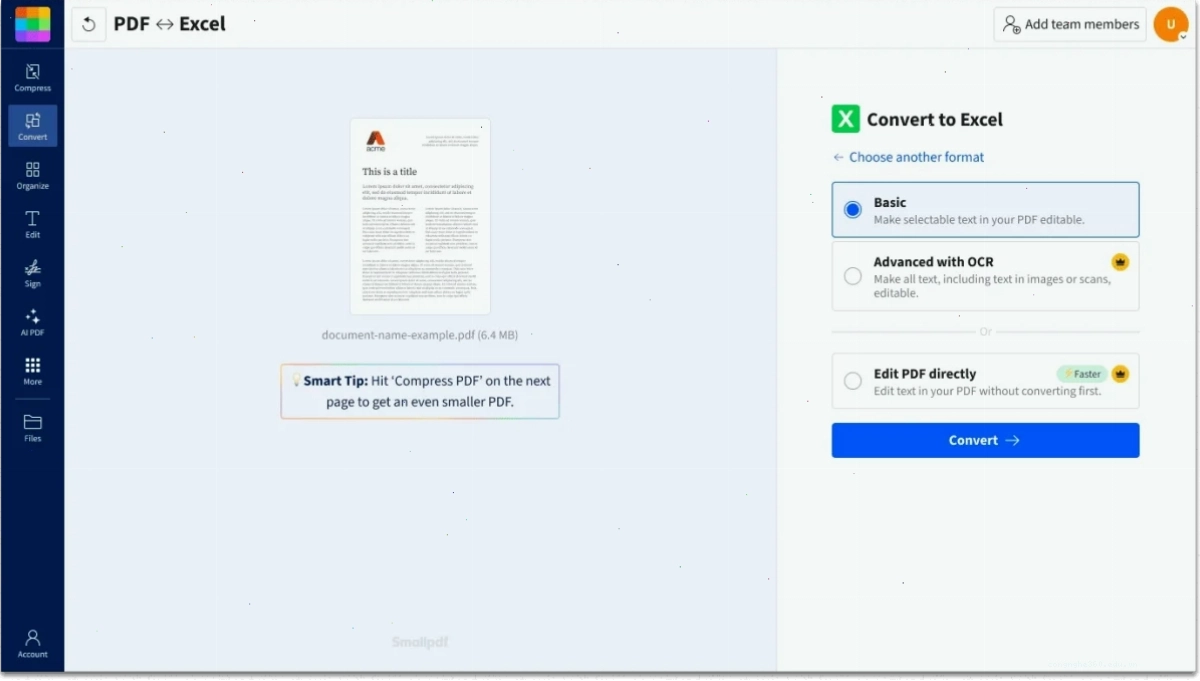
Trình chuyển đổi PDF sang Excel miễn phí của Smallpdf có thể chuyển đổi văn bản có thể chọn, nhưng để xử lý hiệu quả file quét, bạn cần đến tính năng “Nâng cao với OCR”. Tính năng này, với Smallpdf Pro, có thể biến mọi văn bản thành nội dung có thể chỉnh sửa. Tuy nhiên, hiệu quả của OCR phụ thuộc rất nhiều vào chất lượng ảnh gốc.
Một vấn đề khác là các công cụ miễn phí thường có giới hạn về số lần chuyển đổi hoặc kích thước file. Điều này khiến người dùng phải tìm đến các giải pháp trả phí hoặc các phương án thay thế kém tin cậy hơn, tiềm ẩn rủi ro về bảo mật dữ liệu.
Lỗi font chữ khi chuyển từ pdf sang word khác gì so với Excel?
Mặc dù cùng là quá trình chuyển đổi từ PDF, việc sửa lỗi font chữ khi chuyển từ pdf sang word có thể dễ dàng hơn đôi chút. Word có cơ chế xử lý font chữ linh hoạt hơn và ít bị ràng buộc bởi cấu trúc bảng biểu như Excel. Tuy nhiên, lỗi font vẫn có thể xảy ra, đặc biệt với các tài liệu có định dạng phức tạp.
Khi chuyển sang Excel, vấn đề càng trở nên nan giải hơn. Cấu trúc dạng bảng, các ô dữ liệu, công thức, và định dạng số yêu cầu sự chính xác tuyệt đối. Một ký tự sai lệch nhỏ cũng có thể làm hỏng toàn bộ bảng tính.
Giải pháp toàn diện để khắc phục lỗi font chữ
Để thực sự giải quyết vấn đề lỗi font khi chuyển từ pdf sang word và Excel, bạn cần một chiến lược đa chiều.
Đầu tiên, hãy ưu tiên sử dụng các công cụ chuyển đổi uy tín, có hỗ trợ OCR mạnh mẽ cho tiếng Việt. Smallpdf là một ví dụ, nhưng bạn cũng có thể tìm hiểu các lựa chọn khác như Adobe Acrobat Pro hoặc các phần mềm chuyên dụng. Chúng tôi khuyến khích bạn tìm hiểu thêm về các kiến thức Tin Học Văn Phòng để có cái nhìn tổng quan.
Bước 1 Lựa chọn công cụ chuyển đổi thông minh
Nếu bạn đang làm việc với các bản PDF được quét, hãy đảm bảo công cụ bạn chọn có khả năng OCR tốt. Các dịch vụ như Smallpdf Pro cung cấp OCR để biến các tệp PDF được quét thành tệp Excel có thể chỉnh sửa. Hãy tận dụng bản dùng thử miễn phí để kiểm tra hiệu quả.
Tuy nhiên, hãy nhớ rằng, không có công cụ nào là hoàn hảo 100%. Chất lượng của bản quét hoặc PDF gốc vẫn đóng vai trò quyết định.
Bước 2 Kỹ thuật xử lý sau chuyển đổi
Sau khi chuyển đổi, việc kiểm tra và sửa lỗi thủ công là không thể tránh khỏi. Hãy tập trung vào các phần quan trọng của bảng tính.
Nếu gặp phải các vấn đề tương tự như Lỗi tương tự Sửa lỗi #ref trong Excel, bạn cần xác định nguyên nhân và khắc phục triệt để. Điều này đòi hỏi sự tỉ mỉ và hiểu biết nhất định về Excel.
Đôi khi, cách đơn giản nhất để sửa lỗi font chữ khi copy từ pdf sang word hoặc Excel là định dạng lại toàn bộ văn bản bằng cách sao chép nội dung sang một file văn bản trắng và áp dụng lại font chữ mong muốn.
Bước 3 Phòng bệnh hơn chữa bệnh
Cách tốt nhất để tránh lỗi font khi chuyển từ pdf sang excel là tạo file PDF gốc với font chữ chuẩn và văn bản có thể chọn ngay từ đầu. Nếu bạn đang tạo PDF từ Word, hãy đảm bảo font chữ được nhúng vào file PDF.
Nếu file PDF của bạn là bản quét, hãy cố gắng sử dụng máy scan có độ phân giải cao và cài đặt chế độ nhận diện văn bản tốt nhất có thể.
Khi nào cần tìm đến chuyên gia?
Nếu bạn đã thử mọi cách mà vẫn không thể khắc phục được lỗi font, có lẽ đã đến lúc tìm kiếm sự trợ giúp chuyên nghiệp. Các dịch vụ của Website Công Nghệ 360 có thể cung cấp giải pháp tối ưu.
Đặc biệt, nếu bạn đang gặp phải những vấn đề phức tạp liên quan đến Excel, đừng ngần ngại tham khảo các bài viết chuyên sâu hoặc liên hệ với chúng tôi để được tư vấn. Đôi khi, một lỗi nhỏ trong quá trình chuyển đổi có thể dẫn đến những hậu quả lớn, tương tự như Bài viết gốc về Sửa lỗi Excel bị đơ mà chúng tôi đã đề cập trước đó.
Hãy nhớ rằng, việc sở hữu một bảng tính Excel sạch sẽ, không lỗi font không chỉ giúp công việc của bạn trôi chảy hơn mà còn thể hiện sự chuyên nghiệp.





