Sửa lỗi fatal error trong cad 2022 là vấn đề nhức nhối mà nhiều người dùng phần mềm đồ họa này gặp phải. Thậm chí, phiên bản 2022 cũng không ngoại lệ, gây gián đoạn nghiêm trọng quy trình làm việc. Nhưng liệu các giải pháp có thực sự triệt để hay chỉ là 'chữa cháy' tạm thời?
Tình trạng AutoCAD đột ngột báo lỗi FATAL ERROR, kèm theo những dòng mã khó hiểu như "Unhandled e06d7363h Exception at 7605b760h", là điều không ai mong muốn. Lỗi này có thể xuất hiện bất cứ lúc nào: khi nhập lệnh, lưu bản vẽ, sử dụng lệnh 3D, hay thậm chí khi mở một tệp mới.
Tóm tắt cốt lõi: Lỗi FATAL ERROR trong AutoCAD là hiện tượng phổ biến, ảnh hưởng đến mọi phiên bản. Các giải pháp khắc phục dao động từ reset cài đặt, cập nhật driver, đến cài đặt lại phần mềm.
Nguyên nhân gốc rễ của lỗi FATAL ERROR là gì
Trước khi đi vào cách sửa lỗi fatal error trong cad, chúng ta cần hiểu rõ nguồn cơn của vấn đề. Lỗi này thường xuất phát từ nhiều yếu tố khác nhau, đôi khi là sự xung đột phần mềm hoặc vấn đề với hệ điều hành.
Nhiều người dùng lầm tưởng chỉ các bản crack mới gặp lỗi này. Tuy nhiên, ngay cả những phiên bản AutoCAD mua bản quyền cũng không tránh khỏi, dù tần suất có thể ít hơn.
1. Xung đột với các phần mềm khác hoặc driver lỗi thời
AutoCAD là một phần mềm đồ họa chuyên nghiệp, đòi hỏi tài nguyên hệ thống lớn và sự tương thích cao với các driver card đồ họa. Nếu driver bị cũ hoặc xung đột với các phần mềm chạy ngầm khác, lỗi FATAL ERROR hoàn toàn có thể xảy ra.
Một số người dùng gặp phải tình trạng này sau khi cài đặt các phần mềm diệt virus quá mạnh hoặc các tiện ích hệ thống khác. Điều này cho thấy tầm quan trọng của việc quản lý phần mềm trên máy tính.
2. Lỗi file cài đặt hoặc thiếu các thành phần hệ thống
Các thành phần hệ thống như .NET Framework, Microsoft Visual C++, hay DirectX đóng vai trò nền tảng cho nhiều ứng dụng, bao gồm cả AutoCAD. Nếu một trong những thành phần này bị lỗi, thiếu hoặc phiên bản không tương thích, AutoCAD có thể gặp sự cố.
Việc cài đặt lại các thành phần này đôi khi là giải pháp hiệu quả để khắc phục lỗi FATAL ERROR. Tham khảo ngay kiến thức Lỗi Phần Mềm Ứng Dụng để hiểu rõ hơn về các thành phần này.
3. File bản vẽ bị lỗi hoặc corrupt
Đôi khi, nguyên nhân không nằm ở phần mềm AutoCAD mà lại xuất phát từ chính file bản vẽ mà bạn đang làm việc. File bị lỗi, corrupt do quá trình lưu không đúng cách, virus tấn công, hoặc do phần cứng lưu trữ gặp vấn đề đều có thể dẫn đến FATAL ERROR khi mở hoặc thao tác trên file đó.
Các bước khắc phục lỗi FATAL ERROR trên AutoCAD 2022
Có rất nhiều cách để giải quyết lỗi này, từ đơn giản đến phức tạp. Chúng tôi đã sắp xếp các phương pháp theo thứ tự hiệu quả và dễ thực hiện nhất.
Cách 1 Reset cài đặt AutoCAD
Đây là bước đầu tiên và đơn giản nhất. Bạn có thể thử reset cài đặt của AutoCAD về trạng thái mặc định.
- Nhập lệnh
OPvà nhấn Enter. - Chọn thẻ Profiles.
- Chọn profile hiện tại và nhấp vào nút Reset.
Sau khi reset, hãy khởi động lại AutoCAD và kiểm tra xem lỗi còn xuất hiện hay không.
Cách 2 Cài đặt lại .NET Framework và Visual C++
Như đã đề cập, các thành phần hệ thống này rất quan trọng. Hãy đảm bảo bạn đang sử dụng phiên bản mới nhất.
- Truy cập trang chủ của Microsoft để tải về và cài đặt phiên bản .NET Framework mới nhất.
- Tương tự, tải và cài đặt bộ Microsoft Visual C++ Redistributable mới nhất.
Lưu ý: Gỡ bỏ các phiên bản cũ trước khi cài đặt phiên bản mới để tránh xung đột.
Cách 3 Sửa lỗi thông qua tùy chọn Repair hoặc Reinstall
Windows cung cấp tính năng sửa chữa trực tiếp cho các ứng dụng đã cài đặt.
- Vào Start > Control Panel > Uninstall a program.
- Tìm đến AutoCAD trong danh sách, nhấp chuột trái vào đó và chọn Change.
- Trong cửa sổ cài đặt hiện ra, chọn tùy chọn Repair or Reinstall và làm theo hướng dẫn.
Phương pháp này giúp khôi phục các file cài đặt bị lỗi mà không cần gỡ bỏ hoàn toàn.
Cách 4 Gỡ cài đặt hoàn toàn và cài lại
Nếu các cách trên không hiệu quả, đây là giải pháp cuối cùng: gỡ cài đặt sạch sẽ và cài lại từ đầu.
Để đảm bảo gỡ bỏ hoàn toàn, bạn nên sử dụng các công cụ gỡ cài đặt chuyên dụng như IObit Uninstaller. Sau đó, xóa thủ công các thư mục còn sót lại của Autodesk trong Program Files và thư mục người dùng.
Bạn cũng cần xóa các khóa registry liên quan đến Autodesk trong Regedit. Hãy cẩn trọng khi thao tác trong Regedit, vì sai sót có thể ảnh hưởng đến hệ điều hành.
Sau khi đã làm sạch, khởi động lại máy tính và tiến hành cài đặt lại AutoCAD. Đảm bảo bạn cài đặt với quyền quản trị (Run as administrator).
Quan điểm gây tranh cãi: Liệu có giải pháp nào 'vĩnh viễn' cho FATAL ERROR?
Thực tế phũ phàng là, với một phần mềm phức tạp như AutoCAD, không có giải pháp nào đảm bảo 'vĩnh viễn' loại bỏ hoàn toàn lỗi FATAL ERROR. Nguyên nhân có thể đến từ chính hệ điều hành, phần cứng máy tính, hoặc thậm chí là các bản cập nhật của Autodesk mà chúng ta không lường trước được.
Nhiều người dùng cho rằng việc cài đặt các phiên bản cũ hơn như AutoCAD 2014, 2015 sẽ ổn định hơn. Tuy nhiên, điều này đồng nghĩa với việc bạn bỏ lỡ những tính năng mới và hiệu năng được cải thiện trên các phiên bản gần đây. Đây là một sự đánh đổi.
Thay vì tìm kiếm một 'viên thuốc tiên', việc hiểu rõ các nguyên nhân tiềm ẩn và nắm vững các bước khắc phục cơ bản sẽ giúp bạn xử lý tình huống nhanh chóng và hiệu quả hơn.
Nếu bạn đã thử mọi cách mà vẫn gặp khó khăn, có thể đã đến lúc xem xét lại cấu hình máy tính hoặc tìm kiếm sự hỗ trợ chuyên nghiệp. Tham khảo Hướng dẫn gốc Sửa lỗi cad báo bản quyền để có thêm thông tin.
Trong một số trường hợp nghiêm trọng, lỗi có thể liên quan đến bản quyền. Việc sử dụng phần mềm không bản quyền luôn tiềm ẩn rủi ro về bảo mật và ổn định. Tuy nhiên, như đã phân tích, lỗi FATAL ERROR không chỉ xảy ra với các bản crack.
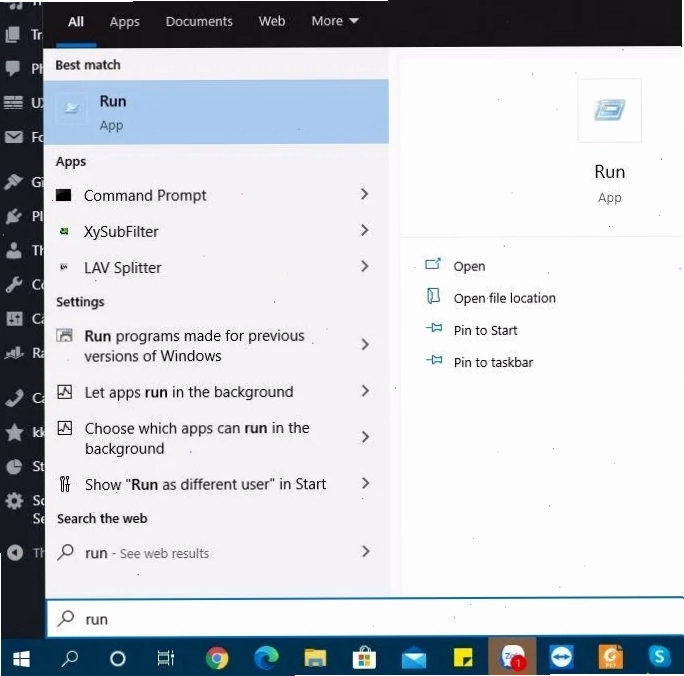
Đôi khi, việc đơn giản là chạy AutoCAD với quyền quản trị (Run as administrator) cũng có thể giải quyết được vấn đề, đặc biệt nếu lỗi liên quan đến quyền truy cập file hoặc thư mục.
Một mẹo nhỏ nhưng hiệu quả là tắt phần mềm diệt virus tạm thời trong quá trình cài đặt hoặc gỡ bỏ AutoCAD. Một số phần mềm diệt virus có thể nhầm lẫn các file của AutoCAD với mã độc và chặn chúng.
Bạn cũng có thể thử sửa lỗi phông chữ trong cad nếu nghi ngờ vấn đề liên quan đến hiển thị. Đọc tiếp Đọc tiếp Cách sửa lỗi phông chữ trong cad để có thêm kiến thức.
Nhiều nguồn tin trên các diễn đàn công nghệ quốc tế cũng đề cập đến việc cập nhật DirectX hoặc cài đặt lại driver card đồ họa (NVIDIA, AMD, Intel) có thể giải quyết triệt để lỗi này.
Một số người dùng còn cho rằng việc tùy chỉnh cài đặt trong Options của AutoCAD, như tắt tính năng Hardware Acceleration, có thể giảm thiểu tình trạng treo máy hoặc văng đột ngột. Tuy nhiên, điều này có thể ảnh hưởng đến hiệu suất hiển thị đồ họa 3D.
Kết luận
Sửa lỗi fatal error trong cad 2022 không phải là một nhiệm vụ bất khả thi, nhưng đòi hỏi sự kiên nhẫn và phương pháp tiếp cận đúng đắn. Bằng cách hiểu rõ nguyên nhân và áp dụng tuần tự các giải pháp từ đơn giản đến phức tạp, bạn hoàn toàn có thể khắc phục được vấn đề.
Hãy nhớ rằng, việc duy trì hệ thống máy tính sạch sẽ, cập nhật driver và các thành phần hệ thống, cùng với việc sao lưu bản vẽ thường xuyên là những biện pháp phòng ngừa hiệu quả nhất.
Cuối cùng, nếu bạn cảm thấy quá tải với các vấn đề kỹ thuật, đừng ngần ngại tìm kiếm sự trợ giúp từ các chuyên gia hoặc cộng đồng người dùng AutoCAD. Đôi khi, một lời khuyên hữu ích từ người đi trước có thể giúp bạn tiết kiệm rất nhiều thời gian và công sức.