Khi làm việc với các bảng tính phức tạp, việc gặp phải những định dạng hiển thị không mong muốn như lỗi E+ trong Excel là điều không thể tránh khỏi. Liệu đây là một lỗi nghiêm trọng hay chỉ là một cách hiển thị mặc định của phần mềm? Bài viết này sẽ đi sâu phân tích để bạn hiểu rõ bản chất và tìm ra giải pháp tối ưu.
Nhiều người dùng cho rằng E+ là một lỗi phần mềm, gây khó chịu và ảnh hưởng đến tính chính xác của dữ liệu. Tuy nhiên, sự thật lại phức tạp hơn nhiều. Chúng ta sẽ cùng khám phá điều này ngay sau đây.
I. Lỗi E+ trong Excel là gì? Bản chất không phải là lỗi
Thực chất, E+ không phải là một lỗi mà là một định dạng hiển thị mặc định của Microsoft Excel. Ký hiệu E+ (Exponent) được dùng để rút gọn những con số quá dài, thay thế chúng bằng cách biểu diễn dưới dạng lũy thừa của 10.
Ví dụ, một con số khổng lồ như 32523545669 sẽ được Excel hiển thị là 3,25E+10. Về mặt toán học, điều này tương đương với việc lấy 3,25 nhân với 10 mũ 10. Mục đích của định dạng này là giúp bảng tính trở nên gọn gàng hơn, dễ đọc hơn khi xử lý các giá trị số có độ lớn chênh lệch lớn.
Tuy nhiên, đối với người dùng chưa quen, nó có thể gây nhầm lẫn, đặc biệt khi họ mong đợi thấy toàn bộ con số gốc. Việc hiểu rõ bản chất này là bước đầu tiên để chúng ta có thể khắc phục hiệu quả các vấn đề liên quan đến hiển thị số trong Excel.
II. Hướng dẫn chi tiết cách khắc phục lỗi E+ trong Excel
Có hai phương pháp chính để xử lý tình trạng số hiển thị dưới dạng E+ mà bạn có thể áp dụng ngay lập tức. Mỗi phương pháp phù hợp với những trường hợp và nhu cầu khác nhau.
1. Sửa đổi định dạng ô (Format Cells)
Đây là cách phổ biến và hiệu quả nhất để khắc phục vấn đề hiển thị số mũ. Bạn sẽ thay đổi định dạng của ô chứa dữ liệu để Excel hiển thị đầy đủ con số gốc.
Hướng dẫn nhanh:
Nhấn chuột phải vào ô dữ liệu cần thay đổi > Chọn Format Cells > Chọn Tab Number > Chọn Number > Chuyển giá trị của Decimal places về 0 > Kiểm tra kết quả.
Hướng dẫn chi tiết:
Bước 1: Tại giao diện chính của Excel, bạn nhấn chuột phải vào ô hoặc vùng dữ liệu chứa định dạng E+ mà bạn muốn thay đổi. Nhấn chuột phải vào ô dãy số.
Bước 2: Chọn Format Cells để mở hộp thoại tùy chỉnh định dạng. 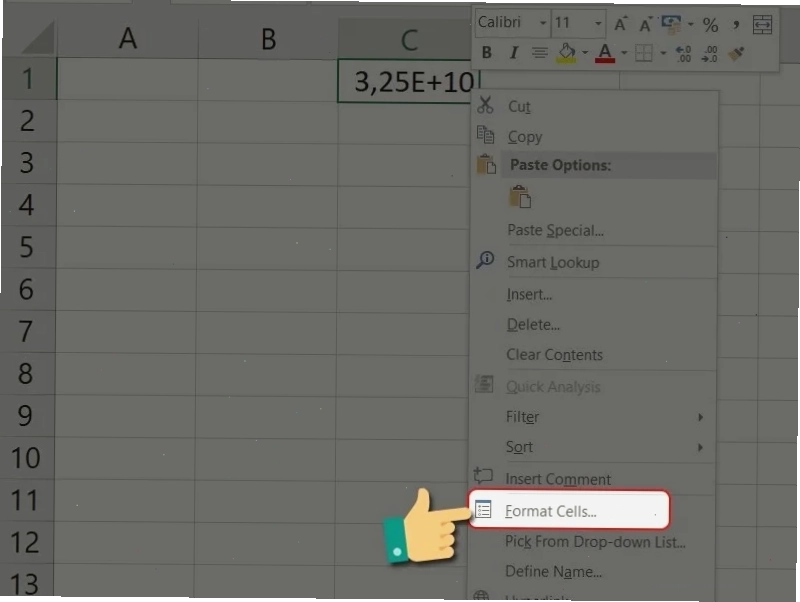
Bước 3: Trong hộp thoại Format Cells, bạn chuyển sang tab Number. Tại mục Category, chọn Number.
Bước 4: Ở mục Decimal places (Số vị trí thập phân), bạn nhập giá trị 0 hoặc sử dụng mũi tên để giảm về 0. Sau đó, nhấn OK để áp dụng thay đổi.
Sau các bước này, các con số hiển thị dạng E+ sẽ trở lại dạng số đầy đủ. Điều này đặc biệt hữu ích khi bạn cần xem chính xác giá trị gốc của các số liệu thống kê hoặc tài chính.
2. Đổi sang định dạng Text (Văn bản)
Trường hợp bạn muốn nhập các dãy số có ký tự đặc biệt, số 0 ở đầu, hoặc đơn giản là muốn Excel không tự động định dạng lại số, bạn có thể chuyển đổi định dạng của ô sang dạng Text.
Cách thực hiện khá đơn giản: Trước khi nhập dãy số, bạn thêm một dấu nháy đơn (') vào phía trước. Ví dụ: nhập '1234567890. Excel sẽ hiểu rằng bạn muốn nhập chuỗi ký tự này dưới dạng văn bản, không phải là một con số để tính toán hay định dạng lại.
Ngoài ra, bạn có thể tùy chỉnh để hiển thị số lượng ký tự mong muốn, ví dụ như khi bạn muốn đảm bảo dãy số luôn cósố, bạn có thể làm như sau:
Bước 1: Chọn cột dữ liệu bạn muốn thiết lập, sau đó nhấn chuột phải và chọn Format Cells.
Bước 2: Trên tab Number, chọn Custom.
Bước 3: Tại ô Type, bạn nhập số lượng số 0 tương ứng với số ký tự bạn muốn hiển thị. Ví dụ, nhập 0000000 (7 số 0). Trong mục Sample, bạn sẽ thấy ví dụ về cách hiển thị. Nếu bạn nhập dãy số 123456 (gồm 6 số), Excel sẽ hiển thị thành 0123456.
Việc chuyển sang định dạng Text giúp bạn kiểm soát hoàn toàn cách hiển thị của dãy số, tránh các trường hợp Excel tự động thay đổi định dạng gây khó chịu. Tuy nhiên, cần lưu ý rằng dữ liệu ở định dạng Text sẽ không thể thực hiện các phép tính toán trực tiếp trong Excel.
III. Lưu ý quan trọng khi làm việc với định dạng số trong Excel
Bên cạnh việc khắc phục lỗi E+, bạn cần chú ý đến một số vấn đề khác để đảm bảo tính chính xác và chuyên nghiệp khi làm việc với dữ liệu số trong Excel, đặc biệt là liên quan đến ngày tháng và số âm.
Khi Excel hiển thị dấu #####, đó có thể là do cột quá hẹp không đủ hiển thị nội dung ô. Đơn giản là bạn chỉ cần kéo cạnh phải của tiêu đề cột để mở rộng chiều rộng cho phù hợp. Hoặc, bạn có thể vào Format Cells và chọn Shrink to fit để thu nhỏ chữ cho vừa ô.
Đối với các công thức trả về ngày và giờ có giá trị âm, Excel cũng có thể hiển thị dưới dạng #####. Để tránh điều này, bạn cần xác nhận rằng ngày và giờ bạn nhập hoặc tính toán là giá trị dương. Trong một số trường hợp, việc thay đổi định dạng của kết quả âm sang định dạng số khác cũng là một giải pháp.
Việc hiểu rõ các định dạng mặc định và cách tùy chỉnh chúng sẽ giúp bạn thao tác hiệu quả hơn rất nhiều. Nếu bạn gặp phải tình huống sửa lỗi chữ ê trong excel hay các vấn đề tương tự, hãy áp dụng các phương pháp trên. Một khi đã nắm vững, bạn sẽ không còn bận tâm về việc sửa lỗi e 12 trong excel hay sửa lỗi e+11 trong excel nữa.
Để có cái nhìn toàn diện hơn về các lỗi thường gặp và cách khắc phục chúng, bạn có thể Xem thêm toàn tập Sửa lỗi Excel bị đơ. Ngoài ra, nếu bạn quan tâm đến các vấn đề về hiển thị dữ liệu, đừng bỏ lỡ bài viết Đọc tiếp Cách sửa lỗi spill trong Excel.
Trang chủ Công Nghệ 360 luôn cập nhật những kiến thức mới nhất về tin học văn phòng, giúp bạn nâng cao hiệu suất làm việc. Hãy truy cập mục Tin Học Văn Phòng để khám phá thêm.