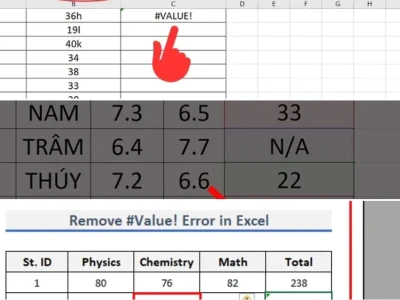
Lỗi #DIV/0! trong Excel là nỗi ám ảnh kinh hoàng với bất kỳ người dùng nào, đặc biệt là khi làm báo cáo tài chính. Năm 2026, tưởng chừng Microsoft đã hoàn thiện mọi thứ, nhưng sai sót cơ bản này vẫn dai dẳng.
Nhiều người lầm tưởng rằng chỉ cần biết cách sử dụng hàm IFERROR là mọi chuyện êm xuôi. Quan điểm này sai lầm đến mức nguy hiểm.
Hiểu Bản Chất Lỗi #DIV/0! Và Tại Sao Nó Lại “Lì Lợm”
Về cơ bản, Microsoft Excel xuất hiện lỗi #DIV/0! khi số chia trong phép tính bằng không (0). Điều này có thể đến từ việc bạn nhập trực tiếp công thức như =5/0 hoặc tham chiếu đến một ô đang trống hoặc có giá trị bằng 0.
Thật trớ trêu, ngay cả trong các phiên bản Excel mới nhất như Excel cho Microsoft 365 hay Excel 2026, vấn đề này vẫn tồn tại. Điều này cho thấy sự phức tạp không nằm ở thuật toán, mà ở cách người dùng tương tác và cấu trúc dữ liệu.
Đừng vội đổ lỗi cho phần mềm, hãy nhìn nhận lại quy trình làm việc của bạn. Liệu bạn đã kiểm tra kỹ các ô tham chiếu trước khi thực hiện phép tính chưa?
Tại Sao Dữ Liệu “Bẩn” Lại Gây Ra Lỗi Chia Cho 0
Dữ liệu thô từ nhiều nguồn khác nhau thường chứa đựng những “hạt sạn” khó chịu. Việc nhập liệu thủ công, sao chép – dán dữ liệu từ các nguồn không đáng tin cậy, hoặc thậm chí là lỗi từ hệ thống nguồn đều có thể dẫn đến tình trạng ô dữ liệu bị trống hoặc chứa giá trị 0 không mong muốn.
Đối với những người làm báo cáo tự động hoặc sử dụng PivotTable, việc này còn nguy hiểm hơn. Một báo cáo có vẻ ngoài hoàn hảo bỗng dưng “tan vỡ” chỉ vì một vài ô số 0 không rõ nguyên nhân.
Đây là lúc chúng ta cần đến sự trợ giúp của các công cụ xử lý lỗi mạnh mẽ.

Chiến Lược “Tam Giác Vàng” Để Xử Lý Lỗi #DIV/0!
Thay vì chỉ học thuộc lòng các hàm, hãy tiếp cận vấn đề một cách bài bản với chiến lược gồm ba trụ cột chính: Kiểm soát dữ liệu nguồn, Xử lý lỗi chủ động và Tối ưu hóa công thức.
Trụ Cột 1 Kiểm Soát Dữ Liệu Nguồn
Trước khi nghĩ đến việc sửa lỗi, hãy đảm bảo dữ liệu bạn đang làm việc là “sạch”.
Đối với các bảng tính lớn, việc này có thể tốn thời gian. Tuy nhiên, một khi dữ liệu đã được chuẩn hóa, bạn sẽ tiết kiệm được rất nhiều công sức về sau.
Hãy chắc chắn số chia trong hàm hoặc công thức của bạn không phải là ô bằng không hoặc ô trống. Nếu có thể, hãy thay đổi tham chiếu ô trong công thức sang một ô khác không chứa số không (0) hoặc giá trị trống.
Trong trường hợp bạn không thể can thiệp vào dữ liệu gốc, việc nhập #N/A vào ô có tham chiếu là số chia sẽ khiến kết quả công thức hiển thị #N/A, giúp bạn nhận diện vấn đề nhanh chóng hơn.
Trụ Cột 2 Xử Lý Lỗi Chủ Động Bằng Hàm IF
Đây là phương pháp “cổ điển” nhưng vẫn vô cùng hiệu quả. Hàm IF cho phép bạn “ra lệnh” cho Excel về những gì cần làm khi gặp điều kiện nhất định.
Cách đơn giản nhất để ngăn chặn #DIV/0! bằng cách sử dụng hàm IF là đánh giá sự tồn tại của mẫu số.
Nếu mẫu số là 0 hoặc không có giá trị, hãy hiển thị giá trị 0 hoặc để trống thay vì báo lỗi #DIV/0!, nếu không thì thực hiện phép tính.
Ví dụ: Nếu công thức ban đầu của bạn là =A2/A3, bạn có thể dùng công thức sau: =IF(A3,A2/A3,0) để trả về 0, hoặc =IF(A3,A2/A3,"") để trả về một chuỗi trống.
Bạn hoàn toàn có thể tùy chỉnh thông báo lỗi theo ý muốn: =IF(A3,A2/A3,"Yêu cầu Đầu vào").
Một biến thể khác là sử dụng hàm QUOTIENT kết hợp với IF: =IF(A3,QUOTIENT(A2,A3),0). Công thức này chỉ dẫn Excel rằng: NẾU (IF) ô A3 có giá trị, thì thực hiện phép chia QUOTIENT(A2,A3), ngược lại thì trả về 0.
Trụ Cột 3 Tối Ưu Hóa Công Thức Với IFERROR
Hàm IFERROR mang đến một giải pháp xử lý lỗi toàn diện và tinh gọn hơn.
Tiếp tục với ví dụ =A2/A3, bạn có thể sử dụng =IFERROR(A2/A3,0). Công thức này chỉ đơn giản là: Nếu phép tính A2/A3 cho ra bất kỳ lỗi nào (bao gồm cả #DIV/0!), hãy trả về 0. Ngược lại, nếu không có lỗi, nó sẽ hiển thị kết quả chuẩn.
Tuy nhiên, có một lưu ý quan trọng: Cả IFERROR và IF(ISERROR()) đều là bộ xử lý lỗi “bao quát”. Chúng không chỉ ngăn chặn #DIV/0! mà còn vô hiệu hóa mọi loại lỗi khác có thể xảy ra trong công thức của bạn.
Do đó, việc đảm bảo công thức của bạn hoạt động chính xác về mặt logic trước khi áp dụng các biện pháp xử lý lỗi là cực kỳ cần thiết. Nếu không, bạn có thể vô tình che giấu những sai sót nghiêm trọng khác trong quá trình phân tích dữ liệu.

Tình Huống Thực Tế: Sửa Lỗi #DIV/0! Trên PivotTable
Anh L longlt08, một thành viên kỳ cựu trên diễn đàn, đã chia sẻ một tình huống rất thực tế: Khi tính tỷ lệ phần trăm trên PivotTable bằng cách lấy giá trị cột thực hiện chia cho cột kế hoạch, anh gặp lỗi #DIV/0! do cột kế hoạch có giá trị 0.
Việc “lấp đầy” dữ liệu ở cột này là bất khả thi, đòi hỏi một giải pháp thông minh hơn. Đây là lúc chúng ta cần đến sự kết hợp của các hàm xử lý lỗi.
Trong trường hợp này, cách tiếp cận tinh vi hơn có thể là sử dụng hàm IF lồng trong công thức tính của PivotTable, hoặc áp dụng hàm IFERROR trực tiếp nếu phiên bản Excel hỗ trợ.
Một lựa chọn khác là tạo một cột phụ trợ để xử lý giá trị 0 trước khi đưa vào PivotTable. Điều này giúp giữ cho bảng PivotTable gốc gọn gàng và dễ quản lý hơn.
Để có cái nhìn toàn diện hơn về các loại lỗi thường gặp và cách khắc phục chúng, bạn có thể Xem thêm toàn tập Sửa lỗi Excel bị đơ.
Khi Nào Nên “Thờ Ơ” Với Lỗi #DIV/0!?
Trong một số tình huống, lỗi #DIV/0! không hẳn là “lỗi” mà là một tín hiệu. Đó có thể là dấu hiệu cho thấy dữ liệu đầu vào chưa đầy đủ.
Excel đã rất thông minh khi cung cấp tính năng kiểm tra lỗi. Nếu bạn bật tính năng này, Excel sẽ hiển thị một biểu tượng nhỏ bên cạnh ô báo lỗi.
Bằng cách nhấp vào biểu tượng đó, bạn có thể chọn “Hiện các Bước Tính toán” (nếu có sẵn) để xem xét chuỗi logic dẫn đến lỗi, hoặc chọn các giải pháp gợi ý mà Excel đưa ra, phù hợp nhất với ngữ cảnh dữ liệu của bạn.
Đây là cách Excel đang cố gắng “nói chuyện” với bạn, chỉ ra những điểm cần chú ý trong quy trình làm việc.
LỜI KẾT: Nắm Bắt Quy Luật Chia Để Không Còn Sợ Hãi
Lỗi #DIV/0! không phải là rào cản không thể vượt qua. Nó chỉ là một lời nhắc nhở về tầm quan trọng của việc kiểm tra dữ liệu và áp dụng các kỹ thuật xử lý lỗi một cách thông minh.
Dù bạn sử dụng hàm IF để kiểm soát từng bước hay IFERROR để xử lý mọi tình huống, điều quan trọng nhất là hiểu rõ nguyên lý đằng sau nó.
Hãy nhớ rằng, Excel là công cụ hỗ trợ, và sự thành thạo của bạn nằm ở khả năng biến công cụ đó thành cánh tay đắc lực cho việc phân tích dữ liệu chính xác và hiệu quả. Nếu bạn muốn đào sâu hơn về các hàm xử lý lỗi, hãy tham khảo chuyên mục Tin Học Văn Phòng.
Nếu gặp khó khăn với các hàm SUM bị trả về 0, bạn có thể tìm hiểu Cách sửa Sửa lỗi hàm sum bằng 0 trong Excel 2010.
Khám phá thêm kiến thức về các hàm Excel và cách sử dụng chúng hiệu quả tại Công Nghệ 360.
Ngoài ra, để tránh các lỗi công thức nói chung, bạn có thể tham khảo Microsoft Excel để hiểu rõ hơn về các chức năng của nó.