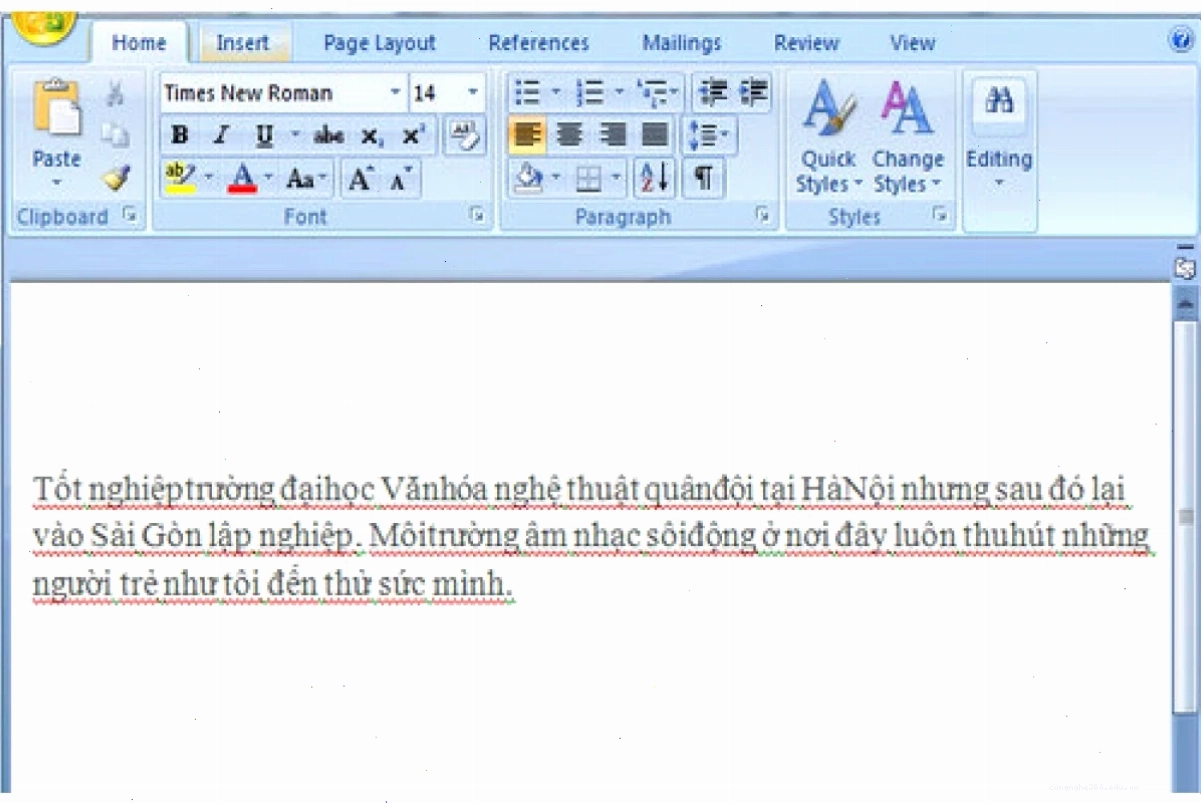
Sửa lỗi dính chữ ở Word là nỗi ám ảnh của không ít người dùng, đặc biệt khi gặp phải các văn bản dài hàng trăm trang. Việc các ký tự bỗng nhiên dính liền vào nhau không chỉ gây mất thẩm mỹ mà còn cản trở nghiêm trọng đến quá trình đọc và truyền đạt thông tin.
Bạn có bao giờ tự hỏi tại sao cùng một tệp tin, khi mở trên máy này thì bình thường, máy kia lại báo lỗi? Liệu có phải do phiên bản Word hay một yếu tố nào khác?
Nguyên nhân gốc rễ gây ra tình trạng văn bản bị dính chữ trong Word
Trên thực tế, vấn đề này không hoàn toàn do một nguyên nhân duy nhất. Các chuyên gia tại Công Nghệ 360 đã phân tích và chỉ ra hai yếu tố chính:
Thứ nhất, lỗi phát sinh từ chức năng check spelling and grammar (kiểm tra chính tả và ngữ pháp).
Thứ hai, phiên bản Office Word mà bạn đang sử dụng đã gặp trục trặc, đặc biệt phổ biến ở các phiên bản cũ như Word 2007.
Một nguyên nhân khác cũng cần được xem xét là khi bạn sao chép nội dung từ các nguồn bên ngoài như trang web, PDF, hoặc các ứng dụng khác như Excel, PowerPoint. Sự khác biệt về định dạng có thể dẫn đến hiện tượng các chữ bị dính chặt vào nhau.
Các phiên bản Word từ 2007 đến 2016 thường hay gặp tình trạng này, gây phiền toái cho cả người soạn thảo lẫn người đọc.
Cài đặt Proofing – Chìa khóa sửa lỗi dính chữ Word
Đây là phương pháp được nhiều người áp dụng và mang lại hiệu quả tích cực. Nó giúp vô hiệu hóa các yếu tố có thể gây xung đột trong quá trình xử lý văn bản.
Đối với Word 2007:
Bước 1: Mở tệp tin Word bị lỗi.
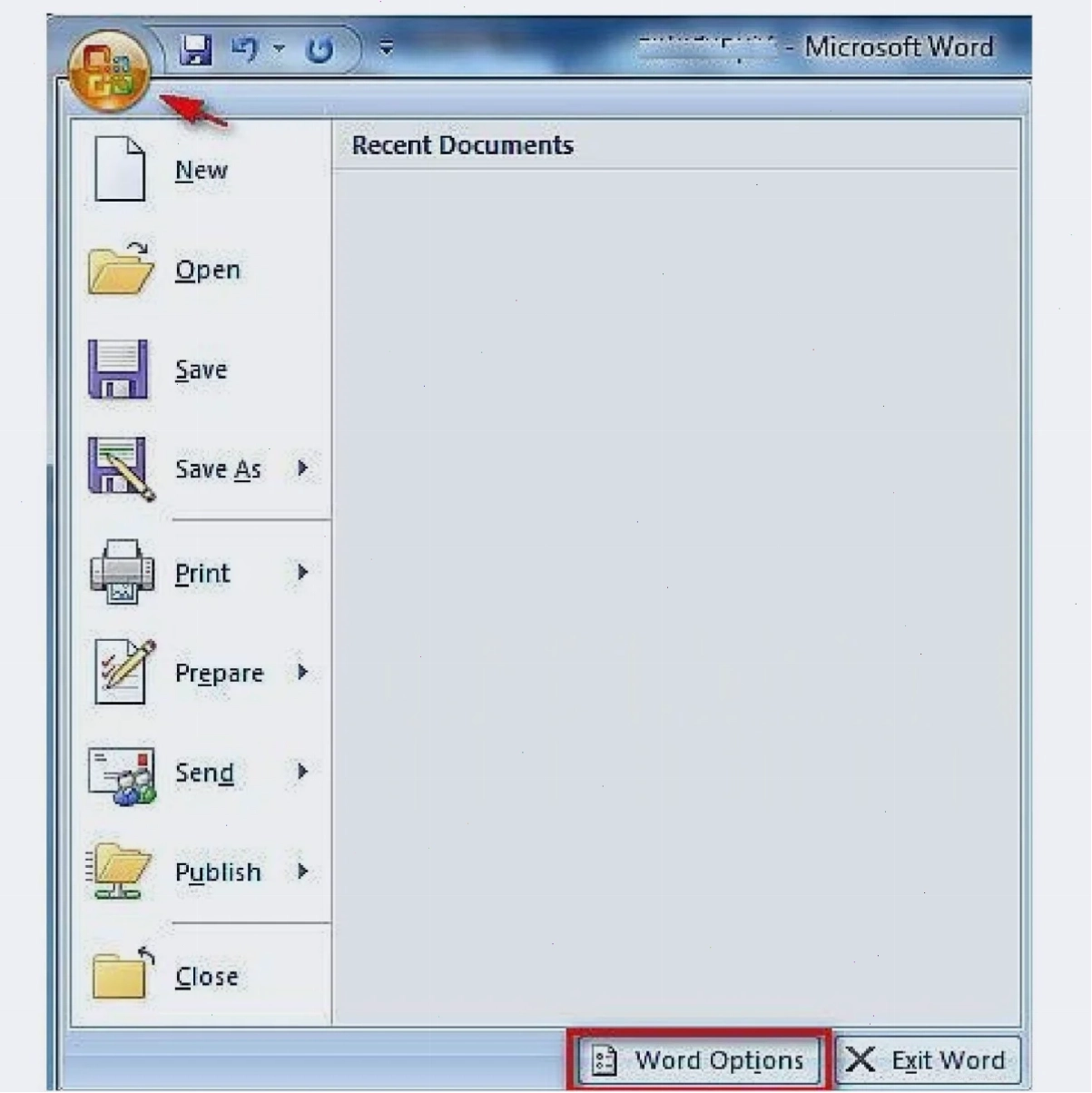
Bước 2: Nhấp vào biểu tượng Office Button (góc trên bên trái), chọn Word Options.
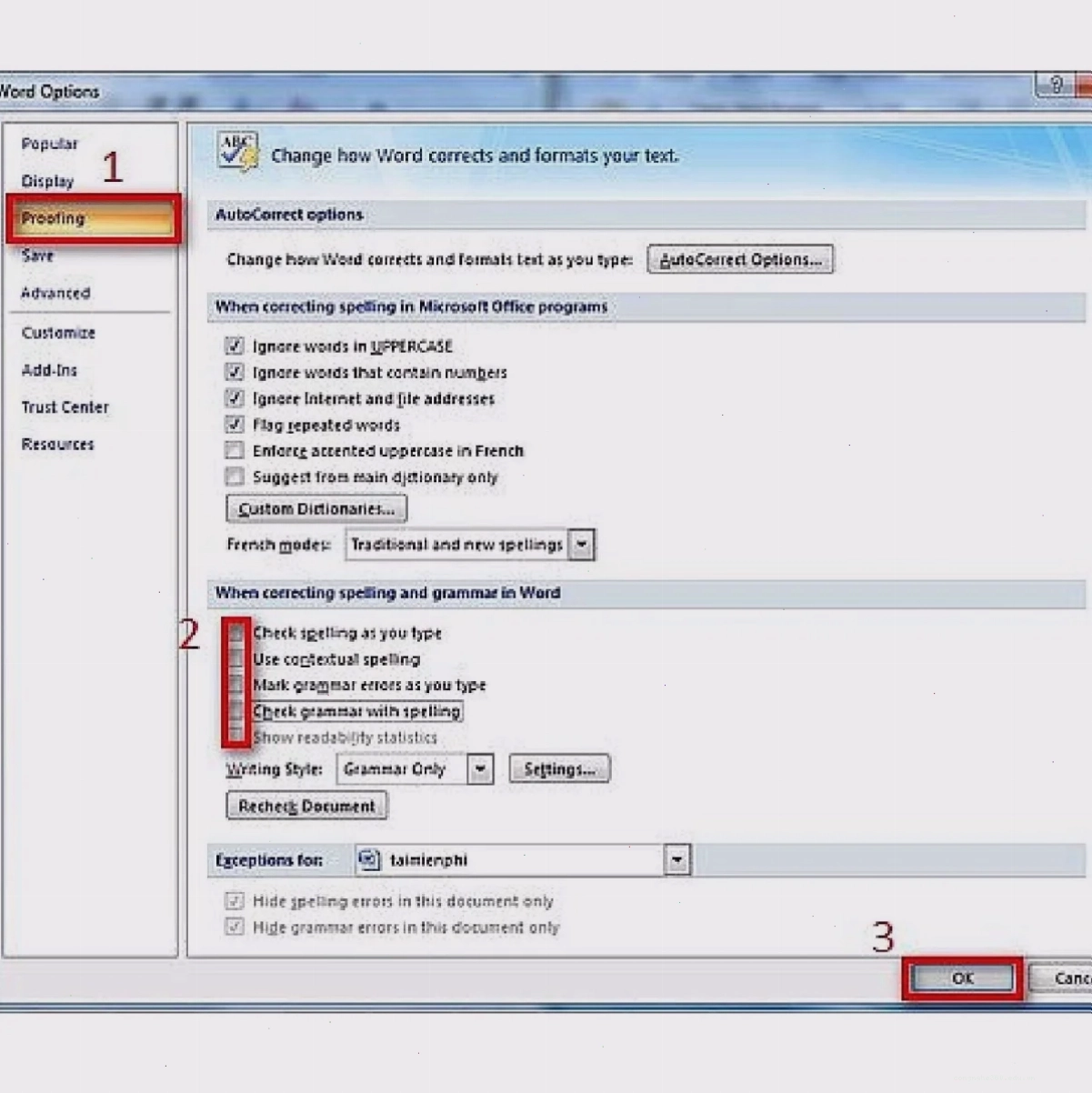
Bước 3: Trong cửa sổ Word Options, chọn mục Proofing.
Bước 4: Bỏ chọn tất cả các tùy chọn trong nhóm “When correcting spelling and grammar in Word”.
Bước 5: Nhấn OK để lưu thay đổi.
Đối với Word 2003, 2013, 2016:
Quy trình tương tự, chỉ khác một chút ở giao diện:
Bước 1: Mở tệp Word, chọn File rồi Options.
Bước 2: Chọn mục Proofing.
Bước 3: Tại khung bên phải, bỏ tích chọn 5 mục trong phần “When correcting spelling and grammar in Word”.
Bước 4: Nhấn OK.
Việc này sẽ giúp hạn chế tối đa tình trạng các từ bị dính vào nhau do xung đột định dạng hoặc lỗi kiểm tra chính tả.
Nếu bạn đang gặp khó khăn với các vấn đề phức tạp hơn, hãy tham khảo Chuyên đề Word Web sửa lỗi font chữ để có thêm kiến thức.
Sử dụng công cụ hỗ trợ từ Microsoft
Microsoft cung cấp các công cụ hữu ích để giải quyết vấn đề tương thích giữa các phiên bản Office.
Một trong số đó là File Format Converters, giúp chuyển đổi các tệp tin Office từ phiên bản cũ sang phiên bản mới một cách nhanh chóng.
Điều này đặc biệt hữu ích khi bạn nhận được tài liệu từ người khác sử dụng phiên bản Word khác với máy của bạn.
Xem thêm về các giải pháp tin học văn phòng tại mục Tin Học Văn Phòng.
Hạn chế tối đa lỗi dính chữ trong văn bản Word
Việc khắc phục lỗi là cần thiết, nhưng chủ động phòng ngừa sẽ giúp bạn tiết kiệm thời gian và công sức hơn rất nhiều.
Một mẹo đơn giản nhưng hiệu quả là thay đổi định dạng lưu file từ .docx sang .doc.
Thao tác như sau:
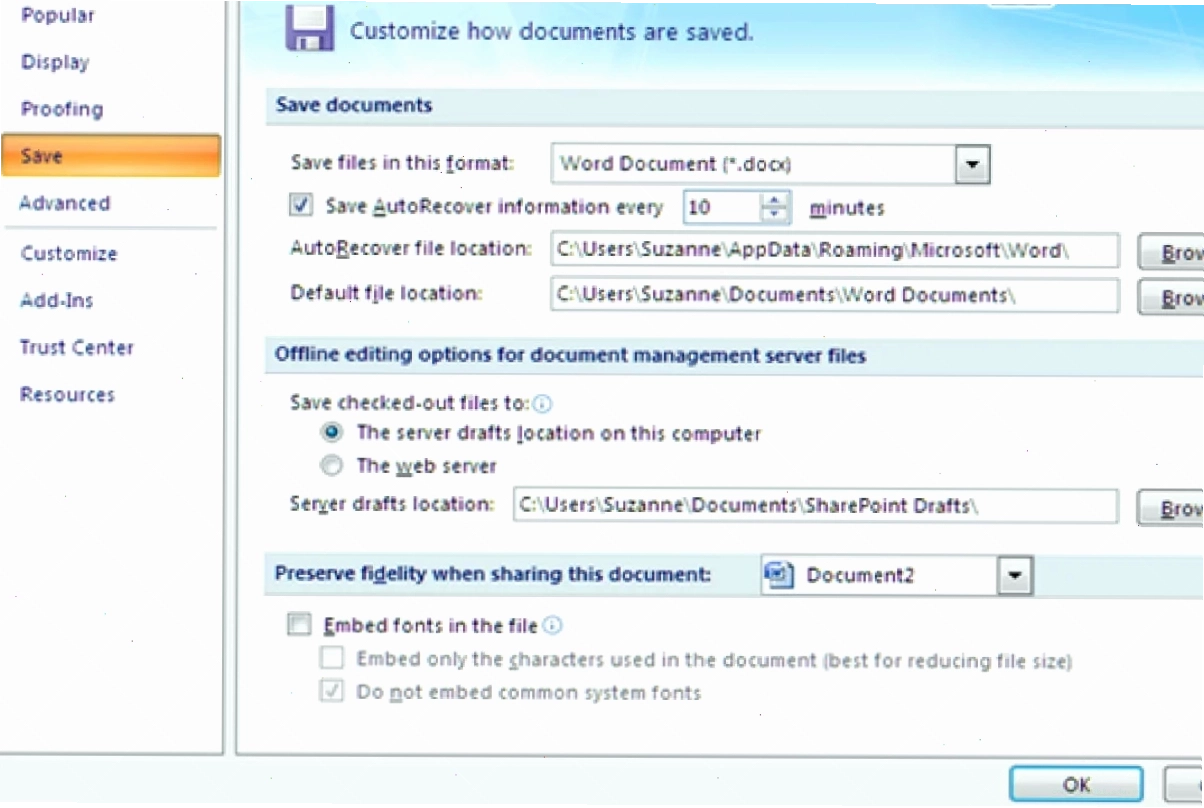
Bước 1: Vào Word Options, chọn mục Save.
Bước 2: Tại “Save files in this format”, chọn “Word 97-2003 Document” có đuôi (.doc).
Bước 3: Nhấn OK.
Việc này tạo ra một lớp tương thích ngược, giảm thiểu xung đột giữa các phiên bản Word.
Tuy nhiên, định dạng .doc cũ hơn có thể không hỗ trợ đầy đủ các tính năng mới nhất của các phiên bản Word hiện đại. Cần cân nhắc khi sử dụng.
Đôi khi, lỗi dính chữ còn là dấu hiệu của một vấn đề sâu hơn, ví dụ như lỗi không tạo được tệp tạm. Trong trường hợp này, bạn cần tìm hiểu Cách sửa Sửa lỗi Word could not create the work file. check the temp environment variable.
Lưu ý quan trọng về các phiên bản Word
Dữ liệu cho thấy, lỗi dính chữ thường xuyên xuất hiện trên các phiên bản Word 2007 đến 2016. Các phiên bản mới hơn như Word 2010 thường xử lý vấn đề này tốt hơn, nhưng không phải là hoàn hảo.
Nếu bạn đang sử dụng Word 2010 và gặp lỗi khi chuyển sang làm việc với file .docx của Word 2007, việc cài đặt lại hoặc cập nhật phiên bản Word có thể là một giải pháp.
Tuy nhiên, việc chuyển đổi định dạng file sang .doc như đã đề cập ở trên thường mang lại hiệu quả tức thời và ít rủi ro hơn.
Kết luận: Tạm biệt nỗi lo văn bản bị dính chữ
Việc sửa lỗi dính chữ trong Word không còn là thử thách nếu bạn nắm vững các nguyên nhân và giải pháp. Bằng cách điều chỉnh cài đặt, sử dụng công cụ hỗ trợ và thay đổi thói quen lưu file, bạn hoàn toàn có thể đảm bảo tài liệu của mình luôn mạch lạc và chuyên nghiệp.
Đừng để lỗi văn bản nhỏ cản trở công việc lớn. Hãy áp dụng ngay các mẹo trên để tối ưu hóa hiệu suất làm việc với Microsoft Word.
Để nâng cao kỹ năng sử dụng Word, bạn có thể tham khảo các khóa học chuyên sâu tại Microsoft Word. Đây là nguồn tài nguyên quý giá giúp bạn làm chủ công cụ soạn thảo văn bản mạnh mẽ này.