

Lỗi dấu gạch ngang trong Word tự động thay thế dấu gạch nối khi bạn nhập liệu là một vấn đề tưởng chừng nhỏ nhặt nhưng lại gây ra không ít phiền toái cho người dùng. Thay vì biểu thị sự ngắt dòng hay nối từ đơn giản, những đường kẻ này lại xuất hiện như một 'chướng ngại vật' khó chịu. Tại sao lại xảy ra tình trạng này và liệu có cách nào để ngăn chặn?
Nhiều người dùng cho rằng đây là một lỗi phần mềm khó gỡ bỏ, thậm chí còn tìm cách bỏ qua hoặc viết lại toàn bộ văn bản. Tuy nhiên, sự thật lại đơn giản hơn nhiều. Bài viết này sẽ đi sâu vào phân tích nguyên nhân và cung cấp giải pháp triệt để, giúp bạn lấy lại quyền kiểm soát văn bản của mình.
Tóm tắt luận điểm: Lỗi dấu gạch ngang trong Word xuất phát từ tính năng AutoCorrect, cụ thể là tùy chọn tự động thay thế dấu gạch nối bằng đường kẻ ngang (gạch ngang dài) hoặc đường viền đoạn văn bản. Khắc phục bằng cách tắt tùy chọn này trong AutoCorrect Options hoặc xóa đường viền thủ công.
Tại sao Word lại tự động thêm dấu gạch ngang?
Nguyên nhân cốt lõi của hiện tượng này nằm ở tính năng AutoCorrect, một công cụ mạnh mẽ của Microsoft Word được thiết kế để tự động sửa lỗi chính tả và định dạng theo thời gian thực. Tuy nhiên, đôi khi chính sự tiện lợi này lại trở thành con dao hai lưỡi.
Tính năng này có một tùy chọn có tên là 'Hyphens (--) with dash (—)', cho phép Word tự động thay thế ba dấu gạch nối liền kề (--) bằng một dấu gạch ngang dài (—). Tương tự, tùy chọn 'Border lines' trong mục AutoFormat As You Type lại biến ba dấu gạch ngang (---) thành một đường kẻ ngang đơn (một dạng đường viền cho đoạn văn bản).
Đây là lý do vì sao khi bạn gõ chuỗi ba dấu gạch ngang và nhấn Enter, Word lại tự động chèn một đường kẻ ngang 'vô duyên' vào văn bản, gây cản trở cho việc nhập liệu và ảnh hưởng đến bố cục tổng thể. Để tìm hiểu sâu hơn về các tính năng hữu ích khác, bạn có thể tham khảo kiến thức Tin Học Văn Phòng.
Cách khắc phục lỗi dấu gạch ngang dài trong Word
Để giải quyết vấn đề này, chúng ta sẽ đi qua hai kịch bản chính: ngăn chặn lỗi xảy ra trong tương lai và xử lý các đường kẻ ngang đã xuất hiện.
Ngăn chặn Word tự động thay đổi dấu gạch nối
Cách hiệu quả nhất để xử lý lỗi dấu gạch ngang trong Word là vô hiệu hóa các tùy chọn tự động thay thế trong AutoCorrect Options. Các bước thực hiện vô cùng đơn giản:
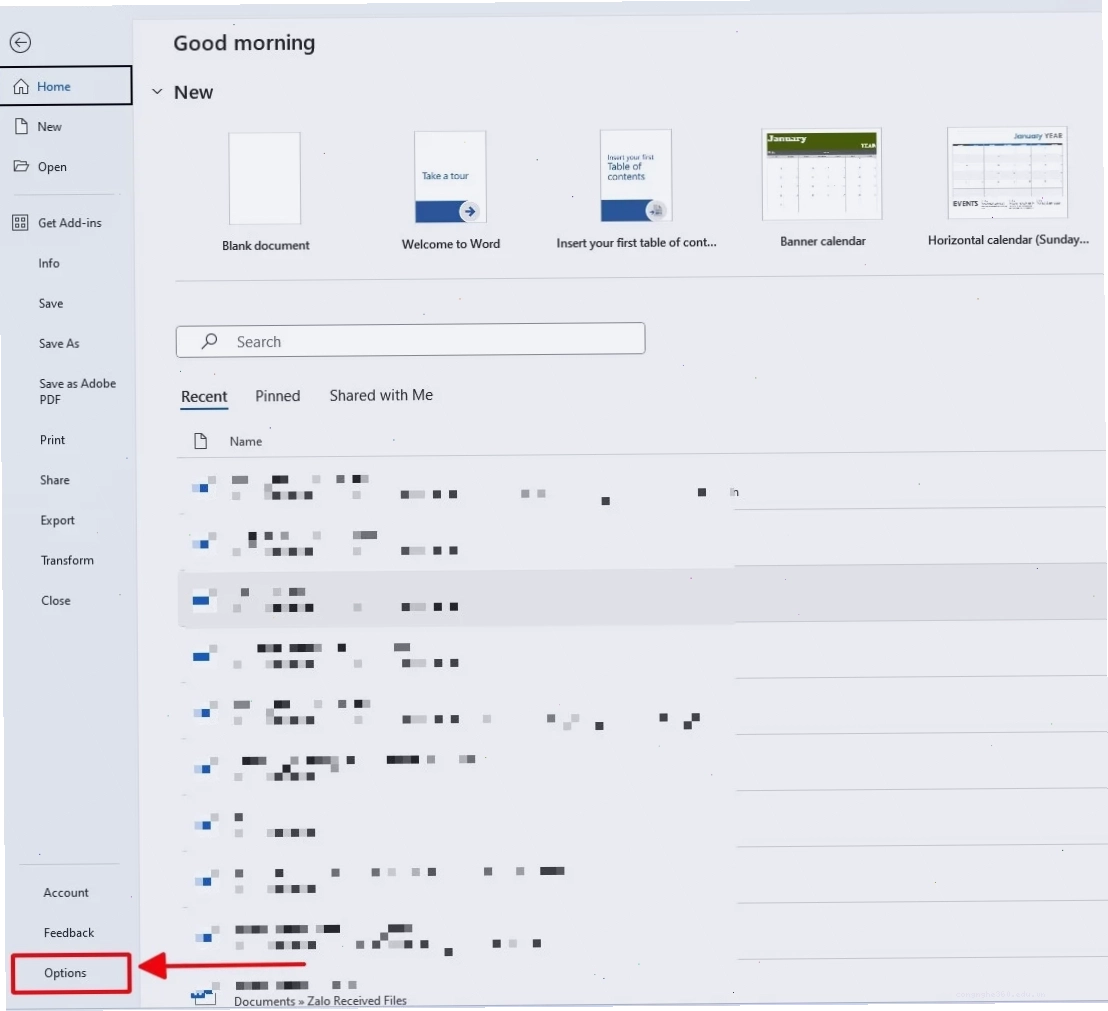
- Bước 1: Truy cập vào menu File.
- Bước 2: Chọn Options.
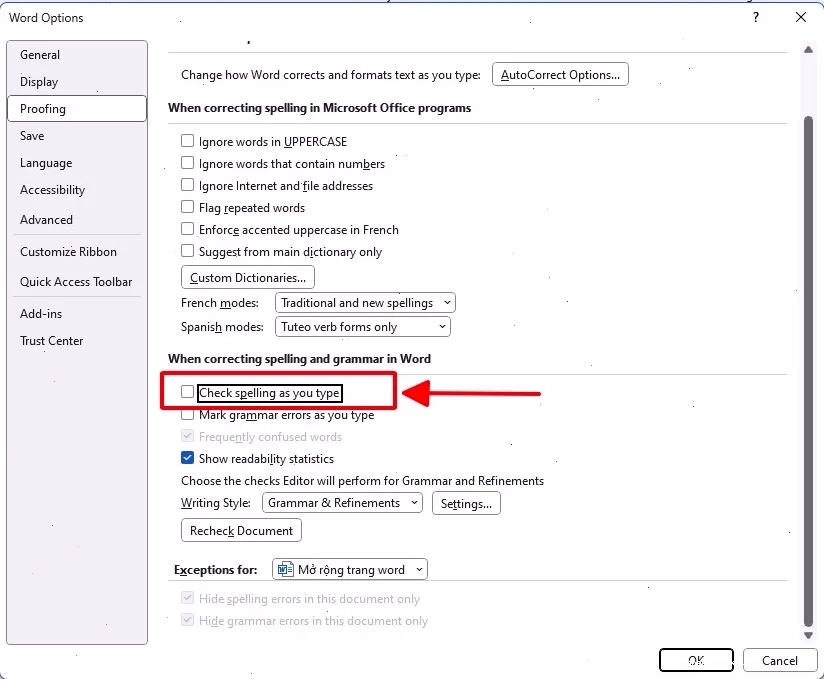
- Bước 3: Trong cửa sổ Word Options, chọn mục Proofing.
- Bước 4: Nhấn vào nút AutoCorrect Options….
- Bước 5: Chuyển sang thẻ AutoFormat As You Type.
- Bước 6: Tại mục Replace as you type, bỏ dấu tick ở ô “Hyphens (--) with dash (—)”.
- Bước 7: Tại mục Apply as you type, bỏ dấu tick ở ô “Border lines”.
- Bước 8: Nhấn OK để lưu thay đổi.
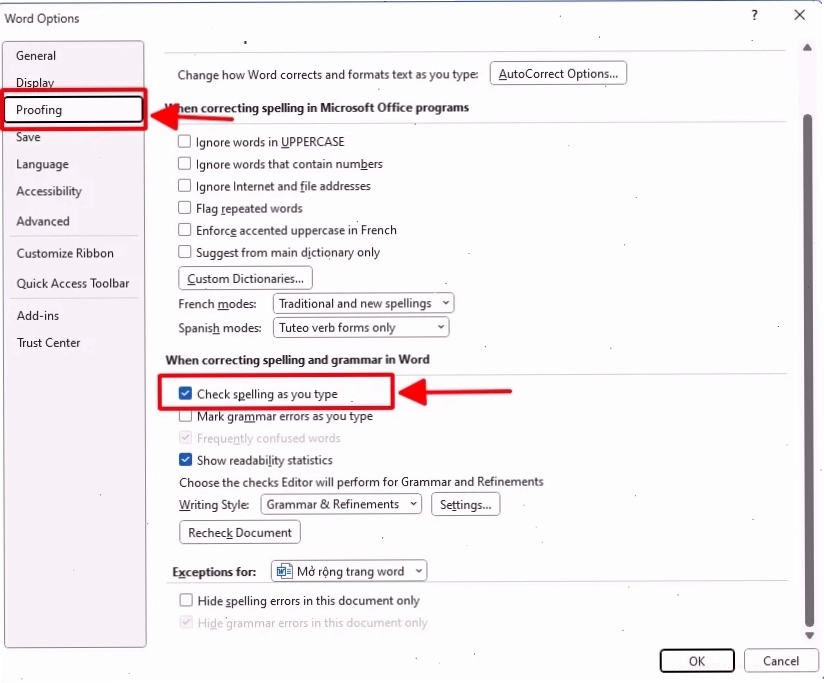
Sau khi thực hiện các bước này, bạn có thể tự tin gõ ba dấu gạch ngang liên tiếp mà không sợ chúng bị biến thành đường kẻ ngang khó chịu. Đây là giải pháp tối ưu để cách sửa lỗi dấu gạch ngang trong Word một cách hiệu quả.
Xóa đường kẻ ngang đã bị thay thế
Trong trường hợp bạn đã lỡ gõ và Word đã tự động tạo ra đường kẻ ngang, việc xóa nó cũng không quá phức tạp. Đường kẻ này thực chất là một đường viền của đoạn văn bản.
- Bước 1: Đặt con trỏ chuột vào bất kỳ đâu trong đoạn văn bản ngay phía trên đường kẻ ngang.
- Bước 2: Trên thanh công cụ, vào tab Home.
- Bước 3: Trong nhóm Paragraph, tìm và nhấn vào biểu tượng Borders (kẻ đường viền).
- Bước 4: Chọn No Border.
Với thao tác đơn giản này, đường kẻ ngang sẽ biến mất và bạn có thể tiếp tục chỉnh sửa nội dung văn bản của mình. Nếu bạn gặp các vấn đề phức tạp hơn liên quan đến in ấn, hãy thử Khắc phục Sửa lỗi the printer couldn't print microsoft Word.
Khi nào dấu gạch ngang trong Word thực sự hữu ích?
Mặc dù tính năng tự động thay thế dấu gạch nối có thể gây phiền toái, nhưng nó cũng có những ứng dụng nhất định, đặc biệt là trong việc tạo các đường phân cách hoặc định dạng văn bản chuyên nghiệp.
Ví dụ, việc sử dụng ba dấu gạch ngang (---) để tạo một đường kẻ ngang dài — có thể hữu ích để phân chia các phần trong tài liệu, tạo hiệu ứng thẩm mỹ hoặc thay thế cho các ký tự phân cách khác. Tuy nhiên, điều quan trọng là phải kiểm soát được khi nào tính năng này được kích hoạt.
- Tạo đường phân cách mạnh mẽ: Trong các tài liệu dài hoặc báo cáo, việc sử dụng đường kẻ ngang đơn giản có thể giúp người đọc dễ dàng theo dõi cấu trúc.
- Định dạng chuyên nghiệp: Một số kiểu định dạng yêu cầu sử dụng đường kẻ để nhấn mạnh hoặc phân tách thông tin.
Để sử dụng thành thạo các tính năng này, việc nắm vững kiến thức về Microsoft Word là vô cùng cần thiết. Bạn có thể tham khảo khóa học Về trang chủ để nâng cao kỹ năng của mình.
Quan điểm trái chiều: AutoCorrect là bạn hay thù?
Nhiều người coi AutoCorrect là 'kẻ phá đám' khi nó liên tục 'xen vào' việc soạn thảo của họ. Tuy nhiên, liệu chúng ta có đang quá khắt khe với một tính năng được thiết kế để hỗ trợ?
Quan điểm của tôi là, AutoCorrect không phải là 'thù', mà là một công cụ cần được 'hiểu rõ' và 'điều chỉnh' cho phù hợp. Việc tắt hoàn toàn các tính năng tự động có thể khiến bạn bỏ lỡ những lợi ích không ngờ tới. Thay vào đó, hãy học cách tùy chỉnh nó.
Ví dụ, trong Bài viết gốc về Web sửa lỗi font chữ, chúng ta cũng thấy các công cụ tự động hóa có thể gây ra vấn đề nếu không được kiểm soát. Tuy nhiên, chúng cũng là 'vũ khí' lợi hại nếu biết cách khai thác.
Đừng chỉ nhìn vào mặt tiêu cực, hãy thử nghiệm và tìm ra cách cân bằng phù hợp nhất cho quy trình làm việc của bạn. Việc hiểu rõ bản chất của các công cụ này sẽ giúp bạn tránh được những phiền phức không đáng có và nâng cao hiệu suất làm việc.

Lời kết
Lỗi dấu gạch ngang trong Word không còn là vấn đề nan giải. Chỉ với vài thao tác đơn giản trong AutoCorrect Options hoặc sử dụng lệnh No Border, bạn hoàn toàn có thể kiểm soát được tình trạng này. Quan trọng hơn cả, hãy nhớ rằng mọi công cụ trong Word đều có hai mặt. Việc hiểu rõ bản chất và tùy chỉnh chúng phù hợp sẽ giúp bạn tối ưu hóa hiệu quả công việc.





