Bạn đã bao giờ rơi vào tình huống dở khóc dở cười khi đang gấp rút hoàn thành một văn bản quan trọng, nhưng Word lại 'trêu ngươi' bằng lỗi đánh số trang bị ngắt quãng? Điều này không chỉ gây mất thẩm mỹ mà còn khiến tài liệu của bạn trở nên thiếu chuyên nghiệp trầm trọng.
Nhiều người cho rằng đây là một lỗi khó nhằn, chỉ dành cho dân IT chuyên nghiệp. Tuy nhiên, sự thật có lẽ không hoàn toàn như vậy. Hãy cùng bóc trần những nguyên nhân sâu xa và tìm ra giải pháp tối ưu nhất.
Tóm tắt luận điểm: Lỗi đánh số trang bị ngắt quãng thường xuất phát từ việc hiểu sai hoặc bỏ qua các thao tác ngắt Section và liên kết giữa các Section trong Word. Việc nắm vững các bước này là chìa khóa để khắc phục triệt để vấn đề.
Nguyên nhân sâu xa của lỗi đánh số trang bị ngắt quãng
Đừng vội đổ lỗi cho phần mềm hay cho 'sự xui xẻo'. Phần lớn các trường hợp sửa lỗi đánh số trang bị ngắt quãng đều xuất phát từ những hiểu lầm cơ bản trong cách Word xử lý cấu trúc văn bản.
Một số người dùng tin rằng chỉ cần chèn số trang là xong, nhưng họ quên mất rằng Word hoạt động dựa trên các Section để quản lý định dạng độc lập. Việc bỏ qua bước ngắt Section hoặc không 'giải phóng' liên kết giữa các Section chính là 'mầm mống' của sự cố.
Bạn có thể tìm hiểu thêm về các thủ thuật liên quan tại mục Thủ Thuật Công Nghệ Khác để nâng cao kỹ năng của mình.
Hiểu lầm về chức năng "Link to Previous"
Đây có lẽ là 'thủ phạm' lớn nhất. Khi bạn ngắt Section và muốn đánh số trang khác nhau cho từng phần (ví dụ, không đánh số trang cho phần bìa và mục lục), việc không tắt liên kết 'Link to Previous' sẽ khiến định dạng số trang của Section sau 'copy' y nguyên của Section trước.
Hãy tưởng tượng bạn đang cố gắng phân loại tài liệu, nhưng mọi thứ lại dính vào nhau. Đó chính là cảm giác khi bạn không biết cách 'ngắt kết nối' này.
Thiếu kiến thức về cấu trúc Section trong Word
Word phân chia văn bản thành các Section. Mỗi Section có thể có định dạng đầu trang, chân trang và số trang riêng biệt. Việc tạo ra Section mới bằng cách sử dụng 'Breaks' -> 'Next Page' là bước đầu tiên nhưng chưa đủ.
Bạn cần hiểu rằng việc đánh số trang cho Section hiện tại hoàn toàn độc lập với Section trước đó nếu bạn đã thực hiện đúng các bước ngắt liên kết. Điều này giúp bạn kiểm soát toàn bộ quá trình sửa lỗi đánh số trang trong word.
Các bước khắc phục lỗi đánh số trang không liên tục
Đừng lo lắng nếu bạn đang gặp phải tình trạng sửa lỗi đánh số trang không liên tục trong word. Quy trình dưới đây sẽ giúp bạn lấy lại quyền kiểm soát.
Bước 1 Ngắt Section tại điểm mong muốn
Đặt con trỏ chuột vào cuối trang mà bạn muốn bắt đầu một Section mới (ví dụ, cuối trang mục lục). Sau đó, chọn 'Layout' > 'Breaks' > 'Next Page'.
Thao tác này tạo ra một Section mới, cho phép bạn áp dụng định dạng khác biệt. Đây là nền tảng để bạn có thể sửa đánh số trang bị lỗi.
Bước 2 Vô hiệu hóa liên kết "Link to Previous"
Sau khi đã ngắt Section, bạn cần vào 'Design' (trong tab Header & Footer) và nhấp vào nút 'Link to Previous' để tắt nó đi. Lặp lại thao tác này cho cả Header và Footer nếu cần.
Việc này đảm bảo rằng số trang của Section mới sẽ không bị ảnh hưởng bởi Section trước đó.
Bước 3 Đặt lại số trang cho Section mới
Bây giờ, bạn có thể vào 'Insert' > 'Page Number' và chọn kiểu định dạng mong muốn cho Section hiện tại. Quan trọng hơn, hãy chọn 'Format Page Numbers' và bắt đầu đánh số từ số bạn muốn (thường là 1 nếu bạn không đánh số trang cho các Section đầu).

Đây là lúc bạn thực sự điều chỉnh và sửa lỗi đánh số trang bị ngắt quãng một cách hiệu quả.
Trường hợp "{PAGE \* MERGEFORMAT}" xuất hiện
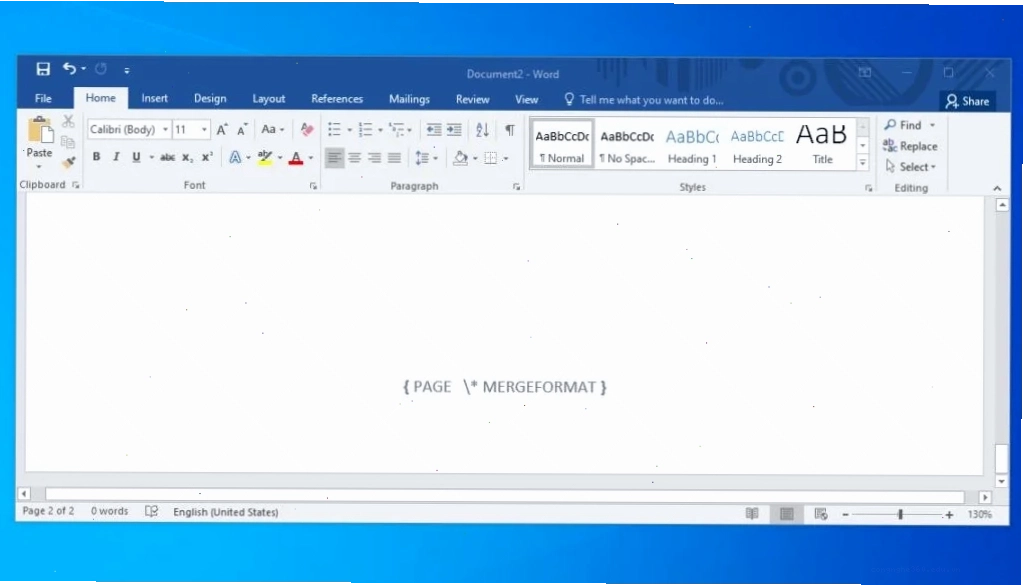
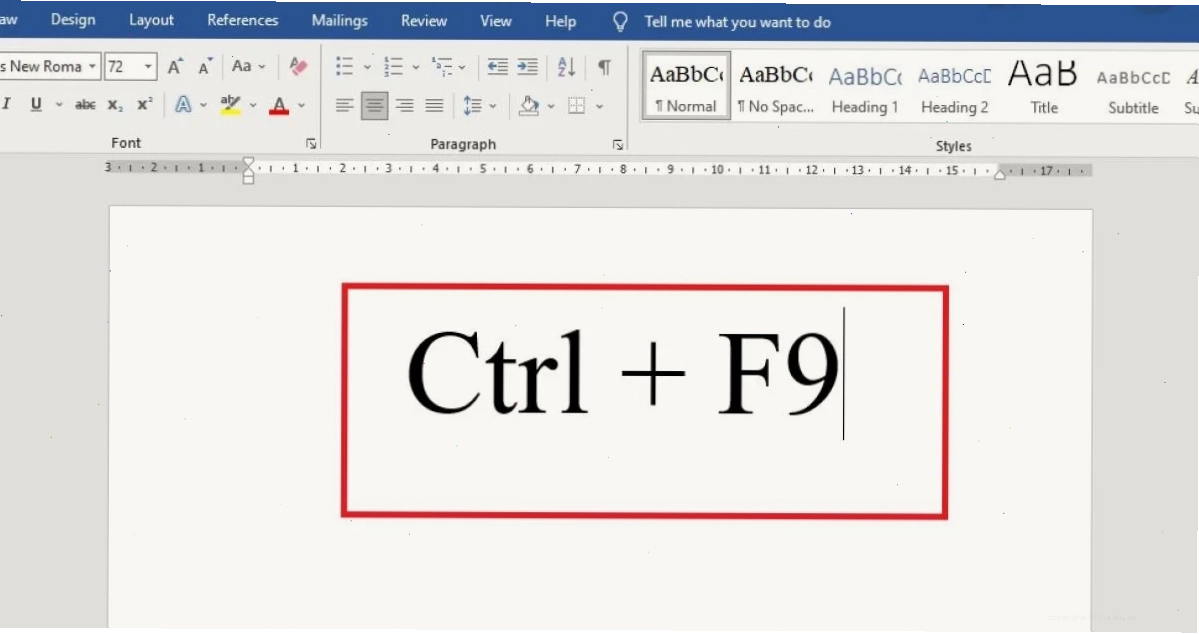
Nếu bạn thấy dòng chữ '{PAGE \* MERGEFORMAT}' thay vì số trang, đó là do bạn đang ở chế độ xem mã trường. Hãy nhấn tổ hợp phím Ctrl + F9 để chuyển đổi lại về dạng số thông thường. Đôi khi, việc này cũng giúp khắc phục lỗi sửa lỗi đánh số trang trong word không hiển thị.
Bạn có thể xem thêm các giải pháp chi tiết hơn về các lỗi liên quan đến DNS tại Xem thêm toàn tập Sửa lỗi dns.
Lưu ý quan trọng để tránh tái diễn lỗi
Để ngăn chặn tình trạng sửa lỗi đánh số trang bị ngắt quãng tái diễn, hãy ghi nhớ các điểm sau:
- Luôn kiểm tra và tắt 'Link to Previous' khi tạo Section mới.
- Hiểu rõ sự khác biệt giữa 'Insert Page Number' (đánh số trang) và 'Insert Number of Pages' (tổng số trang).
- Sử dụng tính năng xem 'Draft View' hoặc 'Print Layout View' để kiểm tra số trang một cách trực quan.
- Tham khảo các nguồn uy tín để cập nhật kiến thức về Word. Một nguồn hữu ích là Trang chủ Công Nghệ 360.
Việc đánh số trang tưởng chừng đơn giản nhưng lại ẩn chứa nhiều 'cạm bẫy' nếu không nắm vững nguyên tắc. Đừng để một lỗi nhỏ làm ảnh hưởng đến toàn bộ công sức của bạn.
Hãy thử áp dụng ngay các bước trên để khắc phục lỗi đánh số trang bị ngắt quãng và làm cho tài liệu của bạn trở nên chuyên nghiệp hơn bao giờ hết. Nếu bạn còn gặp khó khăn, có thể tìm hiểu thêm về Cách sửa Cách sửa lỗi adb, một kỹ năng hữu ích khác trong lĩnh vực công nghệ.