Thật bực mình khi bạn muốn thay đổi quốc gia cho App Store nhưng lại tá hỏa khi không thấy tùy chọn 'None' (Không có) đâu cả, phải không? Đây là tình trạng chung mà nhiều người dùng gặp phải, gây ra không ít phiền toái.
Tại sao 'mắt xích' quan trọng này lại biến mất một cách bí ẩn? Liệu đây là một lỗi hệ thống hay là một thay đổi có chủ đích từ Apple? Chúng ta sẽ cùng mổ xẻ vấn đề này.
Tóm tắt luận điểm: Việc tùy chọn 'None' biến mất khỏi cài đặt quốc gia/vùng của App Store thường xuất phát từ các khoản dư nợ, đăng ký đang hoạt động, hoặc các giao dịch chưa hoàn tất. Giải pháp đòi hỏi sự tuân thủ nghiêm ngặt các bước chuẩn bị trước khi thực hiện thay đổi.
Nguyên nhân 'ẩn mình' đằng sau sự biến mất của tùy chọn 'None' trên App Store
Đừng vội đổ lỗi cho Apple hay cho rằng thiết bị của bạn bị lỗi. Phần lớn nguyên nhân đến từ chính cách chúng ta quản lý tài khoản.
Theo tài liệu chính thức từ Apple, việc không hiển thị tùy chọn 'None' cho phương thức thanh toán thường xảy ra khi tài khoản của bạn vẫn còn các ràng buộc chưa được giải quyết.
Điều này bao gồm số dư còn lại trong Tài khoản Apple, các đăng ký đang hoạt động mà bạn chưa hủy bỏ, hoặc các giao dịch đang chờ xử lý như thẻ thành viên, phim thuê, hay các khoản hoàn tiền tín dụng cửa hàng.
1. Dư nợ 'vô hình' và sự phiền toái không đáng có
Bạn có biết, ngay cả một khoản dư nhỏ trong Tài khoản Apple cũng có thể ngăn cản bạn loại bỏ phương thức thanh toán mặc định không?
Apple yêu cầu người dùng phải chi tiêu hết số dư còn lại trước khi thực hiện thay đổi quốc gia. Điều này đảm bảo tính toàn vẹn của hệ thống thanh toán.
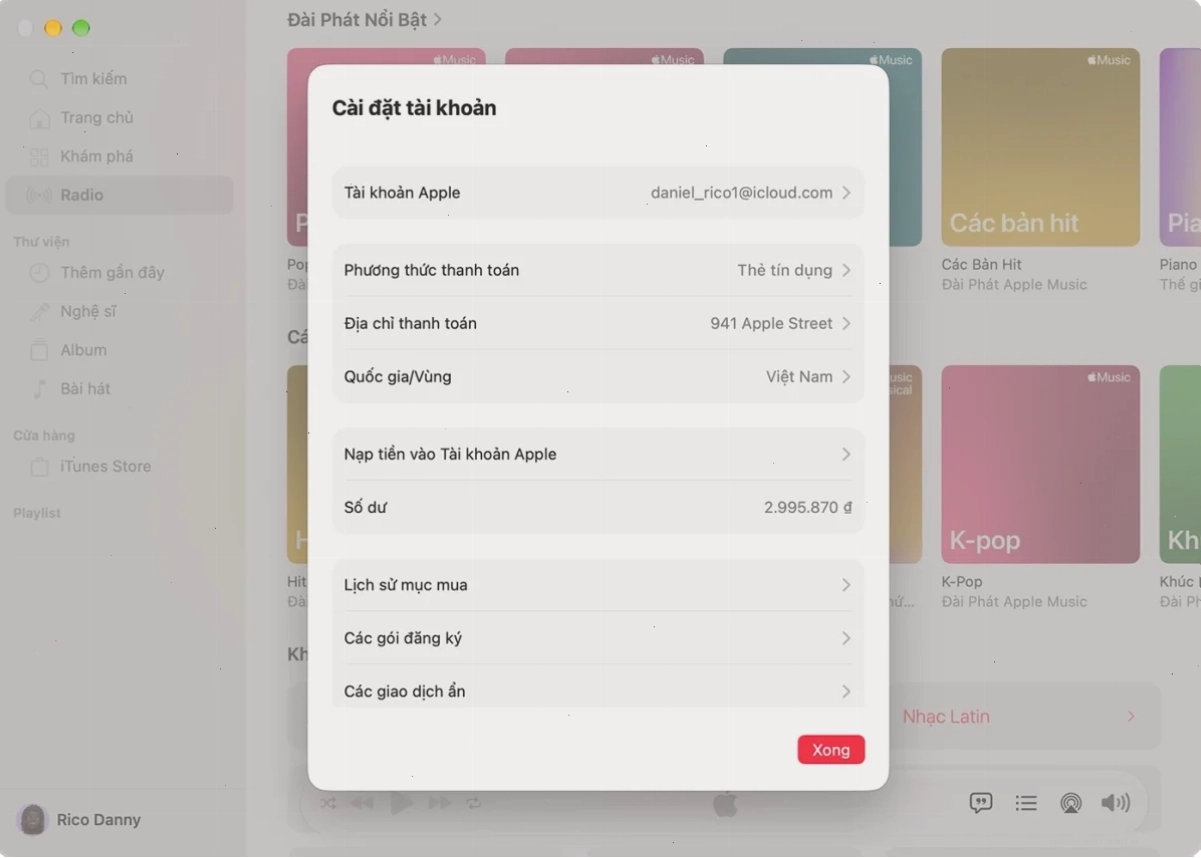
Nếu bạn không chắc về số dư hiện tại, hãy kiểm tra ngay bằng cách truy cập vào phần cài đặt Tài khoản Apple của mình. Đừng để một khoản tiền nhỏ cản trở cả quá trình.
2. 'Vướng víu' bởi các dịch vụ đăng ký đang hoạt động
Các dịch vụ đăng ký như Apple Music, Apple TV+, hoặc các ứng dụng bên thứ ba có chu kỳ thanh toán tự động là 'kẻ thù' số một của việc thay đổi quốc gia.
Bạn bắt buộc phải hủy tất cả các đăng ký này và chờ cho đến khi chúng hết hạn hoặc được xử lý xong. Việc này đôi khi mất vài ngày, đòi hỏi sự kiên nhẫn.
Đây là một rào cản cần thiết để Apple đảm bảo bạn không bỏ lỡ các bản cập nhật hoặc nội dung độc quyền của quốc gia cũ.
3. Các giao dịch 'treo' cần được xử lý triệt để
Bạn vừa đặt mua một ứng dụng trả phí, thuê một bộ phim, hay đang chờ tiền hoàn từ Apple? Tất cả những hoạt động này, dù nhỏ, đều có thể khiến tùy chọn 'None' biến mất.
Apple cần đảm bảo mọi giao dịch đang chờ xử lý phải được hoàn tất hoặc hủy bỏ. Điều này giúp tránh các xung đột dữ liệu không đáng có.
Hãy kiên nhẫn chờ đợi các giao dịch này kết thúc. Nếu cần, bạn có thể tìm hiểu cách hủy đơn đặt trước trên App Store.
Các bước 'vàng' để sửa lỗi chuyển vùng App Store không có chữ None
Sau khi đã hiểu rõ nguyên nhân, chúng ta sẽ đi vào giải pháp chi tiết để khắc phục tình trạng sửa lỗi chuyển vùng app store không có chữ 'None'.
LƯU Ý QUAN TRỌNG: Các bước chuẩn bị bắt buộc
Trước khi thực hiện thay đổi quốc gia/vùng, bạn PHẢI làm theo các bước sau:
- Chi tiêu hết số dư Tài khoản Apple: Sử dụng hết số tiền còn lại trên App Store hoặc các dịch vụ khác của Apple.
- Hủy bỏ mọi đăng ký: Đảm bảo không còn đăng ký nào đang hoạt động.
- Chờ các giao dịch hoàn tất: Bao gồm thẻ thành viên, phim đã thuê, và các khoản hoàn tiền.
- Chuẩn bị phương thức thanh toán mới (nếu cần): Bạn có thể cần một thẻ tín dụng/ghi nợ hợp lệ cho quốc gia mới.
- Tải lại nội dung cần thiết: Một số ứng dụng, nhạc, phim có thể không khả dụng ở quốc gia mới. Hãy tải chúng về trước.
Việc tuân thủ các bước này không chỉ giúp bạn sửa lỗi sửa lỗi app store không có chữ none mà còn đảm bảo quá trình chuyển vùng diễn ra suôn sẻ.
Cách thay đổi quốc gia hoặc vùng trên Apple Devices
Sau khi đã hoàn tất các bước chuẩn bị, bạn có thể tiến hành thay đổi quốc gia/vùng theo hướng dẫn sau:
Trên iPhone, iPad hoặc Apple Vision Pro
1. Mở ứng dụng Cài đặt.
2. Chạm vào tên của bạn ở trên cùng.
3. Chọn Phương tiện & Mục mua, sau đó chạm vào Xem tài khoản.
4. Chạm vào Quốc gia/Vùng.
5. Chọn quốc gia hoặc vùng mới của bạn và chạm vào Tiếp tục.
6. Xem lại các Điều khoản & điều kiện, sau đó chạm vào Đồng ý.
7. Chọn phương thức thanh toán, nhập thông tin và địa chỉ thanh toán mới, rồi chạm vào Xong.
Trên máy Mac
1. Mở ứng dụng Apple Music hoặc Apple TV.
2. Trên thanh menu, chọn Tài khoản > Cài đặt tài khoản.
3. Đăng nhập vào Tài khoản Apple của bạn nếu được yêu cầu.
4. Bấm vào Quốc gia/vùng.
5. Chọn quốc gia hoặc vùng mới của bạn và bấm vào Tiếp tục.
6. Xem lại các Điều khoản & điều kiện, sau đó bấm vào Đồng ý.
7. Chọn phương thức thanh toán, nhập thông tin và địa chỉ thanh toán mới, rồi bấm vào Xong.
Trên PC chạy Windows hoặc trên web, quy trình cũng tương tự. Điều quan trọng là bạn cần truy cập vào trang quản lý Tài khoản Apple của mình và làm theo các bước được chỉ dẫn.
Lầm tưởng phổ biến và 'bẫy' người dùng cần tránh
Nhiều người dùng tin rằng việc xóa ứng dụng hoặc đặt lại thiết bị sẽ khắc phục được lỗi này. Đây hoàn toàn là một lầm tưởng tai hại.
Việc này không giải quyết được gốc rễ vấn đề vì các ràng buộc nằm ở cấp độ tài khoản Apple ID, không phải ở thiết bị cá nhân.
Thậm chí, việc đặt lại thiết bị có thể làm mất dữ liệu quan trọng nếu bạn không sao lưu cẩn thận.
Đừng phí phạm thời gian vào những giải pháp 'chữa cháy' không hiệu quả. Hãy tập trung vào việc giải quyết các yêu cầu từ Apple như đã nêu ở trên.
Khi nào bạn cần tìm đến sự trợ giúp chuyên nghiệp?
Nếu bạn đã thực hiện đầy đủ các bước mà vẫn gặp khó khăn, có lẽ đã đến lúc cần sự can thiệp từ các chuyên gia.
Các dịch vụ sửa chữa điện thoại uy tín có thể hỗ trợ bạn kiểm tra sâu hơn về tài khoản, thậm chí là các vấn đề liên quan đến Hướng dẫn gốc Sửa lỗi dns có thể ảnh hưởng gián tiếp.
Tuy nhiên, hãy cẩn trọng và chỉ chọn những dịch vụ có tiếng. Tìm hiểu thêm các Thủ Thuật Công Nghệ Khác có thể mang lại giải pháp bất ngờ.
Đôi khi, một lời khuyên đúng lúc có thể cứu bạn khỏi phiền phức không đáng có. Hãy nhớ rằng, Công Nghệ 360 luôn đồng hành cùng bạn.
Kết luận: Tạm biệt nỗi lo 'mất chữ None'
Việc sửa lỗi chuyển vùng App Store không có chữ 'None' không hề phức tạp nếu bạn hiểu rõ bản chất vấn đề và tuân thủ đúng quy trình.
Hãy nhớ rằng, sự cẩn trọng trong việc quản lý tài khoản và thực hiện đúng các bước chuẩn bị sẽ giúp bạn vượt qua rào cản này một cách dễ dàng.
Đừng để những lỗi kỹ thuật nhỏ cản trở trải nghiệm của bạn với hệ sinh thái Apple.