

Thật bực bội khi Sửa lỗi chữ bị dính nhau trong Word trở thành nỗi ám ảnh thường trực, biến văn bản chuyên nghiệp thành mớ hỗn độn khó đọc. Bạn có tin rằng lỗi này phần lớn xuất phát từ chính cài đặt của Microsoft Word?
Nhiều người dùng cho rằng đây là lỗi font chữ phức tạp hoặc do bộ gõ tiếng Việt gây ra. Tuy nhiên, sự thật lại đơn giản hơn bạn tưởng và hoàn toàn có thể khắc phục được.
Tóm tắt luận điểm: Lỗi chữ bị dính nhau trong Word thường do xung đột cài đặt kiểm tra chính tả hoặc phiên bản Office cũ. Bài viết này sẽ cung cấp giải pháp chi tiết cho mọi phiên bản.
Nguyên nhân sâu xa Sửa lỗi Word bị dính chữ
Dường như Microsoft Word, một công cụ tưởng chừng hoàn hảo, lại tiềm ẩn những lỗi khó chịu. Đặc biệt, tình trạng Sửa lỗi chữ bị dính nhau trong Word diễn ra phổ biến trên các phiên bản từ 2007 đến 2016.
Theo phân tích, có hai nguyên nhân chính dẫn đến hiện tượng này:
- Xung đột với tính năng Spelling and Grammar Check: Chức năng kiểm tra chính tả tự động đôi khi hoạt động quá mức cần thiết, gây ra các khoảng cách ký tự bất thường.
- Lỗi phiên bản Office, đặc biệt là Word 2007: Phiên bản này vốn nổi tiếng với nhiều lỗi vặt, và lỗi dính chữ là một trong số đó. Khắc phục Sửa lỗi dính chữ trong Word 2007 khi tải về là một trong những vấn đề nhiều người tìm kiếm.
Lầm tưởng phổ biến về lỗi dính chữ
Nhiều người thường đổ lỗi cho việc cài đặt sai bộ gõ tiếng Việt hoặc các phần mềm bên thứ ba. Tuy nhiên, trong hầu hết các trường hợp, nguyên nhân gốc rễ nằm ở chính cấu hình của Microsoft Word hoặc sự không tương thích giữa tài liệu và phiên bản Office.
Việc xác định đúng nguyên nhân là bước đầu tiên và quan trọng nhất để có thể sửa lỗi chữ bị dính vào nhau trong word một cách triệt để.
Hướng dẫn Sửa lỗi chữ dính nhau trong Word 2007
Phiên bản Word 2007, dù cũ kỹ, vẫn còn được nhiều người sử dụng. Để khắc phục lỗi dính chữ trên phiên bản này, bạn hãy thực hiện theo các bước sau:
- Mở văn bản Word đang gặp lỗi.
- Nhấn vào nút Office Button (góc trên bên trái), sau đó chọn Word Options.
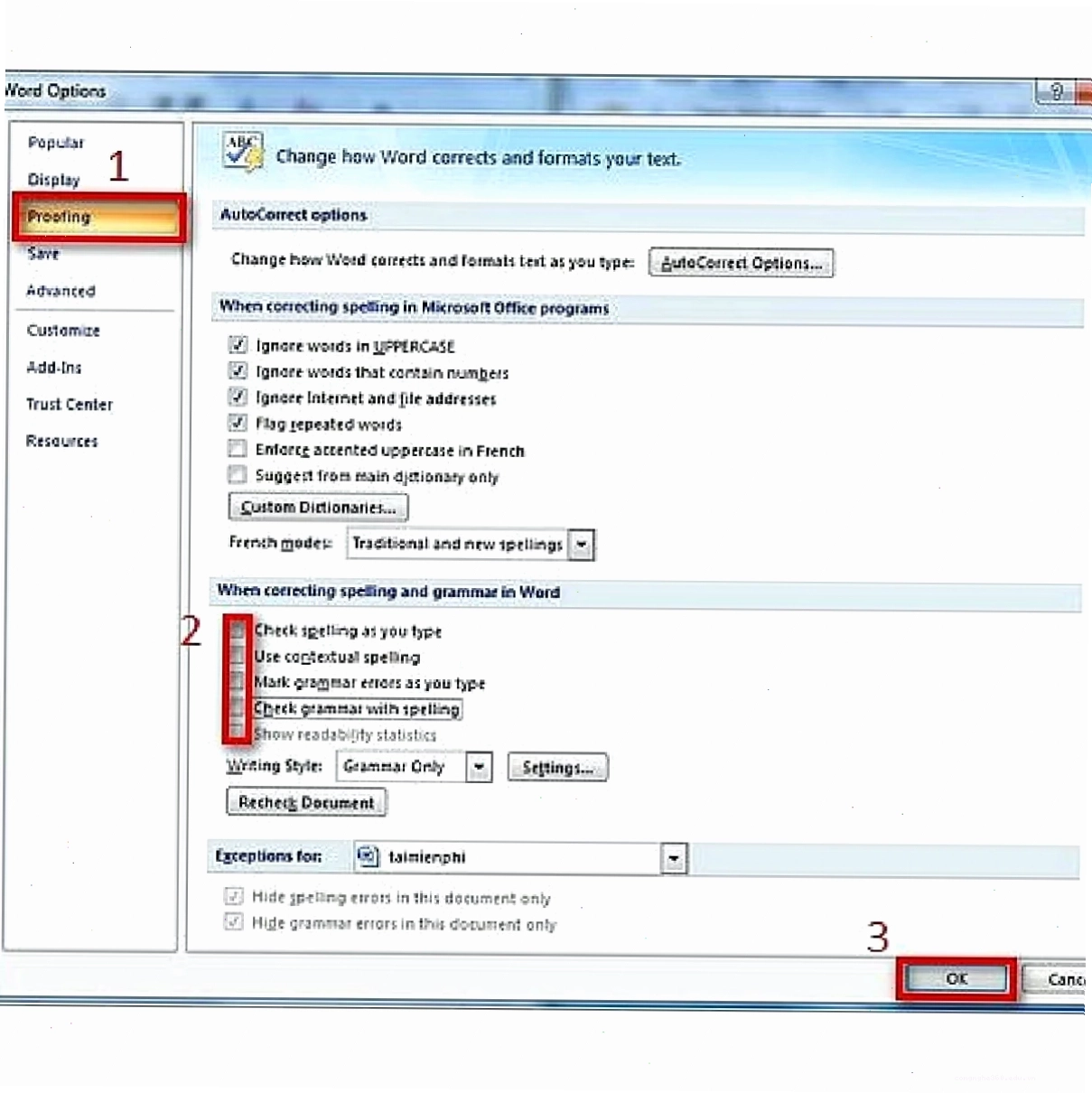
- Trong cửa sổ Word Options, chọn mục Proofing.
- Tại nhóm When correcting spelling and grammar in Word, hãy bỏ chọn tất cả các tùy chọn có sẵn.
- Nhấn OK để lưu thay đổi.
Thao tác này sẽ vô hiệu hóa các quy tắc kiểm tra chính tả có thể gây ra lỗi dính chữ, giúp văn bản của bạn trở lại bình thường.
Áp dụng cách sửa lỗi chữ dính nhau trong Word 2010 và các phiên bản mới hơn
Đối với Word 2010, 2013, 2016 và các phiên bản mới hơn, quy trình khắc phục tương tự và cũng khá đơn giản:
- Mở file Word cần chỉnh sửa.
- Vào File > Options.
- Chọn mục Proofing.
- Trong phần When correcting spelling and grammar in Word, bỏ chọn tất cả các hộp kiểm.
- Nhấn OK.
Phương pháp này đảm bảo tính nhất quán cho văn bản, tránh tình trạng ký tự bị tách rời hoặc dính liền nhau một cách vô lý.
Giải pháp khắc phục lỗi dính chữ dựa trên phần mềm
Ngoài việc điều chỉnh cài đặt trong Word, bạn có thể sử dụng các công cụ hỗ trợ để giải quyết vấn đề sửa lỗi chữ bị dính nhau trong word, đặc biệt khi làm việc với các tài liệu cũ hoặc không tương thích.
Microsoft cung cấp các tiện ích như File Format Converters, giúp chuyển đổi định dạng tệp tin Office, đảm bảo tính tương thích giữa các phiên bản. Điều này đặc biệt hữu ích khi bạn nhận được một tài liệu từ phiên bản cũ hơn.
Cách hạn chế tối đa lỗi dính chữ trong văn bản
Để giảm thiểu phiền toái này trong tương lai, có một mẹo nhỏ nhưng hiệu quả: thay đổi định dạng lưu mặc định của tài liệu.
- Truy cập Word Options > Save.
- Trong mục Save documents, thay đổi tùy chọn Save files in this format thành Word 97-2003 Document (.doc).
- Nhấn OK.
Việc lưu tài liệu dưới định dạng .doc thường ít gặp xung đột về định dạng hơn so với .docx khi làm việc trên các phiên bản Word khác nhau. Khám phá thêm các mẹo về Tin Học Văn Phòng có thể giúp bạn nâng cao hiệu suất làm việc.
Tổng kết và quan điểm cá nhân
Việc sửa lỗi chữ bị dính vào nhau trong word không còn là vấn đề nan giải khi bạn nắm vững các nguyên nhân và phương pháp khắc phục. Từ việc tinh chỉnh cài đặt đến thay đổi định dạng lưu, bạn hoàn toàn có thể chủ động kiểm soát chất lượng văn bản của mình.
Tuy nhiên, điều đáng nói ở đây là tại sao một phần mềm văn phòng phổ biến như Word lại vẫn tồn tại những lỗi cơ bản này qua nhiều phiên bản? Phải chăng Microsoft đang quá tập trung vào các tính năng mới mà bỏ quên trải nghiệm người dùng cơ bản? Theo tôi, việc đơn giản hóa các cài đặt kiểm tra chính tả hoặc cung cấp một công cụ sửa lỗi tự động mạnh mẽ hơn sẽ giải quyết triệt để vấn đề này.
Ngoài ra, việc tham khảo các nguồn uy tín như congnghe360.edu.vn để cập nhật kiến thức về công nghệ và phần mềm là điều cần thiết cho mọi người dùng.
Nếu bạn muốn tìm hiểu sâu hơn về các lỗi liên quan đến font chữ và cách khắc phục, bạn có thể Tìm hiểu chi tiết Web sửa lỗi font chữ để có cái nhìn toàn diện hơn.
Trong bối cảnh công nghệ phát triển không ngừng, việc một lỗi cơ bản như dính chữ trong Word vẫn tồn tại dai dẳng cho thấy sự thiếu sót trong quy trình kiểm thử và cập nhật của các nhà phát triển phần mềm lớn. Đáng lẽ, với sức mạnh của trí tuệ nhân tạo, Microsoft phải giải quyết triệt để vấn đề này.





