

Lỗi Sửa lỗi chữ bị đè lên nhau trong Word là nỗi ám ảnh với bất kỳ ai làm việc với văn bản. Bạn đã thử mọi cách nhưng chữ vẫn chồng chéo, mất đi sự chuyên nghiệp vốn có? Đừng vội nản lòng, bài viết này sẽ lật tẩy những nguyên nhân tưởng chừng đơn giản nhưng lại ẩn chứa sức mạnh tàn phá kinh khủng, đồng thời mang đến giải pháp tận gốc.
Nhiều người lầm tưởng đây chỉ là lỗi font chữ đơn thuần, nhưng sự thật phức tạp hơn nhiều. Nó có thể xuất phát từ cài đặt mặc định, xung đột phần mềm, hay thậm chí là thói quen sao chép văn bản thiếu khoa học.
Tóm tắt luận điểm: Lỗi chữ đè lên nhau trong Word không chỉ gây mất thẩm mỹ mà còn phản ánh sự thiếu chuyên nghiệp trong soạn thảo. Việc hiểu rõ nguyên nhân và áp dụng đúng giải pháp sẽ giúp bạn lấy lại sự chỉn chu cho tài liệu.
Nguyên nhân gốc rễ khiến chữ bị đè lên nhau trong Word
Trước khi đi vào giải pháp, chúng ta cần soi chiếu vào những 'thủ phạm' tiềm ẩn đã gây ra tình trạng khó chịu này.
Việc xác định đúng nguồn cơn sẽ giúp bạn xử lý vấn đề một cách nhanh chóng và hiệu quả nhất, tránh mất thời gian loay hoay với các biện pháp tạm thời.
1. Lỗi từ cài đặt mặc định và tính năng tự động hóa của Word
Word 2007, 2010 hay các phiên bản mới hơn đều có những cài đặt ngầm có thể gây ra lỗi. Một trong số đó là tính năng tự động điều chỉnh khoảng cách câu và từ.
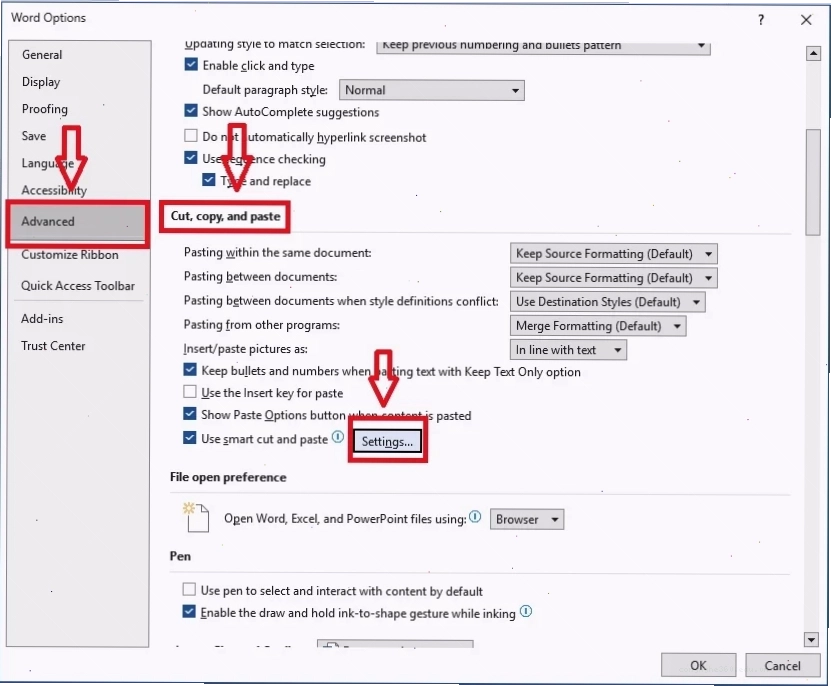
Khi tính năng này hoạt động không chính xác với tiếng Việt, nó sẽ chèn thêm các khoảng trắng không mong muốn, dẫn đến chữ bị đè lên nhau. Đây là nguyên nhân hay gặp nhất đối với lỗi chữ bị đè lên nhau trong word.
2. Xung đột định dạng khi sao chép văn bản
Bạn thường xuyên copy-paste nội dung từ các nguồn khác nhau như website, PDF hay file Word cũ? Đây chính là 'ổ' sinh ra lỗi định dạng.
Các định dạng từ nguồn gốc không tương thích với cài đặt hiện tại của Word bạn đang dùng. Điều này gây ra sự xáo trộn về khoảng cách ký tự và dòng, dẫn đến tình trạng lỗi chữ đè lên nhau trong word 2010 và các phiên bản khác.
3. Sự cố từ bộ gõ tiếng Việt (UniKey/EVKey)
Bộ gõ tiếng Việt là công cụ hỗ trợ đắc lực, nhưng đôi khi lại trở thành 'tác nhân' gây lỗi. Khi UniKey hoặc EVKey hoạt động đồng thời với tính năng kiểm tra lỗi chính tả của Word, có thể xảy ra xung đột.
Điều này khiến các ký tự có dấu bị tách rời hoặc đè lên nhau ngay sau khi bạn gõ xong. Hãy thử tắt tạm bộ gõ để kiểm tra xem vấn đề có được giải quyết không.
4. Lỗi do không tương thích phiên bản Word
Sử dụng một file Word cũ (.doc) trên phiên bản Word mới hơn (ví dụ Word 2019, 2021) có thể gây ra sự không đồng bộ trong định dạng. Quy định về khoảng cách ký tự và dòng của các phiên bản khác nhau không khớp nhau.
Để khắc phục, bạn nên lưu lại file với định dạng .docx mới hơn hoặc tiến hành các bước chỉnh sửa định dạng.
Bí kíp vàng sửa lỗi chữ bị đè lên nhau trong Word
Sau khi đã xác định được 'thủ phạm', giờ là lúc chúng ta 'trị tận gốc' vấn đề này bằng các giải pháp hiệu quả.
Các bước dưới đây được đúc kết từ kinh nghiệm thực tế, đảm bảo mang lại kết quả tích cực cho tài liệu của bạn.
1. Kiểm tra và đổi Font chữ tiêu chuẩn
Đôi khi, vấn đề chỉ đơn giản là do bạn đang sử dụng một font chữ không được hỗ trợ tốt hoặc bị lỗi.
Cách làm: Chọn toàn bộ văn bản (Ctrl + A), sau đó vào tab Home và chọn các font chữ phổ biến như Arial, Times New Roman, Calibri. Thử chuyển sang font mặc định của Word cũng là một phương án.
2. Điều chỉnh khoảng cách ký tự (Character Spacing)
Khoảng cách giữa các ký tự không chuẩn xác là nguyên nhân trực tiếp gây ra lỗi đè chữ.
Các bước thực hiện:
- Bôi đen đoạn văn bản bị lỗi.
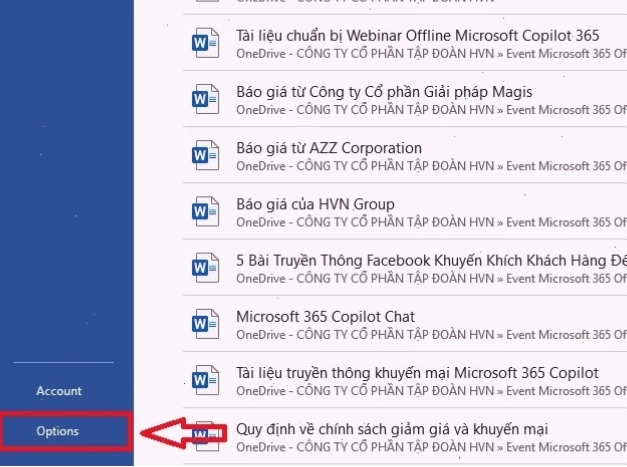
- Vào tab Home, nhấn vào mũi tên nhỏ trong phần Font (hoặc nhấn Ctrl + D).
- Trong cửa sổ hiện ra, chuyển sang tab Advanced.
- Tại mục Spacing, chọn Normal hoặc Expanded nếu chữ quá sát nhau.
- Nhấn OK để áp dụng.
Đây là một trong những phương pháp hiệu quả nhất để khắc phục tình trạng sửa lỗi chữ bị đè lên nhau.
3. Vô hiệu hóa chế độ Justify và kiểm tra giãn dòng
Chế độ căn lề Justify (căn đều hai bên) thường làm giãn khoảng cách giữa các từ một cách mất kiểm soát, gây ra lỗi hiển thị.
Cách khắc phục: Bôi đen văn bản lỗi, vào tab Home > nhóm Paragraph, chọn căn lề Left (Căn trái) hoặc Align Text Left thay vì Justify.
Đồng thời, hãy kiểm tra và điều chỉnh giãn dòng (Line Spacing) bằng cách vào Home > biểu tượng Line and Paragraph Spacing > chọn 1.0 hoặc 1.15. Tiếp tục vào Line Spacing Options, đặt Before và After về 0 pt.
4. Xóa định dạng đặc biệt
Lỗi định dạng ẩn là một nguyên nhân khó phát hiện nhưng lại rất phổ biến, đặc biệt sau khi copy văn bản.
Cách xử lý: Chọn toàn bộ văn bản (Ctrl + A), sau đó nhấn tổ hợp phím Ctrl + Spacebar. Thao tác này sẽ xóa bỏ tất cả các định dạng đặc biệt và đưa về định dạng mặc định của Word.
Để đảm bảo văn bản hoàn toàn sạch sẽ, bạn có thể tham khảo Tin Học Văn Phòng để nắm vững hơn các kỹ thuật xử lý văn bản chuyên nghiệp.
Đúc kết và lời khuyên chuyên gia
Lỗi chữ bị đè lên nhau trong Word có thể gây khó chịu, nhưng không phải là không có cách giải quyết.
Bằng việc hiểu rõ nguyên nhân và áp dụng các giải pháp trên, bạn hoàn toàn có thể lấy lại sự mạch lạc và chuyên nghiệp cho văn bản của mình. Đừng quên tham khảo thêm Hướng dẫn gốc Web sửa lỗi font chữ để có cái nhìn toàn diện hơn về các vấn đề định dạng.
Nếu bạn gặp khó khăn với các lỗi định dạng phức tạp hơn, đặc biệt là Cách sửa Sửa lỗi xuống dòng trong Word khi copy, đừng ngần ngại tìm đến các nguồn tài liệu uy tín hoặc chuyên gia hỗ trợ.
Hãy nhớ rằng, một văn bản chỉn chu không chỉ thể hiện sự tôn trọng với người đọc mà còn là thước đo năng lực làm việc của bạn.





