

Bạn đang đau đầu vì Sửa lỗi chèn ảnh vào Word không hiển thị hết? Đừng lo lắng, đây là vấn đề khá phổ biến nhưng lại có những giải pháp cực kỳ đơn giản mà có thể bạn chưa biết.
Nhiều người thường mặc định rằng lỗi này là do phần mềm Word bị lỗi hoặc file ảnh quá nặng. Tuy nhiên, sự thật có thể nằm ở những nguyên nhân tinh vi hơn.
Nguyên nhân gây lỗi chèn ảnh vào Word không hiển thị hết
Trước khi đi vào các giải pháp, chúng ta cần hiểu rõ gốc rễ của vấn đề. Việc xác định đúng nguyên nhân sẽ giúp bạn sửa lỗi nhanh chóng và hiệu quả hơn.
1. Định dạng ảnh không phù hợp
Không phải định dạng ảnh nào cũng tương thích hoàn hảo với Microsoft Word. Mặc dù các định dạng phổ biến như JPEG hay PNG hiếm khi gây ra lỗi, nhưng một số định dạng lạ hoặc cũ có thể không được Word nhận diện đúng.
2. Kích thước ảnh quá lớn
Một bức ảnh có độ phân giải quá cao hoặc kích thước vật lý vượt quá khuôn khổ trang Word chắc chắn sẽ gặp vấn đề hiển thị. Nó giống như bạn cố nhét một vật to vào một cái hộp quá nhỏ vậy.
Khi ảnh tràn ra ngoài trang, Word sẽ tự động cắt bớt hoặc ẩn đi phần không hiển thị, gây ra tình trạng lỗi chèn ảnh vào word không hiển thị hết.
3. Cài đặt bọc văn bản (Wrap Text) sai
Chế độ Wrap Text quyết định cách ảnh tương tác với văn bản xung quanh. Nếu bạn chọn sai chế độ, ví dụ như đặt ảnh ở chế độ 'Behind Text' trong khi văn bản lại nằm phía trên, ảnh có thể bị che khuất hoàn toàn.
4. Vấn đề với bộ nhớ cache
Tương tự như nhiều phần mềm khác, Word cũng sử dụng bộ nhớ cache để tăng tốc độ xử lý. Tuy nhiên, đôi khi bộ nhớ này bị lỗi hoặc đầy, dẫn đến các trục trặc hiển thị, bao gồm cả việc không hiển thị ảnh.
5. Tùy chọn hiển thị bị tắt
Trong cài đặt nâng cao của Word có một tùy chọn cho phép bật/tắt hiển thị các đối tượng đồ họa. Nếu tùy chọn này vô tình bị tắt, tất cả các ảnh hoặc hình vẽ trong tài liệu của bạn sẽ biến mất.
5 Cách sửa lỗi chèn ảnh vào Word không hiển thị hết hiệu quả
Sau khi đã nắm bắt các nguyên nhân, giờ là lúc chúng ta áp dụng các giải pháp. Các bước này được thiết kế để đơn giản và dễ thực hiện ngay cả với người mới sử dụng.
Cách 1: Bỏ ẩn hình ảnh bằng Wrap Text
Đây là cách khắc phục nhanh chóng cho các trường hợp ảnh bị che hoặc sai vị trí.
- Nhấn chuột phải vào vùng ảnh bị lỗi.
- Chọn Wrap Text (Bao phủ văn bản).
- Chọn chế độ In line with text (Nối tiếp với văn bản).
Chế độ này đảm bảo ảnh được đặt như một phần của dòng văn bản, hạn chế tối đa việc bị che khuất.
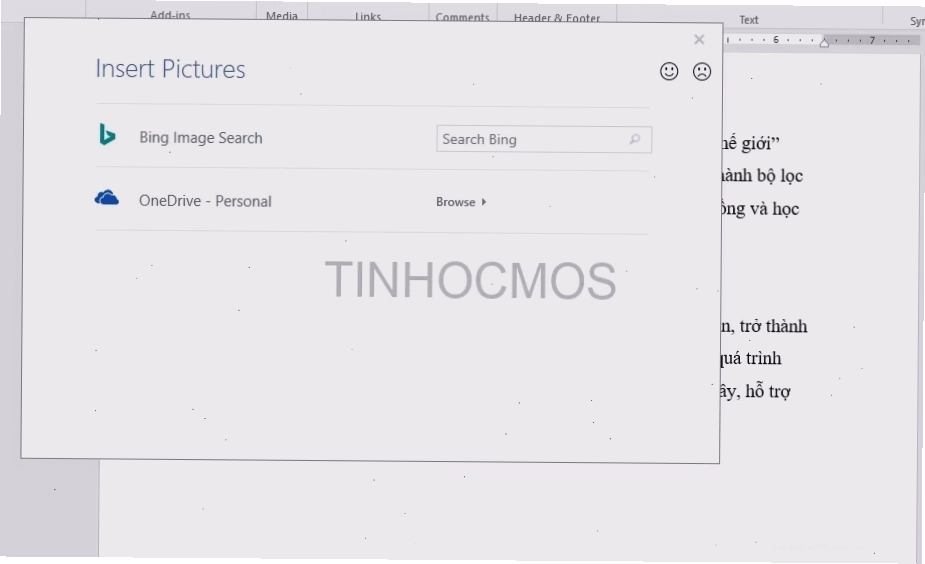
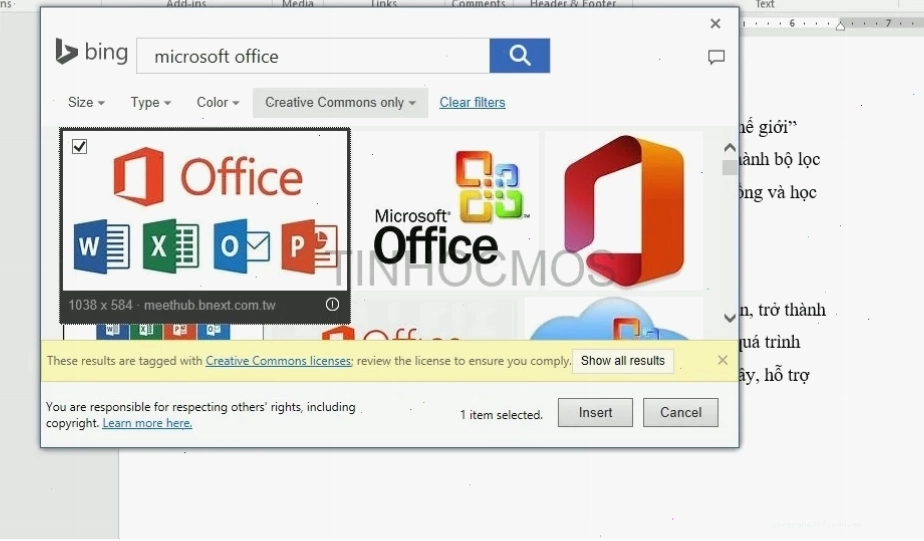
Cách 2: Kiểm tra và chuyển đổi định dạng ảnh
Nếu bạn nghi ngờ định dạng ảnh là nguyên nhân, hãy thử chuyển đổi nó.
- Sử dụng các công cụ chỉnh sửa ảnh đơn giản hoặc các trang web chuyển đổi định dạng trực tuyến.
- Ưu tiên các định dạng như JPEG hoặc PNG.
Việc đảm bảo định dạng tương thích là bước đầu tiên để sửa lỗi không hiển thị hình ảnh trong word 2016 và các phiên bản khác.
Cách 3: Điều chỉnh kích thước ảnh phù hợp
Đừng ngại thay đổi kích thước ảnh để nó vừa vặn với trang tài liệu.
- Nhấp chuột trái vào ảnh để chọn nó.
- Kéo các điểm neo ở góc hoặc cạnh ảnh để thu nhỏ lại.
Hãy đảm bảo rằng ảnh không bị kéo giãn quá mức làm biến dạng, và quan trọng nhất là nó nằm gọn trong lề trang.
Cách 4: Bật tùy chọn hiển thị bản vẽ và hộp văn bản
Đây là cài đặt quan trọng để Word có thể hiển thị tất cả các đối tượng đồ họa.
- Truy cập File (Tập tin) > Options (Tùy chọn).
- Chọn Advanced (Nâng cao).
- Trong mục Show document content, đảm bảo tùy chọn Show drawings and text boxes on-screen được tích chọn.
- Nhấn OK để lưu thay đổi.
Bỏ lỡ bước này có thể khiến bạn sửa lỗi không hiển thị hình ảnh trong word 2010 mà không có kết quả.
Cách 5: Kiểm tra tính năng Shapes và các đối tượng đồ họa khác
Nếu bạn sử dụng các hình khối (Shapes) hoặc các đối tượng đồ họa khác trong Word, chúng có thể vô tình che phủ lên ảnh.
- Kiểm tra xem có bất kỳ hình khối nào nằm đè lên ảnh bị lỗi không.
- Nếu có, hãy di chuyển, thay đổi kích thước hoặc xóa bỏ chúng.
Việc dọn dẹp không gian cho ảnh là cần thiết để chúng hiển thị đúng cách.
Nếu bạn gặp các vấn đề tương tự trên thiết bị di động, đừng bỏ qua bài viết về Lỗi tương tự Cách sửa lỗi phông chữ trong Word trên điện thoại để có thêm giải pháp.
Làm thế nào để giỏi tin học văn phòng?
Việc thành thạo các kỹ năng tin học văn phòng, bao gồm cả việc xử lý các lỗi hiển thị trong Word, là vô cùng quan trọng trong môi trường làm việc hiện đại. Để trở thành một người giỏi tin học văn phòng, bạn cần có một kế hoạch học tập và thực hành cụ thể.
Hãy bắt đầu bằng việc nắm vững các kiến thức cơ bản về các phần mềm phổ biến như Microsoft Word, Excel, và PowerPoint. Tìm hiểu về giao diện, các chức năng cốt lõi và cách áp dụng chúng vào công việc hàng ngày một cách hiệu quả.
- Tham gia các khóa học trực tuyến hoặc xem video hướng dẫn trên YouTube.
- Thực hành thường xuyên với các bài tập thực tế.
Để có thêm kiến thức chuyên sâu, bạn có thể tham khảo cẩm nang Tin Học Văn Phòng của chúng tôi.
Việc không ngừng học hỏi và trau dồi kỹ năng sẽ giúp bạn tự tin giải quyết mọi vấn đề, kể cả lỗi chèn ảnh vào Word.
Kết luận
Lỗi chèn ảnh vào Word không hiển thị hết tuy gây khó chịu nhưng hoàn toàn có thể khắc phục được bằng những thủ thuật đơn giản. Bằng cách xác định đúng nguyên nhân và áp dụng các giải pháp trên, bạn sẽ không còn phải bận tâm về vấn đề này nữa.
Hãy nhớ, kỹ năng tin học văn phòng là một hành trình liên tục. Đừng ngần ngại thử nghiệm và học hỏi thêm những điều mới.
Để tìm hiểu thêm về các vấn đề liên quan đến font chữ, bạn có thể Tìm hiểu chi tiết Web sửa lỗi font chữ.
Nếu bạn gặp các vấn đề khác liên quan đến phần mềm, hãy ghé thăm Trang chủ Công Nghệ 360 để được hỗ trợ.





