

Lỗi Word bị cách chữ khi copy là cơn ác mộng của bất kỳ ai soạn thảo văn bản. Nó không chỉ phá hỏng tính thẩm mỹ mà còn khiến nội dung trở nên khó đọc, giảm sự chuyên nghiệp đáng kể. Nhưng liệu bạn có biết nguyên nhân gốc rễ và cách để giải quyết triệt để vấn đề này?
Nhiều người lầm tưởng rằng đây là một lỗi phức tạp, đòi hỏi kiến thức chuyên sâu về phần mềm. Tuy nhiên, sự thật lại đơn giản hơn nhiều. Bài viết này sẽ vén màn bí mật, đưa ra những giải pháp thực tế và hiệu quả nhất để bạn lấy lại sự kiểm soát văn bản của mình.
Tóm tắt luận điểm: Lỗi Word bị cách chữ chủ yếu xuất phát từ cài đặt phần mềm, sự không tương thích định dạng khi sao chép, hoặc xung đột với bộ gõ tiếng Việt. Các giải pháp tập trung vào việc điều chỉnh cài đặt dán, kiểm tra phông chữ và cấu hình bộ gõ.
Dấu hiệu nhận biết lỗi Word bị cách chữ: Đừng bỏ sót những chi tiết nhỏ
Trước khi lao vào tìm cách sửa lỗi cách chữ trong Word khi copy, bạn cần xác định chính xác văn bản của mình đang gặp vấn đề gì. Các biểu hiện phổ biến bao gồm:
- Khoảng trắng bất thường: Khoảng cách giữa các từ không đều, chỗ thì dính sát, chỗ lại giãn ra xa một cách vô lý.
- Ký tự bị tách rời: Ngay cả trong một từ, các ký tự có thể bị tách thành từng chữ cái riêng lẻ, ví dụ "C ộ n g h ò a".
- Dòng chữ bị kéo giãn: Khi căn lề đều hai bên (Justify), dòng cuối cùng của đoạn văn bị kéo giãn hết cỡ từ lề trái sang lề phải.
- Lỗi khi gõ tiếng Việt: Ngay sau khi nhập dấu hoặc nhấn phím cách, con trỏ chuột tự động nhảy thêm khoảng trắng không mong muốn.
Việc nhận diện sớm các dấu hiệu này giúp bạn khoanh vùng nguyên nhân và áp dụng cách sửa lỗi copy paste bị cách chữ trong word 2010 hoặc các phiên bản mới hơn một cách chính xác.
Phân tích chuyên sâu: Nguyên nhân nào gây ra Word bị cách chữ?
Hiểu rõ nguyên nhân là bước đầu tiên để tìm ra giải pháp tối ưu. Có nhiều yếu tố có thể dẫn đến tình trạng Word bị cách chữ, nhưng phổ biến nhất có thể kể đến:
1. Cài đặt mặc định của Word: "Sát thủ" thầm lặng
Microsoft Word có các tùy chọn cài đặt mặc định nhằm tự động điều chỉnh khoảng cách khi dán văn bản. Tuy nhiên, tính năng này, đặc biệt là "Adjust sentence and Word spacing automatically", thường hoạt động không tối ưu với tiếng Việt, gây ra hiện tượng giãn cách quá rộng.
Đây là nguyên nhân phổ biến nhất, đặc biệt khi bạn sao chép nội dung từ các nguồn bên ngoài vào tài liệu của mình.
2. Sao chép văn bản từ nguồn không tương thích
Khi bạn copy nội dung từ trang web, file PDF hoặc các ứng dụng khác, các định dạng gốc của nguồn có thể không hoàn toàn khớp với cài đặt của Word. Sự xung đột định dạng này là một trong những lý do chính dẫn đến lỗi cách chữ, khiến việc sửa lỗi cách chữ khi copy trở nên cấp bách.
3. Lỗi từ bộ gõ tiếng Việt (UniKey/EVKey)
Đôi khi, sự kết hợp giữa phần mềm gõ tiếng Việt và tính năng kiểm tra lỗi chính tả tự động của Word có thể gây ra xung đột. Điều này dẫn đến hiện tượng các ký tự có dấu bị tách rời ngay sau khi bạn gõ xong, làm gián đoạn quá trình soạn thảo.
4. Không tương thích giữa các phiên bản Word
Mở một tệp văn bản cũ (ví dụ: định dạng .doc của Word 2003) trên các phiên bản Word mới hơn có thể gây ra lỗi hiển thị do sự khác biệt trong quy định về khoảng cách chữ. Các nhà phát triển luôn cố gắng cải tiến phần mềm, nhưng đôi khi sự tương thích ngược lại là một vấn đề.
Cách sửa lỗi Word bị cách chữ bằng việc thay đổi cài đặt dán (Giải pháp hiệu quả nhất)
Đối với các phiên bản Word từ 2010 trở lên (bao gồm 2013, 2016, 2019 và Microsoft 365), cách khắc phục lỗi cách chữ hiệu quả nhất thường nằm ở việc điều chỉnh cài đặt dán. Đây là bước bạn nên thực hiện đầu tiên:
- Truy cập vào File (Tệp).
- Chọn Options (Tùy chọn).
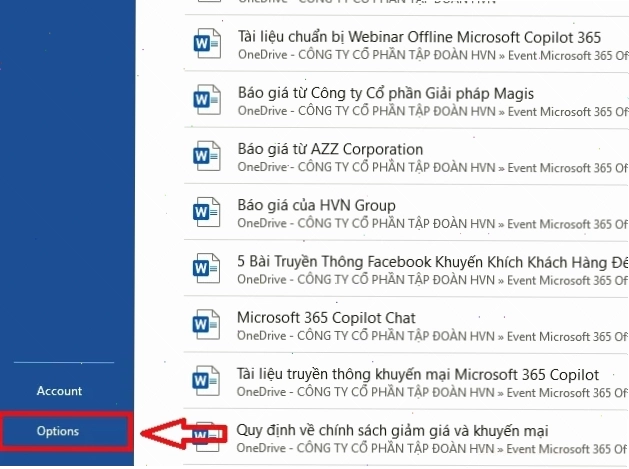
Bước đầu tiên là tìm đến mục Options trong cài đặt Word. - Trong cửa sổ Word Options, chọn mục Advanced (Nâng cao).
- Tìm đến phần Cut, copy, and paste (Cắt, sao chép và dán).
- Tại mục "Pasting between documents" (Dán giữa các tài liệu), hãy chọn "Keep Text Only" (Chỉ giữ văn bản). Điều này sẽ loại bỏ mọi định dạng rác từ nguồn sao chép.
- Tìm và bỏ chọn tùy chọn "Adjust sentence and Word spacing automatically" (Tự động điều chỉnh khoảng cách câu và từ). Đây là "thủ phạm" chính gây ra lỗi giãn cách.
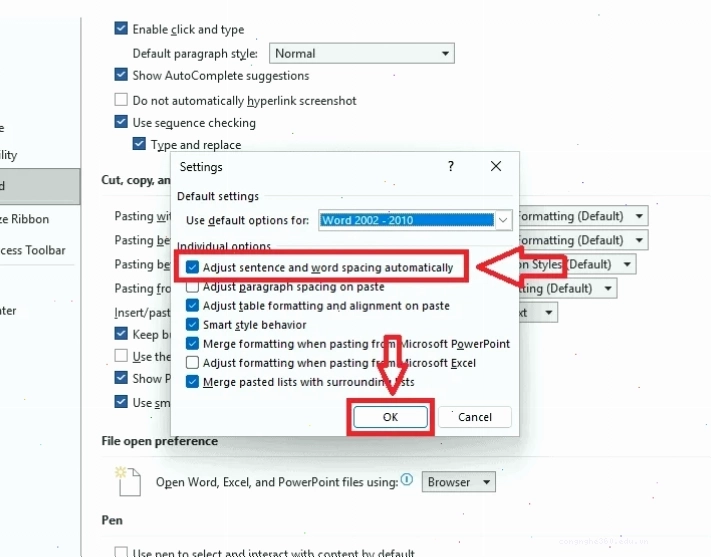
Vô hiệu hóa tùy chọn "Adjust sentence and Word spacing automatically" là chìa khóa để khắc phục lỗi giãn chữ. - Nhấn OK để lưu thay đổi.
Sau khi thực hiện các bước trên, hãy thử sao chép một đoạn văn bản bất kỳ và dán vào Word. Bạn sẽ thấy sự khác biệt rõ rệt.
Các phương pháp khác để khắc phục lỗi Word bị cách chữ
Nếu việc thay đổi cài đặt dán chưa giải quyết triệt để vấn đề, bạn có thể thử các cách sau:
Kiểm tra và thay đổi phông chữ
Đôi khi, lỗi cách chữ có thể xuất phát từ việc sử dụng các phông chữ không tương thích hoặc bị lỗi. Hãy thử chuyển sang một phông chữ phổ biến khác như Times New Roman hoặc Arial để xem vấn đề có được khắc phục không.
Nếu tài liệu của bạn chứa nhiều phông chữ khác nhau, hãy chuẩn hóa về một loại duy nhất để đảm bảo tính nhất quán.
Kiểm tra bộ gõ tiếng Việt
Đảm bảo bạn đang sử dụng phiên bản mới nhất và tương thích của bộ gõ tiếng Việt như UniKey hoặc EVKey. Thử khởi động lại bộ gõ hoặc tạm thời tắt đi để xem Word có hoạt động bình thường hay không.
Nếu bạn đang tìm kiếm các giải pháp toàn diện hơn cho văn phòng, kiến thức Tin Học Văn Phòng sẽ cung cấp cho bạn những thông tin hữu ích.
Xem xét các phiên bản Word cũ
Nếu bạn đang làm việc với các tệp tài liệu cũ (.doc), hãy cân nhắc việc lưu lại chúng dưới định dạng .docx. Điều này giúp Word áp dụng các thuật toán định dạng mới nhất, giảm thiểu xung đột.
Ngoài ra, nếu bạn gặp vấn đề tương tự trên các phần mềm khác, ví dụ như Khắc phục Cách sửa lỗi font chữ trong cad, bạn cũng có thể áp dụng các nguyên tắc tương tự để khắc phục.
Lời kết
Lỗi Word bị cách chữ khi copy là một vấn đề có thể giải quyết được nếu bạn hiểu rõ nguyên nhân và biết cách áp dụng các giải pháp phù hợp. Từ việc tinh chỉnh cài đặt dán, kiểm tra phông chữ, đến việc cập nhật bộ gõ, mọi thứ đều nằm trong tầm tay bạn.
Đừng để những lỗi định dạng nhỏ làm ảnh hưởng đến chất lượng công việc. Hãy áp dụng ngay những cách sửa lỗi Word bị cách chữ mà chúng tôi đã chia sẻ để tối ưu hóa quy trình soạn thảo của bạn. Nếu bạn vẫn gặp khó khăn, đừng ngần ngại tìm kiếm các Hướng dẫn gốc Web sửa lỗi font chữ hoặc tham khảo thêm các mẹo hữu ích khác trên trang chủ của chúng tôi Về trang chủ.





