Bạn đang vật lộn với những khoảng trắng vô duyên xen kẽ trong văn bản Word, khiến tác phẩm của mình trông như một mớ hỗn độn? Đừng vội đổ lỗi cho định dạng hay sự lơ đãng. Sửa lỗi cách chữ trong văn bản đôi khi lại ẩn chứa những nghịch lý thú vị mà không phải ai cũng nhận ra.
Hãy tưởng tượng bạn dành hàng giờ để soạn thảo một báo cáo quan trọng, rồi khi hoàn thành, chỉ cần sao chép và dán vào Word, mọi thứ bỗng dưng “nở hoa” với những khoảng cách bất thường. Đây không chỉ là lỗi kỹ thuật đơn thuần mà còn là dấu hiệu cảnh báo về cách chúng ta tương tác với công cụ soạn thảo văn bản.
Tóm tắt luận điểm: Lỗi cách chữ trong Word, dù là thưa hay dính, đều xuất phát từ các cài đặt mặc định, sự xung đột phần mềm, hoặc sự không tương thích định dạng khi sao chép. Bài viết cung cấp các giải pháp triệt để, từ thay đổi cài đặt đến sử dụng tổ hợp phím chuyên dụng, đảm bảo văn bản của bạn luôn hoàn hảo.
Nguyên nhân sâu xa khiến Word bị cách chữ: Phá vỡ những lầm tưởng phổ biến
Nhiều người lầm tưởng lỗi cách chữ chỉ là do gõ nhầm hoặc sao chép ẩu. Tuy nhiên, sự thật phức tạp hơn nhiều. Các chuyên gia tại Website Công Nghệ 360 đã chỉ ra rằng, phần lớn nguyên nhân đến từ chính cách Word hoạt động.
Tính năng “Adjust sentence and Word spacing automatically” (Tự động điều chỉnh khoảng cách câu và từ) được bật mặc định là thủ phạm chính. Dù có ý định tốt là giúp văn bản trông đều đặn hơn, nó lại thường xuyên gây ra hiện tượng Word bị cách chữ xa, đặc biệt với tiếng Việt.
Hơn nữa, việc copy văn bản từ các nguồn không đồng nhất định dạng như PDF hay website cũng tạo ra xung đột. Các thẻ định dạng ẩn “chui” vào văn bản của bạn, gây ra những khoảng cách “hư cấu”.
Không thể không kể đến vai trò của bộ gõ tiếng Việt như UniKey hay EVKey. Đôi khi, sự kết hợp giữa tính năng kiểm tra lỗi của Word và bộ gõ có thể tạo ra xung đột, khiến ký tự có dấu bị tách rời ngay lập tức.
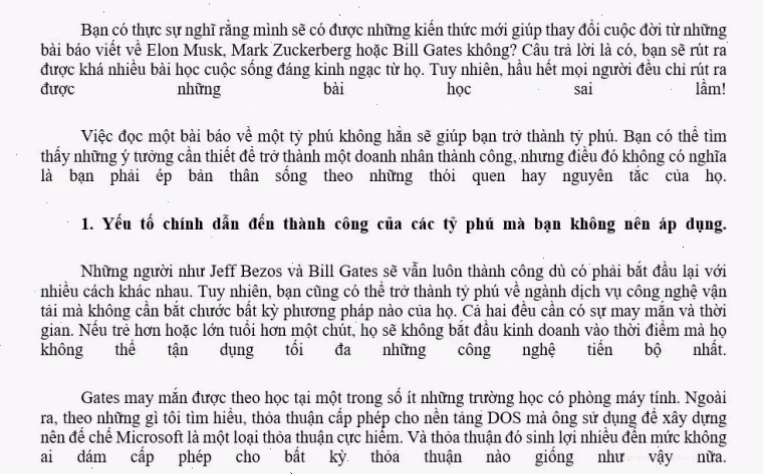
Khắc phục lỗi Word bị cách chữ: Những phương pháp hiệu quả nhất
Đừng để nỗi ám ảnh về lỗi cách chữ làm bạn mất ăn mất ngủ. Có vô số cách để giải quyết vấn đề này, từ những thao tác đơn giản đến các thủ thuật chuyên sâu.
Đầu tiên, hãy thử tắt tính năng “Adjust sentence and Word spacing automatically” trong cài đặt của Word. Đây là bước đơn giản nhưng mang lại hiệu quả đáng kinh ngạc cho rất nhiều người dùng.
Tuy nhiên, với những trường hợp phức tạp hơn, việc sử dụng tổ hợp phím có thể là “vũ khí” tối thượng. Theo Admin chia sẻ, nhấn tổ hợp phím Windows + H, sau đó điền ^l vào ô Find what và ^p vào ô Replace with, rồi chọn Replace All sẽ giải quyết triệt để vấn đề thưa chữ.
Đối với các vấn đề liên quan đến định dạng khi sao chép, bạn có thể thử dán văn bản với tùy chọn “Keep Text Only” (Chỉ giữ văn bản). Điều này sẽ loại bỏ toàn bộ định dạng gốc, giúp văn bản của bạn “sạch sẽ” hơn trước khi áp dụng định dạng mới.
Để hiểu sâu hơn về các vấn đề liên quan đến định dạng và khắc phục, bạn có thể tham khảo thêm kiến thức Thủ Thuật Công Nghệ Khác.
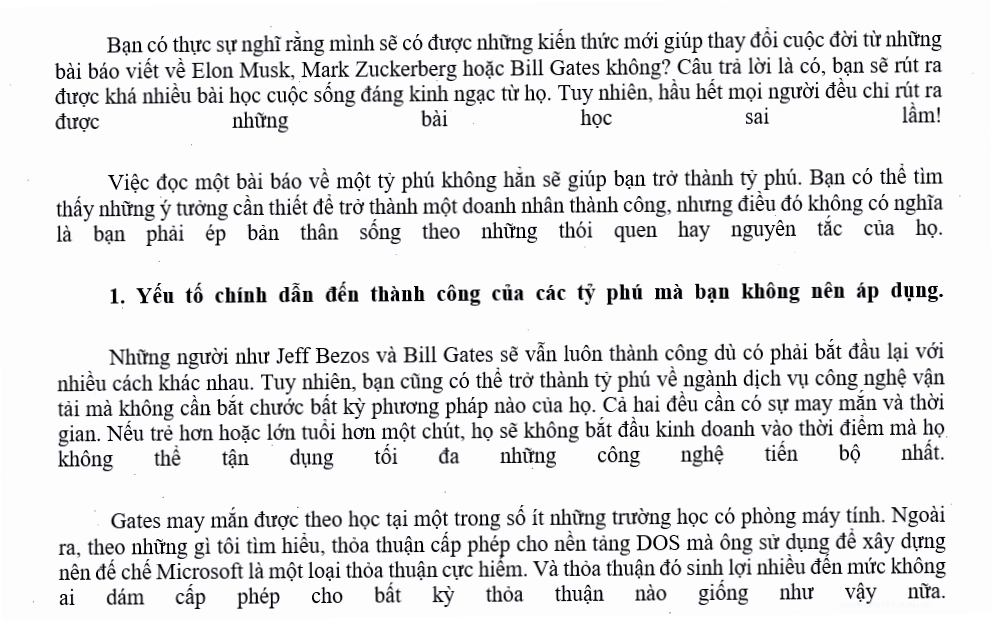
Giải quyết triệt để lỗi dính chữ trong văn bản Word
Ngược lại với lỗi thưa chữ, lỗi dính chữ cũng gây ra không ít phiền toái. Nguyên nhân có thể do bộ gõ tiếng Việt hoặc các ký tự đặc biệt bị chèn nhầm.
Để khắc phục cách sửa lỗi dính chữ trong văn bản word, bạn có thể thực hiện tương tự như sửa lỗi cách chữ: sử dụng chức năng Find and Replace. Tìm các ký tự đặc biệt hoặc khoảng trắng thừa và thay thế chúng bằng khoảng trắng đơn.
Trong một số trường hợp, việc cài đặt lại bộ gõ tiếng Việt hoặc cập nhật phiên bản mới nhất có thể giải quyết vấn đề.
Khi nào cần cân nhắc các giải pháp nâng cao?
Nếu các phương pháp trên vẫn chưa giải quyết triệt để vấn đề, có lẽ bạn đang đối mặt với một lỗi phức tạp hơn, có thể liên quan đến cấu trúc file hoặc các macro ẩn.
Việc tham khảo các bài viết chuyên sâu hơn, ví dụ như Hướng dẫn gốc Sửa lỗi dns, có thể cung cấp cho bạn những góc nhìn mới về cách xử lý các lỗi kỹ thuật.
Đôi khi, sự không tương thích giữa các phiên bản Word cũng là một nguyên nhân khó lường. Mở một tệp .doc cũ trên Word 365 có thể dẫn đến những sai lệch về định dạng.
Để tránh những rắc rối không đáng có, việc hiểu rõ các quy tắc định dạng và cách Word xử lý chúng là vô cùng quan trọng. Bạn có thể tìm hiểu thêm về các vấn đề kỹ thuật khác tại Wikipedia.
Lời kết
Việc sửa lỗi văn bản bị cách chữ không còn là cơn ác mộng khi bạn nắm vững nguyên nhân và các giải pháp hiệu quả. Từ việc điều chỉnh cài đặt đơn giản đến việc sử dụng tổ hợp phím mạnh mẽ, bạn hoàn toàn có thể lấy lại sự chuyên nghiệp cho mọi văn bản của mình.
Đừng quên áp dụng những thủ thuật này để tiết kiệm thời gian và nâng cao chất lượng công việc. Nếu gặp khó khăn, hãy xem xét các giải pháp chuyên sâu hơn hoặc tham khảo thêm Giải pháp cho Sửa lỗi 11b để có cái nhìn toàn diện hơn.