

Sửa lỗi bảng bị nhảy trang trong Excel là nỗi ám ảnh thường trực của dân văn phòng. Bạn đã bao giờ tự hỏi tại sao một bảng tính tưởng chừng đơn giản lại biến thành 'mớ hỗn độn' khi in ra chưa? Đừng vội đổ lỗi cho máy in hay phần mềm, đôi khi, vấn đề nằm ở chính cách bạn thiết lập.
Nhiều người chấp nhận sống chung với lỗi này, coi nó như một 'đặc sản' không thể tránh khỏi. Nhưng liệu có thực sự như vậy? Hay chỉ là chúng ta chưa biết cách 'thuần hóa' Excel?
Nguyên nhân 'trời ơi đất hỡi' khiến Excel nhảy trang
Trước khi tìm cách sửa chữa, chúng ta cần hiểu rõ 'kẻ thù' của mình là ai. Sự thiếu hiểu biết về nguyên nhân gốc rễ chính là rào cản lớn nhất để bạn giải quyết vấn đề này một cách triệt để.
Đừng chỉ biết than vãn, hãy cùng bóc trần những lý do khiến file Excel của bạn 'chứng nào lại đóng trang ấy'.
Khổ giấy không đồng nhất: Hiểu lầm tai hại
Bạn có tin rằng việc khác biệt giữa khổ giấy A4 và Letter có thể gây ra thảm họa in ấn không? Khi file Excel được tạo ở một định dạng khác và bạn in trên máy có khổ giấy mặc định khác, Excel sẽ cố gắng 'co giãn' dữ liệu.
Hậu quả là bảng tính của bạn sẽ bị chia cắt một cách vô tội vạ, gây khó chịu cực độ. Tham khảo cẩm nang Tin Học Văn Phòng để hiểu rõ hơn về các định dạng giấy.
Ngắt trang thủ công: Tự làm khó mình
Bạn có thói quen tự chèn 'Page Break' để chia nhỏ bảng tính theo ý muốn? Đây là con dao hai lưỡi. Nếu không kiểm soát chặt chẽ, bạn sẽ tự tạo ra những trang in 'ngớ ngẩn'.
Việc lạm dụng tính năng này mà không hiểu rõ cách nó hoạt động sẽ dẫn đến tình trạng nội dung bị cắt xén không thương tiếc. Điều này đôi khi còn tệ hơn cả lỗi tự động nhảy trang.
Tỷ lệ in: 'Căn bệnh' khó chữa của Excel
Khi nội dung bảng tính quá lớn so với khổ giấy, Excel buộc phải chia nhỏ. Việc để Excel tự động điều chỉnh tỷ lệ thường không mang lại kết quả như ý, đặc biệt là khi bạn cần một bản in sắc nét và đầy đủ thông tin.
Nếu bạn muốn tìm hiểu sâu hơn về các lỗi Excel thường gặp, đừng bỏ lỡ cơ hội Tìm hiểu chi tiết Sửa lỗi Excel bị đơ.
Bước đột phá: Thiết lập trang in chuẩn chỉnh
Sau khi đã hiểu nguyên nhân, giờ là lúc chúng ta 'ra tay'. Việc thiết lập trang in lại từ đầu là bước quan trọng nhất để khắc phục lỗi in Excel bị nhảy trang.
Đừng ngại ngần khi tùy chỉnh các thông số, bởi lẽ, một bản in hoàn hảo đòi hỏi sự tỉ mỉ.
Kiểm tra và điều chỉnh vùng in
Đầu tiên, hãy đảm bảo bạn chỉ in những gì mình cần. Tính năng 'Print Area' (Vùng in) giúp bạn cô lập chính xác phần dữ liệu muốn in, tránh việc Excel tự động chọn cả những vùng không liên quan.
Việc này đơn giản nhưng hiệu quả, giúp bạn kiểm soát tốt hơn đầu ra bản in.
Căn chỉnh khổ giấy, lề và chiều in
Đây là màn 'chỉnh sửa' trực tiếp nhất. Vào mục 'Page Setup' (Thiết lập trang), bạn có thể dễ dàng thay đổi khổ giấy (A4, Letter), căn lề (trên, dưới, trái, phải) và chọn chiều in (dọc hoặc ngang).
Đối với các bảng tính có nhiều cột, chọn 'Landscape' (In ngang) thường là lựa chọn tối ưu. Ngược lại, với bảng nhiều dòng, 'Portrait' (In dọc) sẽ phù hợp hơn. Sự lựa chọn này ảnh hưởng trực tiếp đến việc nội dung có vừa vặn với trang giấy hay không.
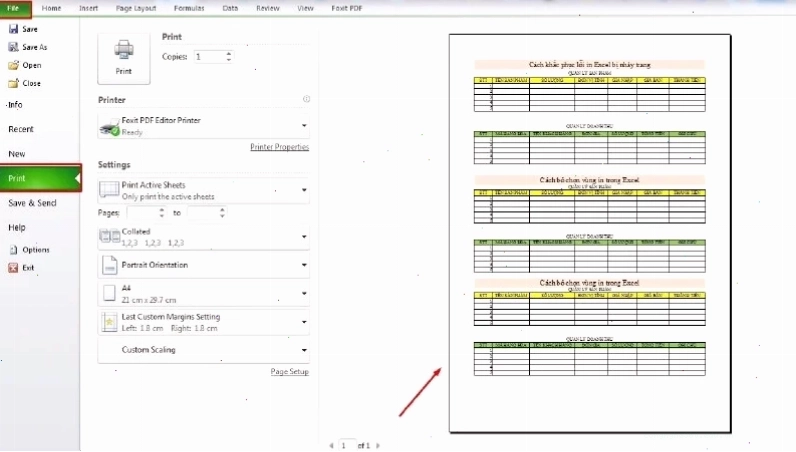
Sử dụng 'Print Titles' để tiêu đề luôn hiển thị
Khi bảng tính trải dài trên nhiều trang, việc lặp lại tiêu đề ở mỗi trang sẽ giúp người đọc dễ dàng theo dõi. Tính năng 'Print Titles' cho phép bạn xác định các hàng hoặc cột tiêu đề sẽ tự động lặp lại ở mọi bản in.
Đây là một mẹo nhỏ nhưng cực kỳ hữu ích để nâng cao tính chuyên nghiệp cho tài liệu của bạn.
Giải pháp 'tối thượng': Chỉnh sửa tỷ lệ in
Nếu các bước trên vẫn chưa giải quyết triệt để, chúng ta sẽ đến với vũ khí cuối cùng: điều chỉnh tỷ lệ nội dung.
Excel cung cấp các tùy chọn thông minh để 'ép' nội dung vừa vặn với trang giấy mà không làm mất đi thông tin quan trọng.
'Fit Sheet on One Page' - Người hùng thầm lặng
Đây là tính năng cứu cánh cho những bảng tính quá khổ. Thay vì để Excel chia nhỏ, bạn có thể yêu cầu nó tự động điều chỉnh kích thước của toàn bộ trang tính vừa với một trang giấy duy nhất ('Fit Sheet on One Page').
Hoặc, nếu bạn muốn Excel chỉ co giãn các cột hoặc hàng, hãy chọn 'Fit All Columns in One Page' hoặc 'Fit All Rows for One Page'. Tuyệt chiêu này giúp bạn tránh được lỗi in Excel bị nhảy trang một cách ngoạn mục.
Xem trước bản in - Chìa khóa của sự hoàn hảo
Trước khi nhấn nút 'Print', hãy luôn sử dụng tính năng 'Print Preview'. Đây là cơ hội cuối cùng để bạn rà soát và phát hiện mọi sai sót.
Xem xét kỹ lưỡng từng trang để đảm bảo không có thông tin nào bị cắt xén hoặc nhảy trang một cách khó hiểu. Việc kiểm tra này giúp bạn tiết kiệm rất nhiều thời gian và chi phí in ấn.
Cẩn trọng với các 'hiện tượng lạ' từ máy in
Đôi khi, thủ phạm không nằm ở file Excel mà lại đến từ chính chiếc máy in của bạn. Đừng bỏ qua những yếu tố này.
Máy in mặc định và khổ giấy 'lạc lõng'
Hãy chắc chắn rằng máy in mặc định của bạn được thiết lập đúng với khổ giấy bạn đang sử dụng. Một sự nhầm lẫn nhỏ ở đây cũng có thể gây ra đủ thứ rắc rối.
Ngoài ra, hãy xem xét cập nhật driver máy in nếu bạn nghi ngờ nó đang gặp lỗi thời hoặc xung đột phần mềm.
In qua mạng LAN: Lệnh 'lạc' tới nơi đâu?
Nếu bạn đang in qua mạng LAN, đôi khi lệnh in có thể bị gián đoạn hoặc truyền sai thông tin. Hãy thử in trực tiếp từ máy tính cá nhân để kiểm tra xem vấn đề có còn tồn tại hay không.
Đôi khi, việc đơn giản hóa quy trình kết nối có thể giải quyết gọn gàng vấn đề sửa lỗi bảng bị nhảy trang trong word 2010 hay các phiên bản khác.
Mẹo vặt 'bỏ túi' để bản in Excel luôn hoàn hảo
Để công việc in ấn trở nên dễ dàng hơn bao giờ hết, hãy ghi nhớ những mẹo sau:
- Luôn sử dụng chế độ xem 'Page Layout View' để hình dung trước bản in.
- Tránh gộp ô (merge cells) nếu không thực sự cần thiết, vì nó có thể gây ra các vấn đề về bố cục khi in.
- Sửa lỗi bảng bị nhảy trang trong word 2016 cũng có những nguyên tắc tương tự, hãy áp dụng linh hoạt.
Việc làm chủ các tính năng này không chỉ giúp bạn khắc phục lỗi in Excel bị nhảy trang mà còn nâng cao hiệu quả công việc đáng kể. Đừng để những lỗi kỹ thuật nhỏ cản trở bạn đạt được sự chuyên nghiệp.
Nếu bạn đang gặp phải vấn đề tương tự và cần giải pháp cho các lỗi Excel phức tạp hơn, hãy Khắc phục Sửa lỗi path/file access error trong Excel để có thêm kiến thức hữu ích.
Cuối cùng, hãy nhớ rằng, việc sửa lỗi nhảy trang trong excel chỉ là một phần nhỏ trong bức tranh lớn của việc sử dụng thành thạo công cụ này. Hãy không ngừng học hỏi và trau dồi kỹ năng.
Hãy thử áp dụng ngay những phương pháp trên và cảm nhận sự khác biệt. Nếu bạn có bất kỳ kinh nghiệm hay câu hỏi nào khác, đừng ngần ngại chia sẻ bên dưới.





