Sửa laptop bị lỗi cổng âm thanh là nỗi ám ảnh của không ít người dùng, đặc biệt khi laptop Dell của bạn đột nhiên im bặt. Tưởng chừng là lỗi phần cứng nặng, nhưng phần lớn nguyên nhân lại đến từ những cài đặt tưởng chừng đơn giản.
Bạn có đang tự hỏi tại sao chiếc laptop Dell thân yêu lại bỗng dưng 'câm lặng' như vậy? Liệu có phải do bản cập nhật Windows mới nhất hay một 'ma lực' nào đó đã làm hỏng cổng âm thanh của bạn?
Tóm tắt luận điểm: Lỗi mất tiếng trên laptop Dell không hẳn là dấu hiệu của hỏng hóc phần cứng nghiêm trọng. Đôi khi, vấn đề nằm ở các cài đặt phần mềm, driver lỗi thời, hoặc thậm chí là do xung đột thiết bị ngoại vi. Bài viết này sẽ chỉ ra những nguyên nhân phổ biến và đưa ra giải pháp chi tiết để bạn tự khắc phục hiệu quả.
Nguyên nhân 'trời ơi đất hỡi' khiến Laptop Dell bị mất tiếng
Việc laptop Dell đột ngột mất tiếng có thể bắt nguồn từ vô số lý do, từ những sai sót nhỏ nhặt trong cài đặt âm thanh đến các vấn đề phức tạp hơn về driver hoặc phần cứng.
Trước khi vội vàng kết luận rằng loa đã 'đi tong', hãy cùng điểm qua những nguyên nhân thường gặp nhất được phân loại rõ ràng.
1. Sai sót trong Cài đặt Âm thanh và Thiết bị Đầu ra
Đây là 'thủ phạm' quen mặt của các trường hợp laptop không phát ra âm thanh. Bạn có thể đã vô tình tắt tiếng, giảm âm lượng về 0, hoặc tệ hơn là chọn nhầm thiết bị phát âm thanh.
Ví dụ điển hình là khi bạn cắm tai nghe, laptop có thể tự động chuyển sang xuất âm thanh ra cổng tai nghe, bỏ qua loa ngoài hoặc loa trong của máy.
Một tình huống éo le khác là các ứng dụng họp trực tuyến như Teams, Zoom có thể có cài đặt âm thanh riêng, hoặc xung đột với cài đặt chung của Windows.
Đừng quên kiểm tra biểu tượng loa trên thanh Taskbar. Nếu nó bị gạch chéo, đó là một dấu hiệu rõ ràng cho thấy âm thanh đang bị tắt.
2. Driver Âm thanh - 'Kẻ thù' thầm lặng
Driver âm thanh là cầu nối giữa phần cứng và hệ điều hành, đảm bảo mọi thứ hoạt động trơn tru. Khi driver này bị thiếu, lỗi thời, xung đột sau cập nhật Windows, hoặc không tương thích với model máy, laptop sẽ 'tịt ngòi'.
Việc cập nhật Windows đôi khi lại mang đến những rắc rối không ngờ, làm xáo trộn hoạt động của driver âm thanh.
Tham khảo thêm mục Thủ Thuật Công Nghệ Khác để có thêm kiến thức bổ ích.
3. Xung đột với Thiết bị Ngoại vi
Bạn có đang sử dụng loa ngoài, tai nghe Bluetooth, dock USB-C, hay màn hình rời? Các thiết bị này, nếu hoạt động chập chờn hoặc không tương thích hoàn toàn, có thể gây ra hiện tượng mất tiếng đột ngột trên laptop.
Một số người dùng phản ánh rằng sau khi kết nối một thiết bị ngoại vi mới, laptop của họ bỗng dưng không nhận âm thanh nữa.
4. Lỗi Phần mềm, Ứng dụng hoặc Cập nhật Windows
Đôi khi, vấn đề không nằm ở phần cứng hay driver, mà lại xuất phát từ chính các ứng dụng bạn đang dùng. Một phần mềm họp hành, trình duyệt web, hoặc thậm chí là một ứng dụng nghe nhạc nào đó có thể tự thiết lập sai cấu hình âm thanh.
Như đã đề cập, các bản cập nhật Windows, dù nhằm mục đích cải thiện bảo mật và hiệu năng, đôi khi lại gây ra những xung đột không mong muốn với driver âm thanh, dẫn đến tình trạng mất tiếng.
5. Lỗi Phần cứng: Cổng Âm thanh, Loa, Bo mạch
Đây là nguyên nhân ít gặp hơn nhưng lại là 'nỗi sợ' lớn nhất. Nếu bạn đã thử mọi cách mà âm thanh vẫn 'bặt vô âm tín', có thể cổng âm thanh, loa trong, hoặc thậm chí là bo mạch âm thanh trên laptop đã gặp vấn đề.
Lỗi phần cứng thường đòi hỏi sự can thiệp của kỹ thuật viên chuyên nghiệp.
9 Cách 'cứu' Laptop Dell bị mất tiếng hiệu quả ngay tại nhà
Đừng để sự cố âm thanh làm gián đoạn công việc hay giải trí của bạn. Hãy thử áp dụng 9 giải pháp sau đây để khắc phục laptop bị lỗi cổng âm thanh một cách nhanh chóng.
Bước 1: Kiểm tra Âm lượng và Thiết bị Đang Phát
Đây là bước đầu tiên và đơn giản nhất. Hãy chắc chắn rằng âm lượng của laptop không bị tắt hoặc ở mức quá thấp.
Kiểm tra phím tắt tắt tiếng trên bàn phím (thường là Fn + một phím chức năng có biểu tượng loa). Sau đó, nhấp vào biểu tượng loa trên thanh Taskbar để xem bạn có đang chọn đúng thiết bị phát âm thanh hay không.
Nếu bạn đang sử dụng tai nghe, loa ngoài hoặc màn hình có loa, hãy đảm bảo chúng được kết nối đúng cách và Windows nhận diện chúng là thiết bị phát chính.
Bước 2: Kiểm tra Kỹ lưỡng Audio Port
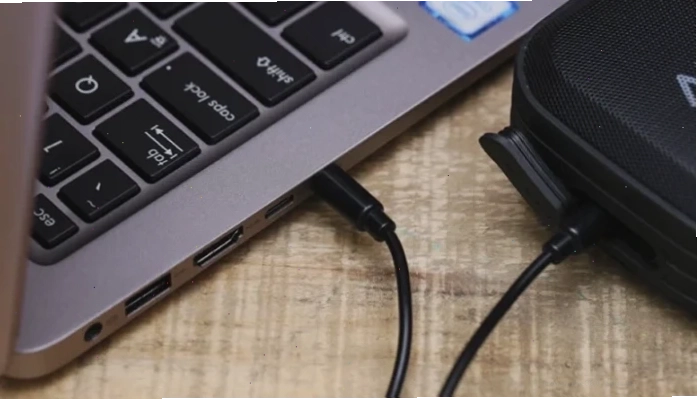
Đôi khi, bụi bẩn hoặc vật lạ có thể làm kẹt cổng âm thanh, gây cản trở tín hiệu. Hãy dùng đèn pin soi vào cổng 3.5mm và dùng tăm bông khô hoặc khí nén để làm sạch nhẹ nhàng.
Nếu bạn đang sử dụng dock hoặc hub chuyển đổi, hãy thử cắm trực tiếp tai nghe hoặc loa vào cổng âm thanh của laptop để loại trừ khả năng lỗi do dock.
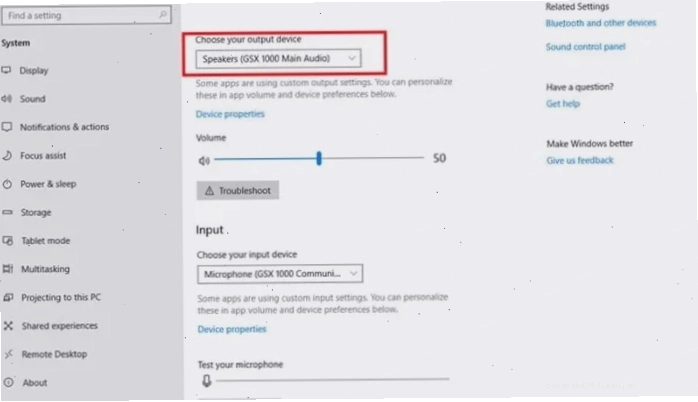
Bước 3: Chọn lại Thiết bị Output Chuẩn Xác trong Windows
Trong Windows 11 (hoặc các phiên bản cũ hơn), việc chọn sai thiết bị đầu ra là nguyên nhân phổ biến gây mất tiếng.
Nhấn chuột phải vào biểu tượng loa trên Taskbar, chọn 'Cài đặt âm thanh' (hoặc 'Open Sound settings'). Trong mục 'Output', đảm bảo bạn đã chọn đúng thiết bị âm thanh mong muốn (ví dụ: 'Speakers (Realtek High Definition Audio)' cho loa laptop).
Bước 4: Kiểm tra Âm thanh trên Ứng dụng Cụ thể
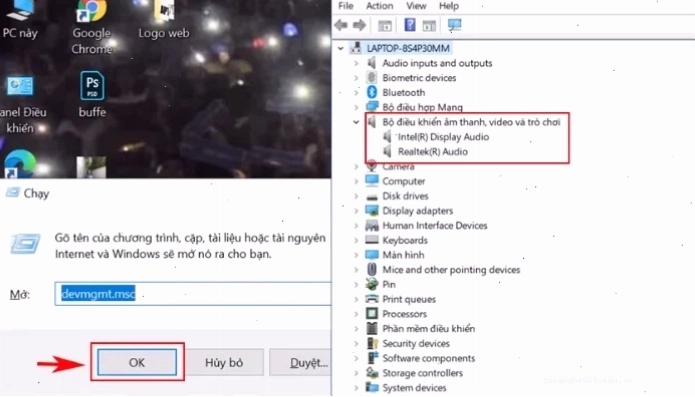
Nếu bạn chỉ gặp vấn đề mất tiếng trên một vài ứng dụng như Teams, Zoom, Google Meet hoặc trình duyệt, hãy kiểm tra cài đặt âm thanh riêng của từng ứng dụng đó.
Đảm bảo rằng ứng dụng đang sử dụng đúng thiết bị âm thanh đầu vào và đầu ra mà bạn mong muốn.
Bước 5: Khởi động lại Laptop
Một giải pháp đơn giản nhưng đôi khi lại vô cùng hiệu quả. Khởi động lại máy tính có thể giúp khắc phục các lỗi tạm thời của hệ thống hoặc phần mềm gây ra tình trạng mất tiếng.
Bước 6: Cập nhật Driver Âm thanh Chính hãng Dell
Driver âm thanh lỗi thời hoặc không tương thích là nguyên nhân hàng đầu. Cách tốt nhất là tải driver mới nhất từ trang hỗ trợ chính thức của Dell, sử dụng Service Tag của máy để đảm bảo tải đúng phiên bản.
Truy cập trang web của Dell, tìm đến mục Hỗ trợ (Support), nhập Service Tag của laptop và tải về driver âm thanh mới nhất.
Bước 7: Sử dụng Trình khắc phục sự cố Âm thanh của Windows
Windows có sẵn công cụ khắc phục sự cố tự động giúp chẩn đoán và sửa lỗi. Nhấn chuột phải vào biểu tượng loa, chọn 'Khắc phục sự cố âm thanh' và làm theo hướng dẫn trên màn hình.
Công cụ này có thể tự động phát hiện và sửa các vấn đề phổ biến như lỗi driver, chọn sai thiết bị, hoặc các cài đặt âm thanh bị sai.
Bước 8: Kiểm tra Loa Ngoài, Tai nghe hoặc Màn hình Rời
Nếu bạn cắm tai nghe hoặc loa ngoài mà vẫn không có tiếng, hãy thử cắm thiết bị đó vào một chiếc máy tính khác để kiểm tra xem chúng có hoạt động bình thường hay không.
Trường hợp loa ngoài, tai nghe hoạt động tốt trên máy khác nhưng lại không hoạt động trên laptop Dell của bạn, thì vấn đề có thể nằm ở laptop.
Bước 9: Gọi Kỹ thuật viên nếu Nghi ngờ Lỗi Phần cứng
Nếu bạn đã thử tất cả các bước trên mà laptop Dell vẫn bị mất tiếng, rất có thể đây là dấu hiệu của lỗi phần cứng nghiêm trọng hơn. Lúc này, việc mang máy đến trung tâm bảo hành hoặc dịch vụ sửa chữa laptop uy tín là cần thiết.
Đừng cố gắng tự sửa chữa phần cứng nếu bạn không có chuyên môn, điều này có thể làm tình hình tồi tệ hơn.
Tìm hiểu thêm các giải pháp cho Sửa laptop bị lỗi Bluetooth để khắc phục các vấn đề kết nối khác.
Doanh nghiệp Xử lý Lỗi Âm thanh Hàng loạt trên Laptop Dell
Đối với các doanh nghiệp, việc nhiều laptop Dell cùng gặp lỗi mất tiếng có thể gây ảnh hưởng nghiêm trọng đến hoạt động họp hành, đào tạo hoặc giao tiếp với khách hàng.
CDC Technologies cung cấp dịch vụ hỗ trợ kỹ thuật chuyên nghiệp, giúp chẩn đoán và xử lý các vấn đề âm thanh trên diện rộng một cách nhanh chóng và hiệu quả, đảm bảo công việc không bị gián đoạn.
Hãy liên hệ với chúng tôi để được tư vấn và hỗ trợ tốt nhất khi doanh nghiệp của bạn gặp phải sự cố laptop Dell.
Xem thêm toàn tập Cách sửa lỗi mic laptop để đảm bảo hệ thống âm thanh hoạt động hoàn hảo.
Trang chủ Trang chủ là nơi bạn có thể tìm thấy nhiều thông tin hữu ích khác.