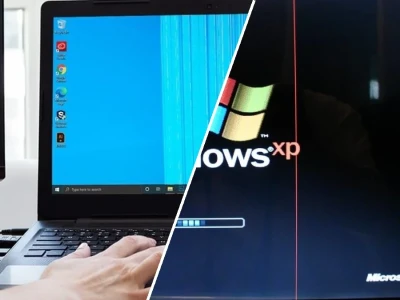
Lỗi màn hình xanh trên máy tính, hay còn gọi là Blue Screen of Death (BSOD), là một trong những sự cố gây khó chịu và nghiêm trọng nhất mà người dùng Windows có thể gặp phải. Khi gặp phải tình trạng này, máy tính sẽ đột ngột dừng hoạt động, hiển thị một màn hình xanh với các mã lỗi khó hiểu, buộc bạn phải khởi động lại thiết bị. Nhưng đừng quá lo lắng, vì bài viết này sẽ cung cấp những phương pháp hiệu quả để bạn có thể tự mình khắc phục Cách sửa lỗi màn hình xanh trên máy tính một cách nhanh chóng.
Lỗi màn hình xanh (BSOD) là dấu hiệu cho thấy hệ thống Windows đang gặp sự cố nghiêm trọng, thường liên quan đến phần cứng hoặc driver. Các nguyên nhân phổ biến bao gồm driver không tương thích, phần mềm lỗi, sự cố RAM, tệp hệ thống hỏng hoặc quá nhiệt. Có nhiều cách để khắc phục, từ khởi động lại đơn giản đến kiểm tra phần cứng chuyên sâu.
- Khởi động lại máy tính là giải pháp đầu tiên cho lỗi màn hình xanh đột xuất.
- Vào Safe Mode để kiểm tra và gỡ bỏ driver hoặc phần mềm mới gây lỗi.
- Kiểm tra tình trạng RAM và các tệp hệ thống quan trọng.
- Cập nhật Windows và driver thường xuyên giúp ngăn ngừa lỗi.
Các phương pháp khắc phục lỗi màn hình xanh
Khi đối mặt với màn hình xanh chết chóc, điều quan trọng là phải giữ bình tĩnh và xác định nguyên nhân gốc rễ. Dưới đây là các bước bạn có thể thực hiện để chẩn đoán và sửa lỗi.
Khởi động lại máy tính và kiểm tra các bản cập nhật
Trong nhiều trường hợp, lỗi màn hình xanh chỉ là sự cố tạm thời. Việc khởi động lại máy tính có thể giải quyết vấn đề này. Nếu lỗi tái diễn, hãy đảm bảo Windows của bạn đã được cập nhật đầy đủ. Microsoft thường xuyên phát hành các bản vá lỗi và bản vá bảo mật để giải quyết các sự cố hệ thống, bao gồm cả lỗi BSOD.
Cách thực hiện: Truy cập Settings > Windows Update > chọn Check for updates và cài đặt bất kỳ bản cập nhật nào có sẵn.
Truy cập Safe Mode để xử lý vấn đề
Nếu máy tính của bạn liên tục gặp lỗi màn hình xanh, việc khởi động vào Safe Mode là bước tiếp theo cần thiết. Trong môi trường này, Windows chỉ tải các tệp và driver cần thiết cho hoạt động cơ bản, giúp bạn dễ dàng xác định xem phần mềm hoặc driver bên thứ ba có phải là nguyên nhân gây lỗi hay không.
Cách thực hiện: Nhấn giữ phím Shift khi chọn Restart. Sau đó, chọn Troubleshoot > Advanced options > Startup Settings > Restart. Cuối cùng, nhấn phím tương ứng để chọn Safe Mode.
Tại đây, bạn có thể gỡ cài đặt các driver hoặc phần mềm mới được cài đặt gần đây, đặc biệt là nếu lỗi màn hình xanh xuất hiện sau khi bạn thực hiện các thay đổi này. Nếu bạn nghi ngờ một driver cụ thể, hãy truy cập Device Manager (Windows + X), tìm thiết bị đó, nhấp chuột phải và chọn Uninstall device hoặc Roll Back Driver nếu tùy chọn này khả dụng.
Kiểm tra phần cứng RAM và tệp hệ thống
Tình trạng của RAM và sự toàn vẹn của các tệp hệ thống là hai yếu tố quan trọng ảnh hưởng đến sự ổn định của Windows. RAM bị lỏng hoặc lỗi là nguyên nhân phổ biến gây ra lỗi màn hình xanh.
Cách thực hiện kiểm tra RAM: Tắt máy tính, rút nguồn điện. Mở thùng máy, tháo các thanh RAM ra, vệ sinh chân tiếp xúc bằng dung dịch chuyên dụng hoặc cồn isopropyl. Lắp lại RAM vào đúng khe cắm và khởi động lại máy để kiểm tra.
Để kiểm tra tệp hệ thống, hãy mở Command Prompt với quyền quản trị (tìm kiếm 'cmd', nhấp chuột phải và chọn 'Run as administrator'). Gõ lệnh sfc /scannow và nhấn Enter. Công cụ System File Checker sẽ quét và cố gắng sửa chữa các tệp hệ thống bị hỏng.
Đảm bảo hệ thống tản nhiệt hoạt động tốt
Quá nhiệt là một nguyên nhân tiềm ẩn khác dẫn đến lỗi màn hình xanh, đặc biệt là khi CPU hoặc GPU hoạt động ở cường độ cao. Khi các thành phần này quá nóng, hệ thống có thể tự động dừng hoạt động để bảo vệ phần cứng, gây ra BSOD.
Cách khắc phục bao gồm việc vệ sinh quạt tản nhiệt, làm sạch bụi bẩn bám trên các bộ phận và đảm bảo máy tính được đặt ở nơi thông thoáng. Việc kiểm tra nhiệt độ bằng các phần mềm chuyên dụng cũng rất hữu ích.
Khi nào cần khôi phục hệ thống
Nếu các giải pháp trên không mang lại hiệu quả, hoặc nếu lỗi màn hình xanh xuất hiện sau khi bạn thực hiện một thay đổi lớn trên hệ thống, như cài đặt phần mềm mới hoặc cập nhật Windows quan trọng, thì việc khôi phục hệ thống về một điểm trước đó có thể là cần thiết. Tính năng System Restore của Windows cho phép bạn quay trở lại trạng thái hoạt động ổn định của hệ điều hành mà không ảnh hưởng đến tệp cá nhân của bạn.
Cách thực hiện: Tìm kiếm System Restore trong thanh tìm kiếm của Windows và làm theo các hướng dẫn để chọn một điểm khôi phục phù hợp.
Quan điểm cá nhân về lỗi màn hình xanh
Mặc dù các phương pháp trên đây là hiệu quả, nhưng tôi tin rằng việc chủ động phòng ngừa luôn tốt hơn là chữa trị. Nhiều người dùng thường bỏ qua các bản cập nhật driver hoặc Windows, hoặc cài đặt phần mềm từ các nguồn không đáng tin cậy, dẫn đến tình trạng lỗi màn hình xanh không đáng có. Việc duy trì một hệ thống sạch sẽ, cập nhật và kiểm tra phần cứng định kỳ là chìa khóa để đảm bảo sự ổn định lâu dài cho máy tính của bạn.
Theo kinh nghiệm của tôi, khi đối mặt với lỗi màn hình xanh, việc kiên nhẫn và từng bước loại trừ các nguyên nhân là rất quan trọng. Đôi khi, vấn đề chỉ đơn giản là một sợi cáp RAM bị lỏng hoặc một driver card đồ họa lỗi thời. Việc đầu tư thời gian để tìm hiểu và khắc phục sẽ giúp bạn tiết kiệm chi phí sửa chữa và bảo vệ dữ liệu quan trọng.
Kết luận
Lỗi màn hình xanh có thể gây khó chịu, nhưng với những kiến thức và phương pháp được trình bày trong bài viết này, bạn hoàn toàn có thể tự tin đối mặt và giải quyết vấn đề. Hãy áp dụng các bước khắc phục được đề cập để đưa chiếc máy tính của bạn trở lại hoạt động bình thường.
Nếu bạn đã thử mọi cách mà vẫn không khắc phục được lỗi, đừng ngần ngại tìm kiếm sự trợ giúp từ các chuyên gia sửa chữa máy tính hoặc tham khảo thêm cẩm nang Sửa Lỗi Phần Cứng & Điện Máy.