

Tình trạng Sửa file Word bị lỗi font online không còn xa lạ, nó gây cản trở nghiêm trọng đến công việc và trải nghiệm người dùng. Đừng vội lo lắng, bài viết này sẽ phơi bày sự thật và cung cấp giải pháp tối ưu.
Nhiều người lầm tưởng việc sửa lỗi font chữ trên Word chỉ là vấn đề nhỏ, nhưng thực tế lại tiềm ẩn những rủi ro khó lường nếu không xử lý triệt để.
Tại sao văn bản thường gặp lỗi font chữ trong Word
Lỗi font chữ trong Word phát sinh do sự không tương thích giữa hệ thống phông chữ trên thiết bị và cấu trúc mã nguồn của tệp tin. Khi hệ thống không nhận diện được mã ký tự, văn bản sẽ hiển thị sai lệch.
Nguyên nhân cốt lõi thường xoay quanh hai vấn đề chính là sự khác biệt về bảng mã và việc thiếu tệp tin phông chữ gốc trên hệ thống.
Trước đây, các văn bản thường được soạn thảo trên bảng mã cũ như TCVN3 hoặc VNI-Windows. Khi những dữ liệu này được truy xuất trên hệ thống hiện đại dùng chuẩn Unicode, máy tính gặp khó khăn trong việc nhận diện ký tự gốc.
Tương tự, nếu thiết bị của bạn không cài đặt bộ phông chữ mà người soạn thảo đã sử dụng, hệ thống sẽ thay thế bằng một phông chữ mặc định, dẫn đến mất dấu tiếng Việt hoặc xuất hiện các ký tự lạ.
Việc hiểu rõ nguyên nhân này là bước đầu tiên để bạn có thể chuyên mục Tin Học Văn Phòng hiệu quả hơn.
Khi nào bạn cần thực hiện chuyển font chữ online
Bạn cần thực hiện chuyển font chữ trực tuyến khi font chữ hiện tại bị lỗi, không thể sử dụng hoặc hiển thị bình thường.
Cụ thể, các trường hợp sau đây yêu cầu bạn phải can thiệp:
Font chữ bị lỗi hiển thị sai lệch
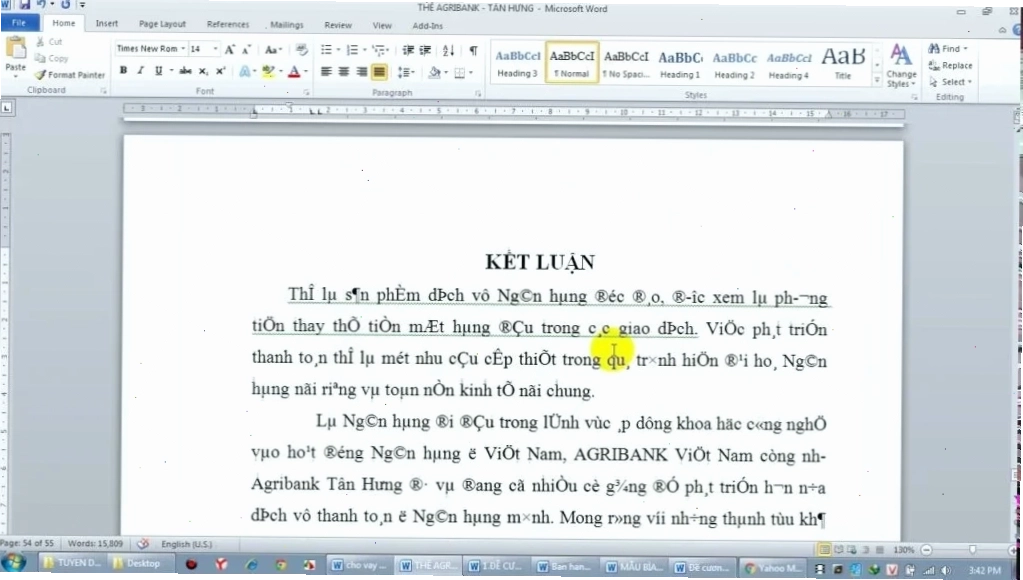
Đây là hiện tượng phổ biến, đặc biệt khi mở các file Word, Excel đời cũ hoặc sao chép nội dung từ Internet. Font chữ bị lỗi khiến nội dung trở nên khó đọc, gây mất tập trung và giảm hiệu suất làm việc.
Việc sử dụng các công cụ chuyển đổi trực tuyến là giải pháp nhanh chóng và hiệu quả, đặc biệt khi việc nâng cấp bộ Office có thể tốn nhiều thời gian và chi phí.
Mong muốn chuyển đổi sang font chữ quen thuộc
Nếu bạn thường xuyên sử dụng các font chữ như Arial, Calibri, hoặc Times New Roman, việc chuyển đổi font chữ trực tuyến sẽ giúp bạn thao tác dễ dàng hơn với văn bản.
Điều này không chỉ giúp việc đọc văn bản trở nên thuận tiện mà còn hỗ trợ quá trình in ấn tài liệu trở nên chuyên nghiệp hơn, đặc biệt với các ấn phẩm như sách, báo cáo.
Các công cụ hỗ trợ chuyển font chữ online hiệu quả
Hiện nay, có rất nhiều công cụ trực tuyến giúp bạn sửa file Word bị lỗi font một cách nhanh chóng. Dưới đây là một số gợi ý đáng tin cậy:
Fontchu.com – Giải pháp nhận dạng và chuyển mã tiếng Việt
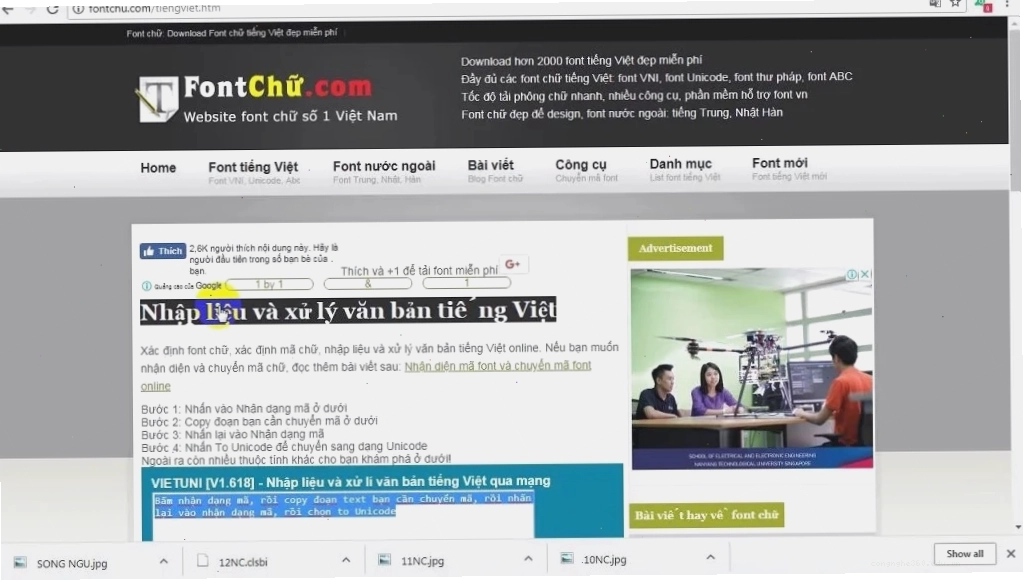
Đây là một website quen thuộc, hỗ trợ người dùng xác định font, nhập liệu, mã chữ và xử lý văn bản tiếng Việt hiệu quả.
Bạn chỉ cần truy cập vào địa chỉ Fontchu.com, thực hiện các bước đơn giản như nhận dạng mã, dán văn bản, sau đó nhấn chuyển sang Unicode.
Công cụ này thực sự hữu ích cho những ai đang tìm cách sửa file lỗi font chữ tiếng Việt.
Convertio – Chuyển đổi đa định dạng file
Convertio không chỉ là công cụ chuyển đổi font chữ mà còn hỗ trợ chuyển đổi nhiều dạng file văn bản khác nhau. Bạn có thể truy cập Convertio để làm việc với nhiều định dạng.
Các bước thực hiện bao gồm chọn file, chọn font muốn chuyển đổi, nhấn nút chuyển đổi và tải về.
Nó là một lựa chọn linh hoạt cho nhu cầu sửa file Word bị lỗi với nhiều định dạng.
Font Việt – Công cụ chuyển đổi font chữ trực tuyến
Font Việt là một trong những công cụ chuyển đổi chữ online được đánh giá cao về tính năng và hiệu quả.
Truy cập Font Việt và thực hiện các bước sao chép văn bản, chọn font cần chuyển đổi.
Công cụ này giúp bạn sửa file bị lỗi font một cách dễ dàng.
3 Cách sửa lỗi font chữ trong Word hiệu quả
Lỗi font chữ trong Word là vấn đề không hiếm gặp, đặc biệt khi bạn mở file từ nguồn không rõ hoặc copy nội dung từ internet. Nguyên nhân phổ biến là do thiếu font hoặc sử dụng sai bảng mã (Unicode, VNI, TCVN3).
Đừng lo lắng, MSO sẽ hướng dẫn bạn 3 phương pháp khắc phục lỗi này chỉ trong vài phút.
Phương pháp 1 Sử dụng Unikey để chuyển mã
Unikey là công cụ hỗ trợ gõ tiếng Việt phổ biến, đồng thời có chức năng chuyển đổi bảng mã rất hiệu quả. Bạn có thể sử dụng nó để chuyển đổi văn bản từ bảng mã cũ sang Unicode.
Mở Unikey, chọn bảng mã nguồn và bảng mã đích (thường là Unicode), sau đó sao chép và dán văn bản lỗi vào công cụ.
Đây là cách đơn giản để sửa file Word lỗi font nếu nguyên nhân là do sai bảng mã.
Phương pháp 2 Cài đặt thêm font chữ còn thiếu
Nếu lỗi font do thiếu phông chữ gốc, cách khắc phục là tải về và cài đặt bộ font đó vào hệ thống. Bạn có thể tìm kiếm các bộ font tiếng Việt phổ biến trên mạng.
Sau khi cài đặt, hãy khởi động lại Word và mở lại file. Nhiều khả năng lỗi sẽ được giải quyết.
Giải pháp này giúp bạn sửa lỗi file Word khi vấn đề nằm ở bộ sưu tập font chữ.
Phương pháp 3 Sử dụng các công cụ sửa lỗi font online chuyên dụng
Như đã đề cập ở phần trên, các website như Fontchu.com, Font Việt hay Convertio cung cấp giải pháp nhanh chóng để sửa file Word bị lỗi font chữ.
Chỉ cần vài thao tác đơn giản, bạn đã có thể khắc phục tình trạng lỗi font mà không cần cài đặt phần mềm phức tạp.
Những công cụ này là cứu cánh khi bạn cần sửa file Word bị lỗi phông chữ một cách tức thời.
Lợi ích khi khắc phục lỗi font chữ trong Word đúng cách
Khắc phục lỗi font chữ một cách triệt để mang lại nhiều lợi ích thiết thực. Quan trọng nhất là đảm bảo tính toàn vẹn và khả năng đọc hiểu của dữ liệu, tránh thất thoát thông tin quan trọng.
Bên cạnh đó, việc này còn giúp nâng cao hiệu suất làm việc, tiết kiệm thời gian chỉnh sửa thủ công và tạo ấn tượng chuyên nghiệp khi trình bày tài liệu.
Việc sửa lỗi file Word bị lỗi font không chỉ là kỹ năng cá nhân mà còn là yếu tố quan trọng trong việc quản lý dữ liệu hiệu quả.
Quan điểm gai góc Lỗi font chữ trong Word có phải là vấn đề nan giải?
Thực tế, đa số các trường hợp sửa file Word bị lỗi font chữ đều có thể giải quyết dễ dàng bằng các công cụ có sẵn hoặc các website hỗ trợ trực tuyến. Việc coi đây là vấn đề nan giải phần lớn xuất phát từ sự thiếu thông tin hoặc tâm lý ngại tìm hiểu.
Nhiều người dùng vẫn giữ thói quen sử dụng các bảng mã lỗi thời, gây khó khăn khi trao đổi dữ liệu với người khác, dẫn đến tình trạng này lặp đi lặp lại.
Thay vì than phiền, hãy chủ động trang bị cho mình những kiến thức cơ bản về bảng mã và font chữ. Điều này không chỉ giúp bạn sửa file Word bị lỗi mà còn phòng tránh nó tái diễn.
Nếu bạn cần tìm hiểu sâu hơn về các vấn đề liên quan đến Tin học văn phòng, hãy truy cập Website Công Nghệ 360 để có thêm nhiều kiến thức bổ ích.
So với các vấn đề kỹ thuật phức tạp hơn, việc sửa lỗi font chữ chỉ là chuyện nhỏ. Tuy nhiên, nó lại phản ánh thái độ làm việc và mức độ chuyên nghiệp của người sử dụng.
So sánh các phương pháp sửa lỗi font chữ
Mỗi phương pháp đều có ưu và nhược điểm riêng. Sử dụng Unikey chuyển mã nhanh gọn cho các file văn bản thông thường.
Cài đặt font chữ phù hợp khi bạn cần làm việc lâu dài với bộ font đó. Các công cụ online là lựa chọn tối ưu cho nhu cầu khẩn cấp hoặc khi không có quyền cài đặt phần mềm.
Để có cái nhìn chi tiết hơn về cách khắc phục các sự cố font chữ tương tự, bạn có thể tham khảo Lỗi tương tự Cách sửa lỗi font chữ trong Win 10.
Lời khuyên từ chuyên gia
Hãy tập thói quen sử dụng bảng mã Unicode trong mọi văn bản của bạn. Unicode là chuẩn quốc tế và được hỗ trợ rộng rãi, giúp giảm thiểu tối đa tình trạng lỗi font.
Luôn sao lưu dữ liệu thường xuyên. Trong trường hợp xấu nhất, bạn vẫn có bản sao dự phòng để làm việc.
Hãy xem các công cụ sửa lỗi font online như một trợ thủ đắc lực, nhưng đừng lạm dụng. Hiểu rõ nguyên nhân gốc rễ vẫn là cách phòng tránh tốt nhất.
Nếu bạn muốn Tìm hiểu chi tiết Web sửa lỗi font chữ, hãy khám phá ngay các tài nguyên hữu ích.





