

Bạn đang đau đầu vì Powerpoint bị lỗi không chỉnh sửa được? Đừng vội đổ lỗi cho phần mềm hay máy tính. Đôi khi, thủ phạm lại ẩn mình ngay trong chính tệp tin bạn đang cố gắng thao tác.
Nghịch lý là, càng muốn chỉnh sửa gấp thì file càng cứng đầu không cho bạn làm gì cả. Hãy cùng tôi bóc tách vấn đề này!
Thủ phạm chính thức Powerpoint bị lỗi không chỉnh sửa được
Trong thế giới của Office, đặc biệt là Powerpoint, có hai 'kẻ cản đường' quen mặt mà bạn cần nhận diện ngay lập tức.
Chúng không hẳn là lỗi hệ thống mà là những tính năng bảo mật được thiết kế để bảo vệ bạn.
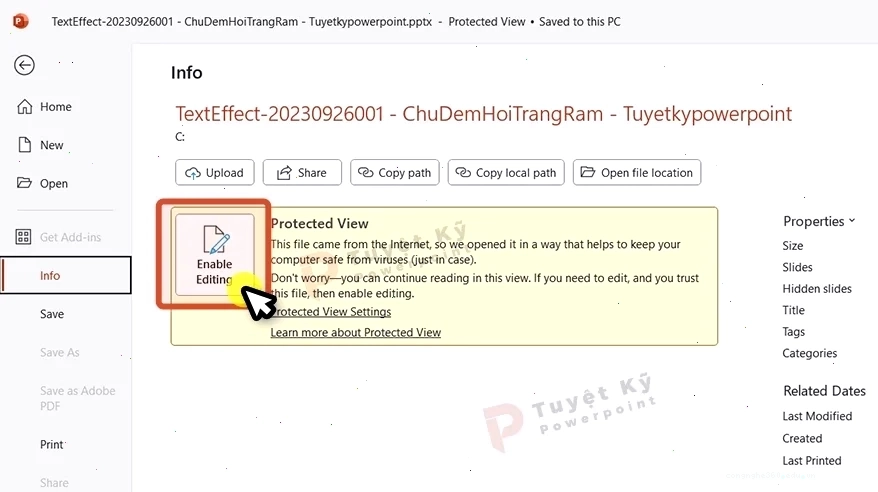
Cơ chế "Protected View" Ẩn Danh
Bạn có bao giờ tải một file Powerpoint hoặc bất kỳ tài liệu Office nào từ Internet và thấy nó chỉ cho phép xem mà không cho phép chỉnh sửa không?
Đó chính là lúc Protected View vào cuộc. Đây là một tính năng bảo mật của Microsoft Office nhằm bảo vệ máy tính của bạn khỏi các mã độc tiềm ẩn trong các tệp tải về từ nguồn không xác định. Khi mở ở chế độ này, mọi thao tác chỉnh sửa đều bị vô hiệu hóa.
Chế độ "Read Only" Khó Chịu
Một nguyên nhân khác khiến file Powerpoint của bạn bị lỗi không chỉnh sửa được là do nó đang ở chế độ chỉ đọc (Read Only).
Điều này thường xảy ra khi file đã được đặt quyền chỉ đọc bởi người tạo ra nó, hoặc do cài đặt hệ thống. Thông báo "Read Only" sẽ hiện lên, ngăn bạn thay đổi nội dung.
Cách Lật Tẩy và Sửa Lỗi Powerpoint Bị Lỗi Không Chỉnh Sửa Được
Đừng để những rào cản này làm gián đoạn công việc của bạn. Có nhiều cách để khắc phục tình trạng lỗi powerpoint không chỉnh sửa được.
Quan trọng là bạn cần xác định đúng nguyên nhân để áp dụng giải pháp phù hợp.
Cách 1 Bật Chỉnh Sửa Trực Tiếp (Enable Editing)
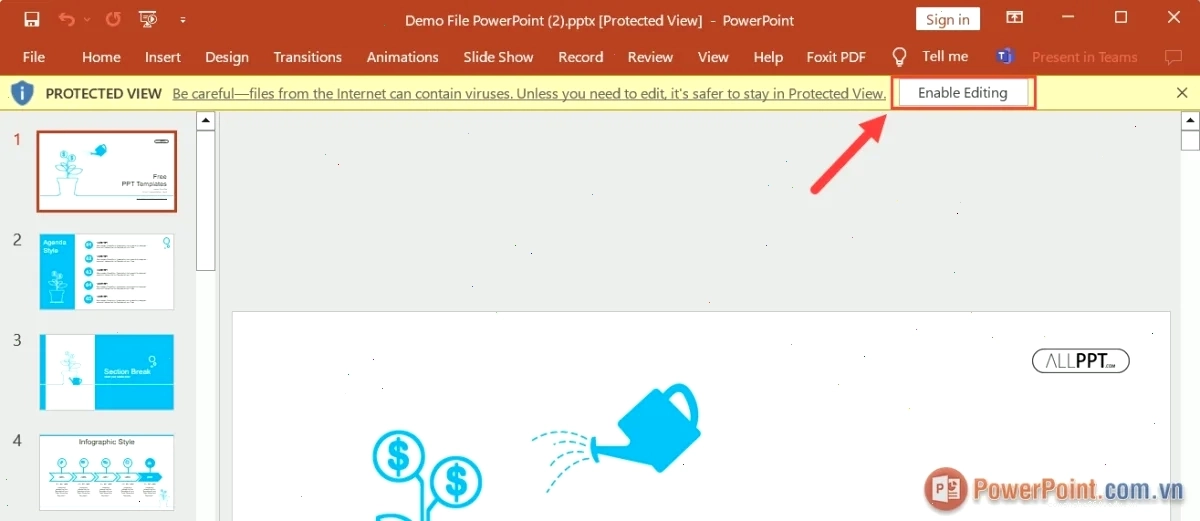
Đây là cách đơn giản và nhanh nhất khi gặp Protected View.
Khi mở file tải từ Internet, bạn thường thấy một thanh thông báo màu vàng ở đầu cửa sổ. Chỉ cần nhấp vào nút Enable Editing hiển thị trên đó là xong.
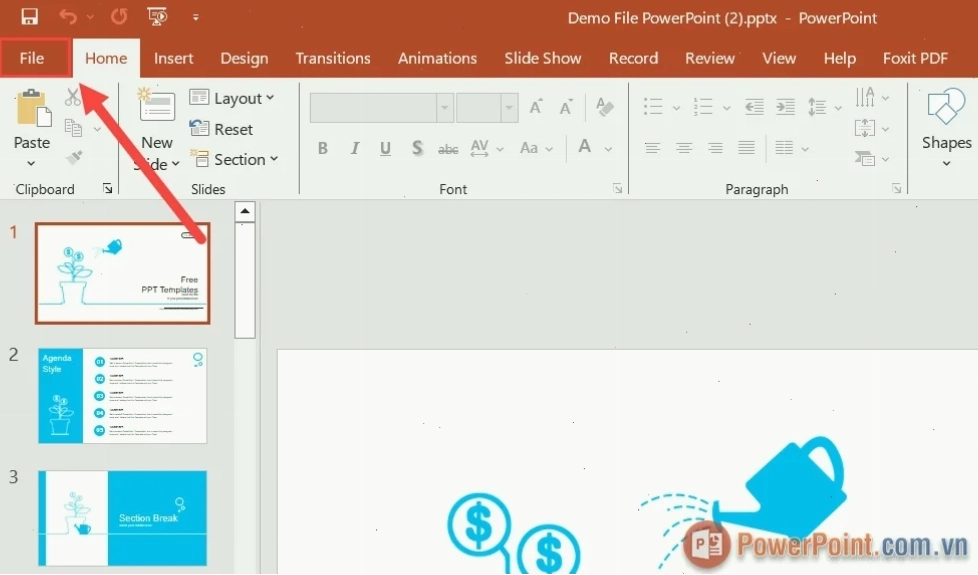
Nếu bạn đã lỡ đóng thông báo này, hãy thử vào File > Info > Protect presentation và chọn Enable Editing.
Cách 2 Xử Lý Lỗi "Read Only"
Nếu file của bạn bị khóa ở chế độ Read Only, bạn có thể thử nhấn Edit Anyway ngay khi thông báo hiện lên.
Trong trường hợp bạn muốn chỉnh sửa vĩnh viễn, hãy thử làm như sau:
- Mở file Powerpoint ở chế độ Read Only.
- Chọn File > Save As.
- Chọn một thư mục lưu khác và đặt tên file mới.
- Lưu lại. File mới này sẽ không còn ở chế độ Read Only nữa.
Một giải pháp khác cho những ai thường xuyên gặp tình trạng powerpoint bị lỗi không mở được hoặc không chỉnh sửa được là thay đổi cài đặt mặc định.
Vào File > Options > Trust Center > Trust Center Settings > Protected View và bỏ chọn các tùy chọn bạn muốn.
Tuy nhiên, hãy cân nhắc kỹ lưỡng vì việc này có thể làm giảm tính bảo mật của hệ thống.
Cách 3 Sửa Lỗi File PowerPoint Không Mở Được Do Lỗi Hệ Thống
Trong một số trường hợp hiếm hoi, powerpoint bị lỗi không mở được hoặc các vấn đề nghiêm trọng hơn có thể do lỗi hệ thống hoặc file bị hỏng nặng.
Bạn có thể thử các giải pháp sau:
- Khởi động lại Powerpoint và máy tính.
- Mở file bằng một phiên bản Powerpoint khác, hoặc phần mềm thay thế như Google Slides.
- Tìm hiểu chi tiết Cách sửa lỗi powerpoint 2010 nếu bạn đang sử dụng phiên bản này.
- Sử dụng các công cụ phục hồi file Powerpoint chuyên dụng.
Nếu vấn đề vẫn tiếp diễn, có lẽ bạn cần tìm Giải pháp cho Sửa lỗi file powerpoint không mở được từ các chuyên gia.
Đôi khi, việc bỏ qua các cảnh báo bảo mật từ Microsoft lại là con đường dẫn đến những rắc rối không đáng có.
Một mẹo nhỏ để tránh tình trạng powerpoint bị lỗi không lưu được là thường xuyên nhấn tổ hợp phím Ctrl + S khi đang làm việc.
Hãy luôn nhớ rằng, dữ liệu tải về từ Internet tiềm ẩn rủi ro. Cẩn trọng là trên hết. Chỉ bật chỉnh sửa khi bạn hoàn toàn tin tưởng vào nguồn gốc của tệp.
Lời Kết
Việc Powerpoint bị lỗi không chỉnh sửa được không còn là rào cản lớn nếu bạn hiểu rõ nguyên nhân và áp dụng đúng cách khắc phục.
Hãy chủ động bảo vệ dữ liệu và tối ưu hóa quy trình làm việc của bạn ngay hôm nay.
Bạn có thể tìm hiểu thêm các mẹo vặt hữu ích khác trong mục Tin Học Văn Phòng của chúng tôi.
Nếu gặp khó khăn, đừng ngần ngại ghé thăm Về trang chủ để tìm kiếm sự hỗ trợ.





