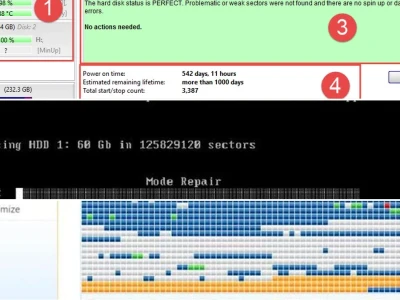
Phần mềm sửa lỗi thẻ nhớ là cứu cánh hay con dao hai lưỡi khiến tình hình thêm tồi tệ? Dữ liệu trên thẻ nhớ của bạn có thể biến mất bất cứ lúc nào.
Nhiều người tin rằng chỉ cần cài đặt một phần mềm là mọi vấn đề sẽ được giải quyết triệt để. Sự thật liệu có đơn giản như vậy?
Vì sao thẻ nhớ đột nhiên 'dở chứng' không nhận diện được?
Tình trạng máy tính không nhận thẻ nhớ, thẻ nhớ không format được, thiếu dung lượng hay tốc độ đọc chậm là những phiền toái quen thuộc. Đừng vội đổ lỗi hoàn toàn cho phần mềm sửa lỗi thẻ nhớ.
Nguyên nhân có thể đến từ chính 'chất lượng' của thẻ nhớ bạn đang sử dụng.
Thẻ nhớ mới mua về đã 'dở chứng' – Lỗi hiếm gặp nhưng không phải không có
Tỷ lệ thẻ nhớ mới mua về gặp lỗi format hoặc không nhận diện được là cực kỳ thấp, chỉ khoảng 1-2 trên 1 triệu sản phẩm đối với thẻ chính hãng.
Tuy nhiên, đối với các loại thẻ nhớ 'fake', hàng trôi nổi, vấn đề này xảy ra thường xuyên hơn. Thẻ dỏm thường gặp các lỗi như format không được, tốc độ đọc/copy chậm, hoặc tệ hơn là không nhận diện trên máy tính.
Nếu gặp phải trường hợp này, hãy mang thẻ đến nhà bảo hành càng sớm càng tốt.
Thẻ nhớ đã sử dụng một thời gian bỗng 'phản chủ'
Sau một thời gian dài sử dụng, thẻ nhớ có thể bị ảnh hưởng bởi virus, phần mềm độc hại hoặc lỗi hệ thống tập tin. Điều này dẫn đến các vấn đề như không format được.
Trong trường hợp này, việc format lại thẻ nhớ bằng chức năng có sẵn của Windows thường là giải pháp hiệu quả. Tuy nhiên, đôi khi thẻ nhớ bị thiết lập thuộc tính 'read-only'.
Bạn cần gỡ bỏ thuộc tính này trước khi tiến hành format. Chi tiết hướng dẫn sẽ được đề cập ở phần sau.
'Read Only' – Kẻ thù thầm lặng của thẻ nhớ
Khi thẻ nhớ bị khóa ở chế độ 'Read Only', bạn sẽ không thể thực hiện bất kỳ thao tác ghi hay xóa dữ liệu nào, dẫn đến tình trạng không format được.
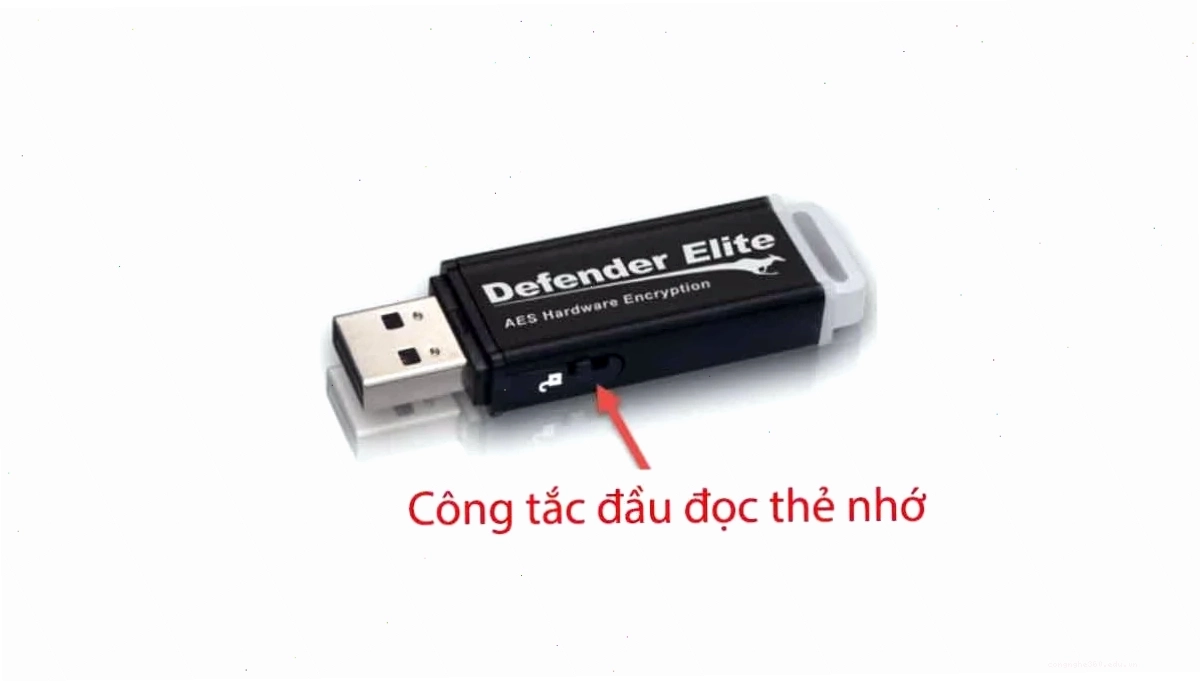
Nguyên nhân phổ biến có thể do công tắc khóa trên chính đầu đọc thẻ nhớ đã bị gạt sang chế độ đọc.
Hãy kiểm tra kỹ lưỡng đầu đọc thẻ nhớ của bạn. Đôi khi, việc tạo một tập tin mới trên thẻ có thể giúp bạn phát hiện ra vấn đề này. Nếu không tạo được, hãy thử gạt công tắc sang vị trí khác.
Hướng dẫn gỡ bỏ thuộc tính 'Read Only' để tiếp tục sử dụng thẻ nhớ
Nếu công tắc vật lý không phải là vấn đề, bạn có thể áp dụng các phương pháp sau:
1. Sử dụng Registry Editor
Mở Registry Editor bằng cách nhập 'regedit' vào ô tìm kiếm.
Tìm đến đường dẫn: HKEY_LOCAL_MACHINE SYSTEM CurrentControlSet Control StorageDevicePolicies.
Nhấp đúp vào 'writeprotect' và đổi giá trị 'Value data' từ 1 thành 0.
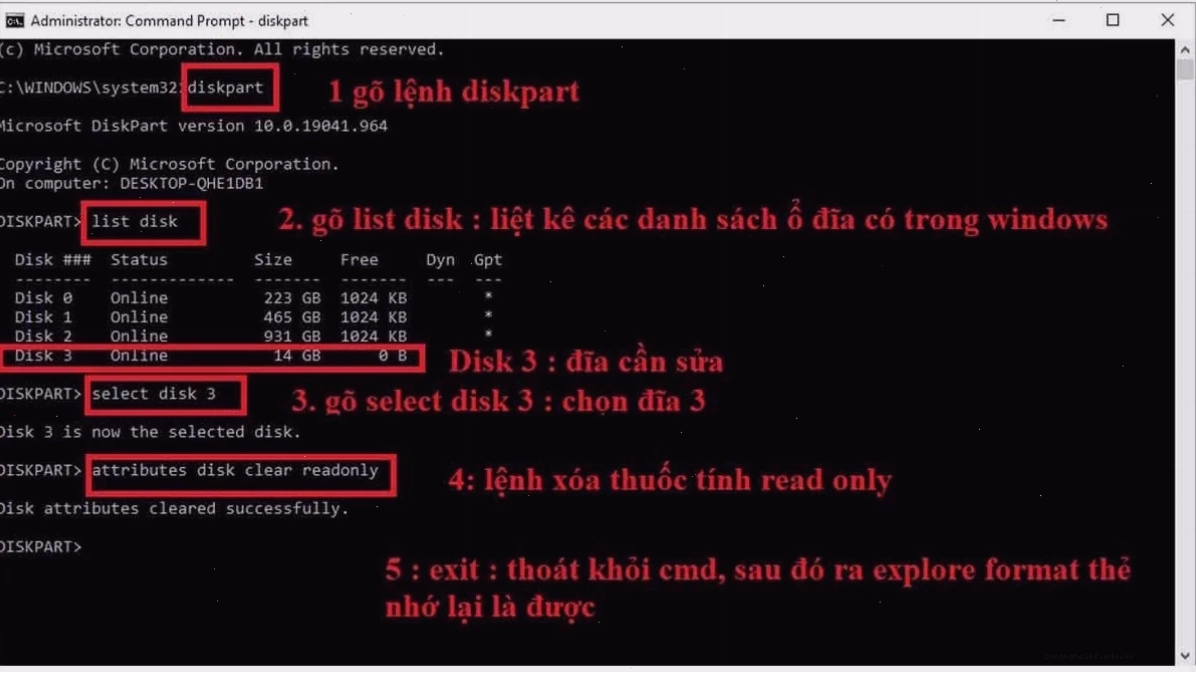
2. Sử dụng Lệnh Diskpart
Mở Command Prompt với quyền quản trị.
Gõ lần lượt các lệnh sau:
- diskpart
- list disk
- select disk [số thứ tự thẻ nhớ của bạn]
- attributes disk clear readonly
- exit
Sau khi hoàn thành các lệnh, bạn có thể thử format lại thẻ nhớ bình thường.
Khi nào thì 'Phần mềm sửa lỗi thẻ nhớ' trở nên cần thiết?
Thẻ SD, Micro SD, SDHC, SDXC của bạn có thể bị hỏng do nhiều nguyên nhân: nhiễm virus, sector xấu, tháo đột ngột khi chuyển dữ liệu, lỗi hệ thống tập tin, hoặc thậm chí là hư hỏng vật lý.
Các triệu chứng rõ ràng bao gồm: thông báo lỗi 'Không thể truy cập', 'thẻ bị hỏng', không format được, không nhận diện dung lượng, hoặc không thể truy cập, đọc, ghi, xóa tập tin.
Đây là lúc bạn nên cân nhắc sử dụng cẩm nang Lỗi Phần Mềm Ứng Dụng để tìm hiểu thêm.
Tiêu chí lựa chọn 'Phần mềm sửa lỗi thẻ nhớ' hiệu quả
Khi chọn lựa, hãy lưu ý các yếu tố sau:
- Giá cả: Có phù hợp với ngân sách của bạn không?
- Tính năng: Công cụ có khả năng sửa lỗi và tối ưu hóa hiệu suất thẻ không?
- Độ phức tạp: Giao diện có dễ sử dụng không?
- Khả năng tương thích: Hỗ trợ các loại thẻ nhớ nào?
Đừng vội vàng tin vào những lời quảng cáo thổi phồng về các công cụ sửa lỗi thẻ nhớ miễn phí. Chúng có thể chứa mã độc hoặc làm tình trạng tồi tệ hơn.
Cảnh báo về 'Phần mềm sửa lỗi thẻ nhớ miễn phí'
Thị trường hiện nay có rất nhiều lựa chọn phần mềm sửa lỗi thẻ nhớ miễn phí. Tuy nhiên, 'tiền nào của nấy' là một sự thật không thể chối bỏ.
Nhiều công cụ miễn phí có thể không hiệu quả, hoặc tệ hơn, chúng có thể là 'mồi nhử' để phát tán virus và đánh cắp thông tin cá nhân của bạn.
Nếu bạn đang gặp các vấn đề liên quan đến xung đột phần mềm, hãy Tìm hiểu chi tiết Cách sửa lỗi xung đột phần mềm để có những giải pháp an toàn hơn.
Top 6 công cụ 'Phần mềm sửa lỗi thẻ nhớ' đáng tin cậy (dù có phí)
Mặc dù có những rủi ro nhất định, việc sử dụng các phần mềm chuyên dụng, dù có trả phí, vẫn là lựa chọn an toàn và hiệu quả hơn trong nhiều trường hợp.
Dưới đây là danh sách các công cụ được đánh giá cao, giúp bạn khôi phục dữ liệu và sửa chữa thẻ nhớ hiệu quả:
- Recuva: Nổi tiếng với khả năng khôi phục dữ liệu bị xóa.
- EaseUS Data Recovery Wizard: Mạnh mẽ trong việc phục hồi nhiều loại tệp tin khác nhau.
- Disk Drill: Giao diện thân thiện, dễ sử dụng cho cả người mới bắt đầu.
- MiniTool Partition Wizard: Hỗ trợ sửa lỗi phân vùng và quản lý ổ đĩa.
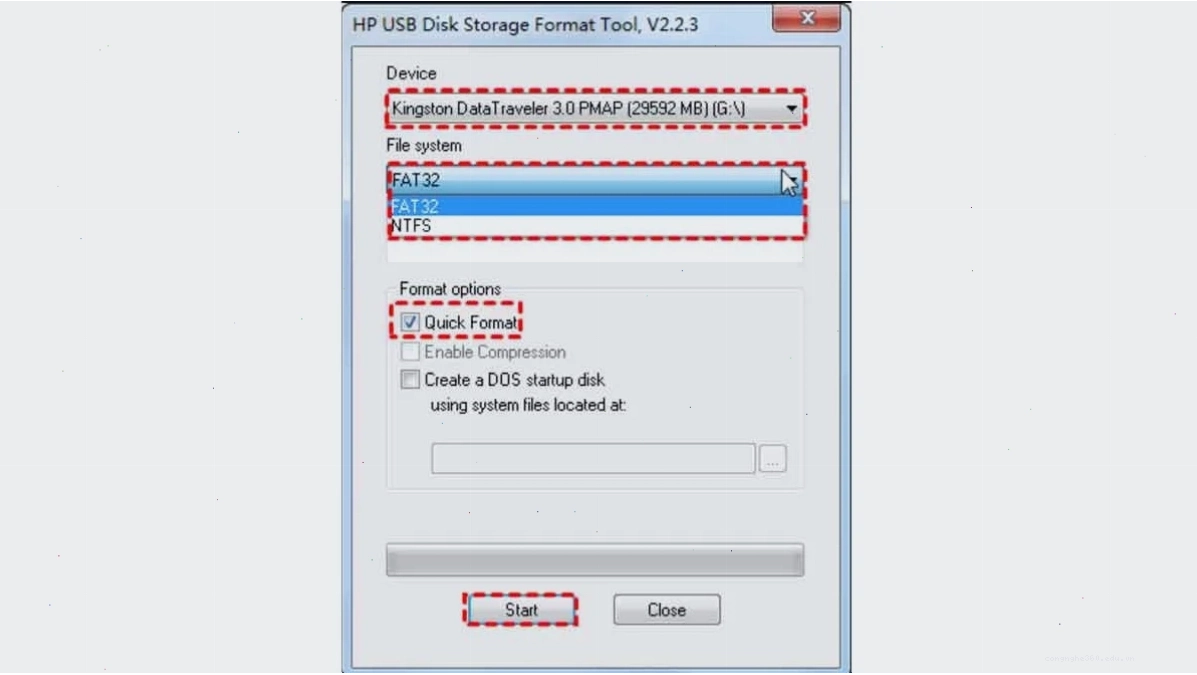
- HP USB Disk Storage Format Tool: Một công cụ đơn giản để format các thiết bị lưu trữ USB và thẻ nhớ.
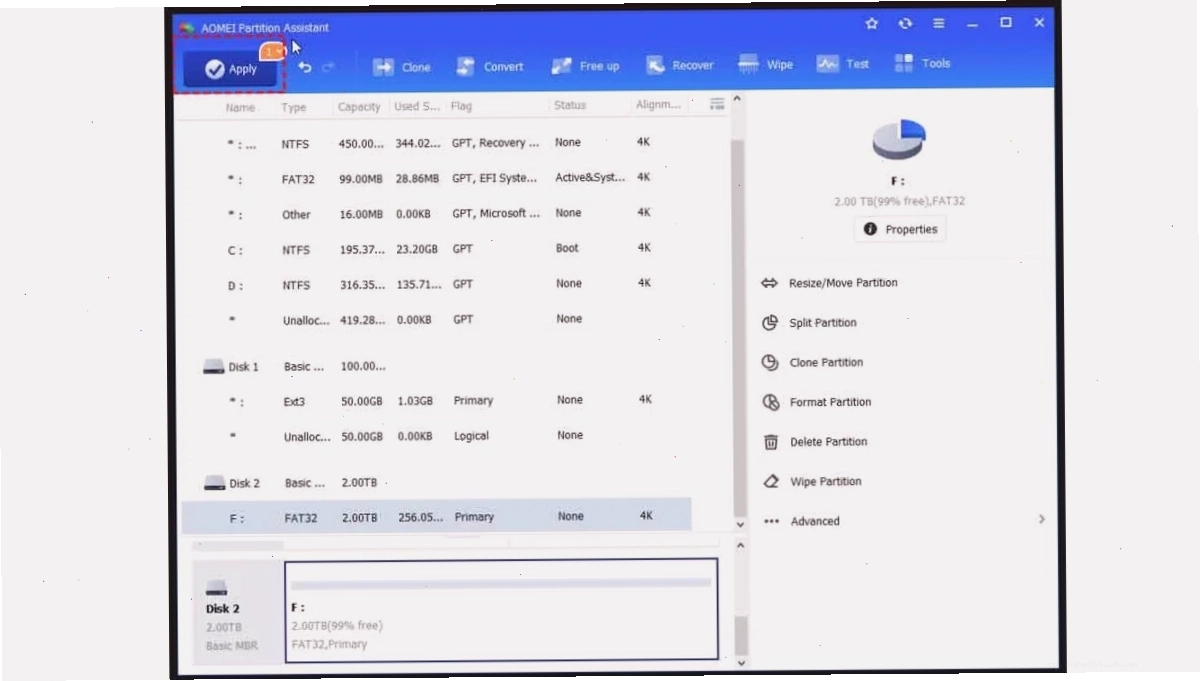
- AOMEI Partition Assistant Standard: Cung cấp nhiều tính năng quản lý phân vùng và sửa lỗi.
Lưu ý quan trọng khi sử dụng 'Phần mềm sửa lỗi thẻ nhớ trên điện thoại'
Việc sửa lỗi thẻ nhớ trực tiếp trên điện thoại thường hạn chế hơn so với máy tính. Tốt nhất, bạn nên tháo thẻ nhớ ra và kết nối với máy tính để sử dụng các công cụ chuyên nghiệp.
Điều này không chỉ đảm bảo hiệu quả mà còn giảm thiểu rủi ro gây thêm lỗi cho thiết bị di động của bạn.
Tạm kết: Đừng để 'Phần mềm sửa lỗi thẻ nhớ' trở thành 'con dao hai lưỡi'
Thẻ nhớ lỗi là vấn đề không ai mong muốn, nhưng việc lựa chọn giải pháp cần hết sức thông minh. Thay vì lao vào các phần mềm miễn phí không rõ nguồn gốc, hãy ưu tiên các công cụ uy tín, hoặc nhờ đến sự trợ giúp của chuyên gia.
Đôi khi, việc chấp nhận mất một khoản phí nhỏ để mua thẻ nhớ mới hoặc sử dụng phần mềm chuyên nghiệp sẽ tiết kiệm cho bạn nhiều hơn là mất mát dữ liệu quý giá.
Hãy nhớ rằng, việc bảo vệ dữ liệu là một quá trình liên tục. Tìm hiểu thêm về Đọc tiếp Cách sửa lỗi xung đột phần mềm để có cái nhìn toàn diện hơn về các vấn đề phần mềm.