Bạn đang gặp phải tình trạng Lỗi không chỉnh sửa được trong Excel 2010 và cảm thấy vô cùng bất lực? Dù đã thử nhiều cách nhưng file vẫn 'cứng đầu' không cho phép bạn thay đổi dữ liệu. Đây là vấn đề phổ biến mà nhiều người dùng Excel gặp phải, gây gián đoạn nghiêm trọng đến công việc. Liệu có phải Excel 2010 đã 'hết đát' hay còn nguyên nhân sâu xa nào khác?
Tóm tắt luận điểm: Lỗi không chỉnh sửa được trong Excel 2010 thường xuất phát từ các nguyên nhân như tệp bị khóa do sự cố trước đó, tác giả khác đang kiểm xuất tệp trên SharePoint, sử dụng phiên bản Excel cũ không hỗ trợ đồng tác giả, máy chủ không hỗ trợ, hoặc định dạng tệp không tương thích. Bài viết sẽ đi sâu phân tích từng trường hợp và đưa ra giải pháp tối ưu.
Tại sao tệp Excel 2010 của bạn đột ngột 'khóa cứng'?
Việc không thể chỉnh sửa tệp Excel, đặc biệt là phiên bản 2010, không hẳn là do phần mềm lỗi thời mà thường bắt nguồn từ các thiết lập hoặc quy trình làm việc.
Đừng vội kết luận Excel 2010 của bạn đã 'chết', hãy cùng congnghe360.edu.vn phân tích từng 'kẻ cắp' quyền chỉnh sửa này.
Nguyên nhân 1 Tệp bị khóa do sự cố ứng dụng trước đó
Máy tính của bạn có thể đã gặp sự cố đột ngột khi bạn đang làm việc với tệp Excel. Trong trường hợp này, Excel có thể hiểu nhầm rằng tệp vẫn đang được sử dụng và tự động khóa nó để bảo vệ dữ liệu.
Giải pháp rất đơn giản: hãy thử đóng hoàn toàn ứng dụng Excel, sau đó khởi động lại máy tính. Thao tác này thường đủ để 'mở khóa' tệp và cho phép bạn chỉnh sửa lại bình thường.
Nguyên nhân 2 Tác giả khác đã kiểm xuất tệp trên SharePoint
Nếu bạn đang làm việc với tệp được lưu trữ trên site SharePoint, khả năng nhiều người cùng truy cập và chỉnh sửa là rất cao (đồng tác giả). Tuy nhiên, khi một người dùng 'kiểm xuất' (check-out) tệp để chỉnh sửa riêng, những người khác sẽ tạm thời không thể truy cập vào phiên bản đó cho đến khi tệp được 'kiểm nhập' (check-in).
Để biết ai đang giữ tệp, hãy truy cập thư viện tài liệu SharePoint, tìm tệp đó và xem biểu tượng kiểm xuất. Di chuột vào tệp để xem thông tin người dùng đã kiểm xuất và liên hệ với họ để được cấp quyền truy cập.
Nguyên nhân 3 Phiên bản Office cũ không tương thích
Một trong những lý do khiến bạn không thể chỉnh sửa tệp Excel là khi có người đang sử dụng một phiên bản ứng dụng Office cũ hơn bạn, ví dụ như Excel 2010. Các phiên bản cũ này có thể không hỗ trợ tính năng đồng tác giả.
Hãy yêu cầu họ lưu và đóng tệp ngay khi hoàn thành để bạn có thể tiếp tục công việc. Đảm bảo bạn cũng đang sử dụng phiên bản Office cập nhật nhất để tránh tình trạng tương tự.
Nguyên nhân 4 Máy chủ không hỗ trợ đồng tác giả
Chức năng đồng tác giả hoạt động tốt trên SharePoint và OneDrive. Tuy nhiên, nếu tệp của bạn được lưu trên một loại máy chủ khác, máy chủ đó có thể không hỗ trợ tính năng này.
Trong trường hợp này, nếu có người khác đang mở tệp, bạn sẽ không thể chỉnh sửa cho đến khi họ đóng lại. Chính sách của tổ chức bạn cũng có thể là yếu tố hạn chế tính năng này.
Nguyên nhân 5 Định dạng tệp không tương thích
Chức năng đồng tác giả hoạt động tốt với các tệp định dạng Open XML (.pptx, .xlsx). Tuy nhiên, các định dạng cũ hơn như .doc, .rtf hoặc các mẫu (template) có thể không tương thích.
Để khắc phục, bạn nên cố gắng chuyển đổi tệp sang định dạng .xlsx để tận dụng tối đa các tính năng hiện đại.
Các giải pháp 'cứu cánh' khi Excel 2010 không cho sửa
Khi đối mặt với tình trạng Lỗi không chỉnh sửa được trong Excel, đừng nản lòng. Dưới đây là các bước bạn có thể thực hiện để lấy lại quyền kiểm soát.
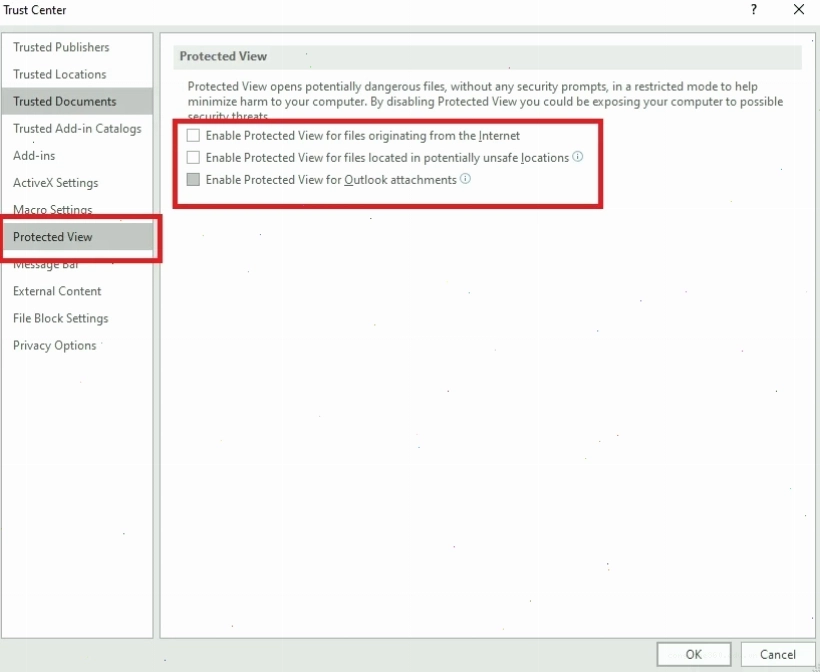
Giải pháp 1 Tắt chế độ Protect View
Đây là tính năng bảo mật của Excel, giúp bảo vệ bạn khỏi các tệp không rõ nguồn gốc hoặc có thể chứa mã độc.
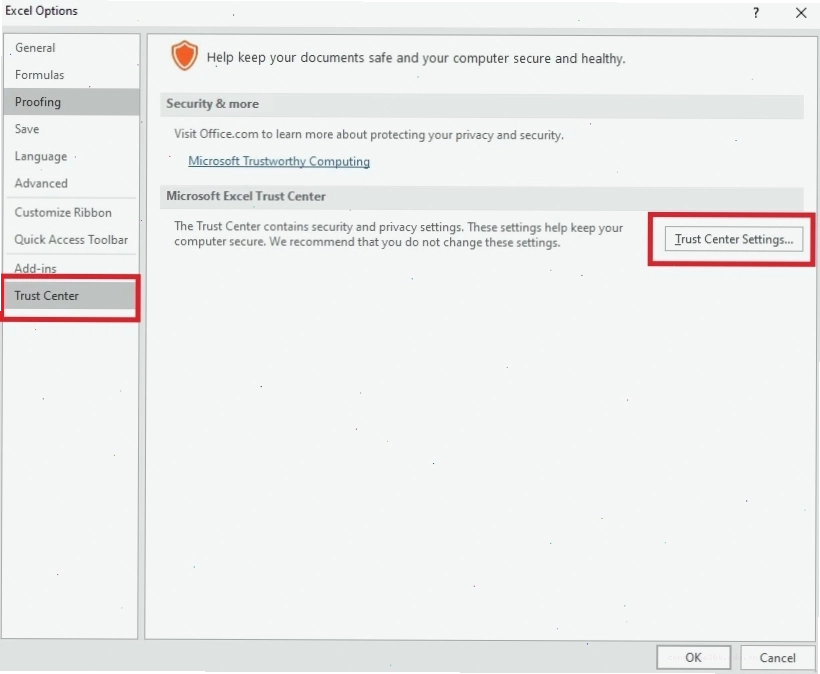
- Vào File > Chọn Options.
- Tại cửa sổ Options, chọn Trust Center > Trust Center Setting.
- Trong cửa sổ Trust Center, chọn Protected View và bỏ dấu tích ở cả 3 ô. Nhấn OK.
- Quay lại tệp Excel và nhấn nút Enable Editing.
Giải pháp 2 Tắt chế độ Read-Only
Nếu tên tệp hiển thị kèm theo chữ 'Read-Only', điều đó có nghĩa là tệp đã được đặt ở chế độ chỉ đọc.
- Click chuột phải vào tệp cần tắt chế độ Read-Only > chọn Properties.
- Trong cửa sổ Properties, bỏ chọn dấu tích ở mục Read-only > nhấn OK.
Sau khi thực hiện, bạn có thể chỉnh sửa tệp bình thường.
Giải pháp 3 Sử dụng tính năng Save As
Nếu các cách trên không hiệu quả, việc tạo một bản sao mới của tệp có thể là giải pháp cuối cùng.
- Mở tệp bị khóa chỉnh sửa, vào File > chọn Save As.
- Chọn Browse, đặt tên mới và chọn nơi lưu trữ cho tệp. Nhấn Save.
- Mở tệp vừa tạo và tiến hành chỉnh sửa.
Hãy nhớ rằng, việc hiểu rõ nguyên nhân gốc rễ sẽ giúp bạn tránh được những phiền phức không đáng có trong tương lai. Nếu bạn thường xuyên làm việc với các tệp Excel và muốn nâng cao kỹ năng, hãy tham khảo mục Tin Học Văn Phòng của chúng tôi.
Chúng ta cũng có thể gặp phải những tình huống khó chịu hơn như Khắc phục Sửa lỗi gõ dấu bị mất chữ trong Excel, một vấn đề khác gây cản trở việc nhập liệu hiệu quả.
Đôi khi, lỗi còn nghiêm trọng hơn dẫn đến tình trạng Tổng hợp lỗi Excel Sửa lỗi Excel bị đơ. Đây là lúc cần các biện pháp xử lý triệt để.
Việc nắm vững các thủ thuật này không chỉ giúp bạn khắc phục sự cố trước mắt mà còn nâng cao hiệu suất làm việc với Microsoft Excel nói chung. Tham khảo thêm tại Wikipedia để hiểu sâu hơn về lịch sử và các tính năng của Excel.