

Việc căn chỉnh lề trong Microsoft Word tưởng chừng đơn giản nhưng lại tiềm ẩn vô số phiền toái. Khi gặp Lỗi không chỉnh sửa được căn lề trong Word, nhiều người cảm thấy bế tắc, thậm chí hoang mang vì không tìm ra nguyên nhân.
Hôm nay, chúng ta sẽ cùng nhau 'mổ xẻ' vấn đề này, phơi bày những góc khuất ít ai ngờ tới và đưa ra giải pháp triệt để.
Tóm tắt luận điểm: Lỗi căn lề Word không chỉ do thiết lập sai mà còn có thể xuất phát từ các yếu tố 'ẩn' như định dạng ký tự, xung đột phần mềm, hoặc thậm chí là lỗi driver máy in. Việc hiểu rõ bản chất sẽ giúp bạn khắc phục nhanh chóng.
Lỗi căn lề trang in không chính xác nguyên nhân do đâu
Bạn đã thiết lập lề chuẩn xác trong Word, nhưng khi in ra, mọi thứ lại lệch lạc. Thủ phạm chính có thể là sự 'lệch pha' giữa khổ giấy trong Word và khổ giấy thực tế của máy in.
Thay vì bó tay, hãy xem cách thiết lập khổ giấy chuẩn xác để tài liệu của bạn không còn 'nhảy múa' trên bản in. Khám phá ngay các mẹo hữu ích tại Website Công Nghệ 360.
Bước khắc phục khổ giấy in bị sai
Chỉ cần vài thao tác đơn giản trong tab 'Page Layout' > 'Margins' > 'Custom Margins...', bạn có thể đưa mọi thứ về đúng quỹ đạo.
Đặc biệt, đừng quên kiểm tra mục 'Paper size' và chọn đúng khổ A4. Đây là kiến thức cơ bản nhưng cực kỳ quan trọng, giúp bạn tránh xa rắc rối với Tin Học Văn Phòng.
Lỗi khoảng cách 2 bên thưa thớt do đâu?
Bạn gặp phải tình trạng các chữ cái bị 'xa cách' nhau một cách bất thường dù đã căn lề chuẩn? Nguyên nhân thường nằm ở việc bạn đã vô tình sử dụng dấu ngắt dòng (Shift + Enter) thay vì dấu ngắt đoạn (Enter).
Đây là một 'cái bẫy' mà nhiều người dùng Word mắc phải, dẫn đến những khoảng trống khó chịu. Cùng tìm hiểu cách giải quyết triệt để ngay.
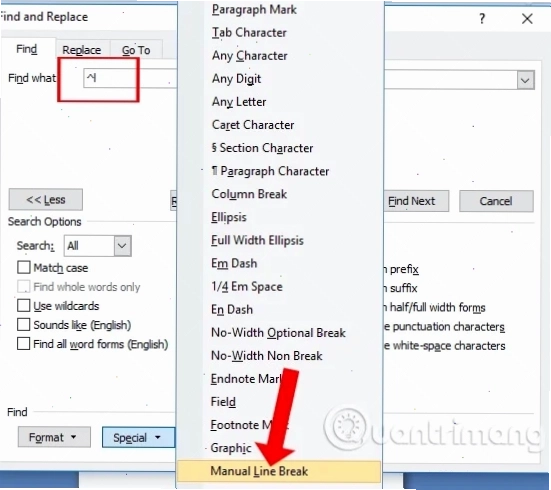
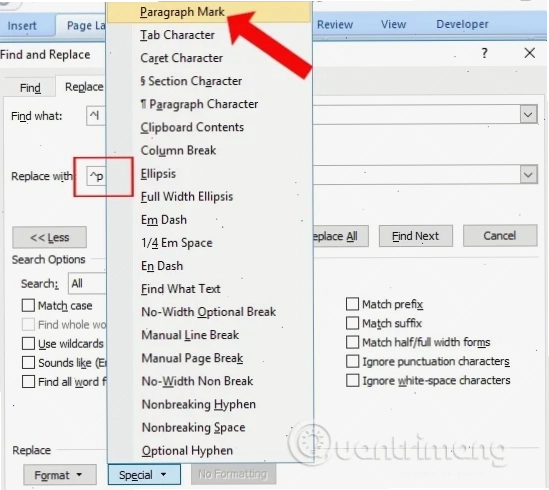
Sử dụng Find and Replace để sửa dấu ngắt dòng
Tổ hợp phím 'Ctrl + H' sẽ mở ra hộp thoại 'Find and Replace' thần kỳ. Tại đây, bạn cần 'nhận diện' dấu ngắt dòng (tìm '^l') và 'thay thế' nó bằng dấu ngắt đoạn (thay '^p').
Hãy cẩn trọng khi thao tác để tránh làm ảnh hưởng đến cấu trúc văn bản. Nếu bạn muốn tìm hiểu sâu hơn về các lỗi định dạng khác, hãy Tổng hợp lỗi Word Web sửa lỗi font chữ để có cái nhìn toàn diện.
Lỗi mất lề trên dưới: Đừng coi thường
Việc mất lề trên hoặc dưới có thể khiến văn bản của bạn trở nên lộn xộn, thiếu chuyên nghiệp, đặc biệt khi cần in ấn hoặc trình bày cho đối tác quan trọng.
Đừng vội cho rằng Word đang 'dở chứng'. Hãy kiểm tra lại cài đặt lề trong mục 'Page Setup' để đảm bảo mọi thông số đều chính xác.
Các nguyên nhân 'khó đỡ' khác dẫn đến lỗi căn lề Word
Đôi khi, vấn đề không nằm ở cài đặt của bạn mà là do sự 'trục trặc' từ các yếu tố bên ngoài. Một số nguyên nhân ít gặp nhưng lại gây đau đầu bao gồm:
- Xung đột phần mềm: Các phần mềm diệt virus hoặc tiện ích hệ thống khác có thể 'can thiệp' vào hoạt động của Word.
- Driver máy in lỗi thời: Driver máy in là cầu nối giữa Word và máy in. Nếu driver cũ hoặc lỗi, nó sẽ gửi sai thông tin về kích thước trang, gây ra lỗi căn lề.
- File Word bị lỗi cấu trúc: Trường hợp file bị hỏng hoặc cấu trúc quá phức tạp đôi khi cũng dẫn đến các hành vi bất thường của Word.
- Cài đặt mặc định của Font chữ: Một số font chữ có thể có các tham số mặc định về khoảng cách ký tự khác nhau, ảnh hưởng đến độ rộng của dòng.
Nếu bạn đã thử mọi cách mà vẫn không khắc phục được lỗi không căn chỉnh được lề trong word, có lẽ đã đến lúc cần xem xét các tùy chọn nâng cao hơn hoặc tìm kiếm sự trợ giúp từ chuyên gia.
Khôi phục căn lề Word chuẩn mực: Lời khuyên từ chuyên gia
Để tránh rơi vào vòng luẩn quẩn của lỗi không chỉnh được lề trong word, hãy áp dụng những nguyên tắc sau:
- Luôn kiểm tra khổ giấy: Trước khi căn chỉnh, đảm bảo khổ giấy trong Word khớp với khổ giấy máy in.
- Hiểu rõ dấu ngắt dòng và ngắt đoạn: Phân biệt rõ ràng hai loại dấu này để tránh tạo khoảng cách không mong muốn.
- Sử dụng 'Custom Margins': Đừng ngại tùy chỉnh lề theo ý muốn, nhưng hãy ghi nhớ các quy định chuẩn để đảm bảo tính chuyên nghiệp.
- Cập nhật driver máy in: Một driver máy in mới nhất sẽ giúp 'giao tiếp' giữa phần mềm và phần cứng mượt mà hơn.
- Sao lưu file thường xuyên: Phòng trường hợp file Word bị lỗi, việc sao lưu sẽ giúp bạn không mất đi công sức đã bỏ ra.
Nếu bạn đang tìm kiếm một giải pháp toàn diện cho các vấn đề về định dạng văn bản, đừng bỏ lỡ Tham khảo Sửa lỗi định dạng ngày tháng trong mail merge để có thêm kinh nghiệm xử lý các tình huống phức tạp.





