File Word bị lỗi không chỉnh sửa được là cơn ác mộng của bất kỳ ai làm việc với tài liệu số. Tình trạng này không chỉ gây khó chịu mà còn làm gián đoạn nghiêm trọng quy trình công việc, thậm chí dẫn đến mất mát dữ liệu quan trọng. Nhưng đừng vội tuyệt vọng, bởi có những giải pháp hữu hiệu đang chờ bạn khám phá.
Nhiều người cho rằng lỗi này là do virus hoặc máy tính cấu hình yếu, nhưng thực tế, nguyên nhân sâu xa lại đến từ chính các thiết lập bảo mật, định dạng phức tạp hoặc đôi khi chỉ là một lỗi kỹ thuật nhỏ trong Microsoft Word. Hãy cùng MSO đi sâu vào vấn đề này.
Tóm tắt cốt lõi: Việc file Word bị lỗi không chỉnh sửa được thường xuất phát từ các chế độ bảo vệ như Read-Only, Protected View, hoặc do tệp bị đánh dấu là "Marked as Final", phiên bản Office hết hạn, hoặc tệp bị hỏng. Bài viết cung cấp 8 cách khắc phục hiệu quả, đảm bảo lấy lại quyền chỉnh sửa tài liệu.
Nguyên nhân File Word Bị Lỗi Không Chỉnh Sửa Được
Trước khi tìm cách sửa chữa, việc hiểu rõ căn nguyên vấn đề sẽ giúp bạn có phương án xử lý tối ưu nhất. Có rất nhiều yếu tố có thể dẫn đến tình trạng file Word bị lỗi không chỉnh sửa được.
Một trong những nguyên nhân phổ biến nhất là file đang ở chế độ chỉ đọc (Read-Only). Khi chế độ này được kích hoạt, mọi thao tác chỉnh sửa đều bị từ chối, khiến bạn cảm thấy bất lực.
File Được Bảo Vệ Bằng Mật Khẩu Hoặc Chế Độ Protected View
Tương tự như Read-Only, nếu file Word của bạn được bảo vệ bằng mật khẩu, bạn sẽ không thể mở hay chỉnh sửa nếu không có mật khẩu. Đây là một lớp bảo mật cần thiết nhưng đôi khi lại gây phiền toái.
Ngoài ra, chế độ bảo vệ (Protected View) cũng là một thủ phạm quen mặt. Chế độ này thường tự động kích hoạt khi bạn tải tệp từ internet hoặc các nguồn không đáng tin cậy, nhằm bảo vệ máy tính khỏi các mối đe dọa tiềm ẩn. Tuy nhiên, nó lại ngăn cản bạn chỉnh sửa nội dung.
Tệp Bị Đánh Dấu Là “Marked as Final” Hoặc Phiên Bản Office Lỗi Thời
Chế độ “Marked as Final” được thiết kế để báo hiệu rằng đây là phiên bản cuối cùng của tài liệu và không cần chỉnh sửa thêm. Nếu bạn vô tình kích hoạt nó, bạn sẽ không thể thay đổi bất kỳ điều gì.
Phiên bản Microsoft Office đã hết hạn hoặc lỗi thời cũng có thể gây ra vấn đề. Các phiên bản cũ hơn có thể không tương thích với các định dạng tệp mới, dẫn đến tình trạng file Word bị lỗi không chỉnh sửa được.
Để có thêm kiến thức Tin Học Văn Phòng, bạn có thể tham khảo các bài viết chuyên sâu trên trang chủ. Trang chủ Công Nghệ 360 luôn cập nhật những thông tin hữu ích nhất.
File Bị Hỏng, Không Tương Thích Hoặc Hạn Chế Quyền Truy Cập
Trong một số trường hợp, file Word có thể bị hỏng do quá trình lưu trữ lỗi hoặc do virus tấn công. Tệp bị hỏng đồng nghĩa với việc dữ liệu bên trong đã bị ảnh hưởng, dẫn đến lỗi không thể chỉnh sửa.
Sự không tương thích giữa phiên bản Word và định dạng tệp cũng là một nguyên nhân cần xem xét. Khi bạn cố gắng mở một tệp được tạo trên phiên bản Word mới bằng một phiên bản cũ hơn, lỗi là điều khó tránh khỏi.
Cuối cùng, quyền hạn truy cập bị hạn chế bởi quản trị viên hệ thống hoặc do chính sách của tổ chức là một rào cản không nhỏ. Đôi khi, bạn chỉ có quyền đọc, không có quyền chỉnh sửa. Để khắc phục lỗi này, bạn cần liên hệ người có thẩm quyền để được cấp phép.

8 Cách Khắc Phục File Word Bị Lỗi Không Chỉnh Sửa Được
Khi đối mặt với tình trạng file Word bị lỗi không chỉnh sửa được, đừng vội hoảng loạn. Dưới đây là 8 giải pháp bạn có thể áp dụng để khôi phục khả năng chỉnh sửa tài liệu của mình.
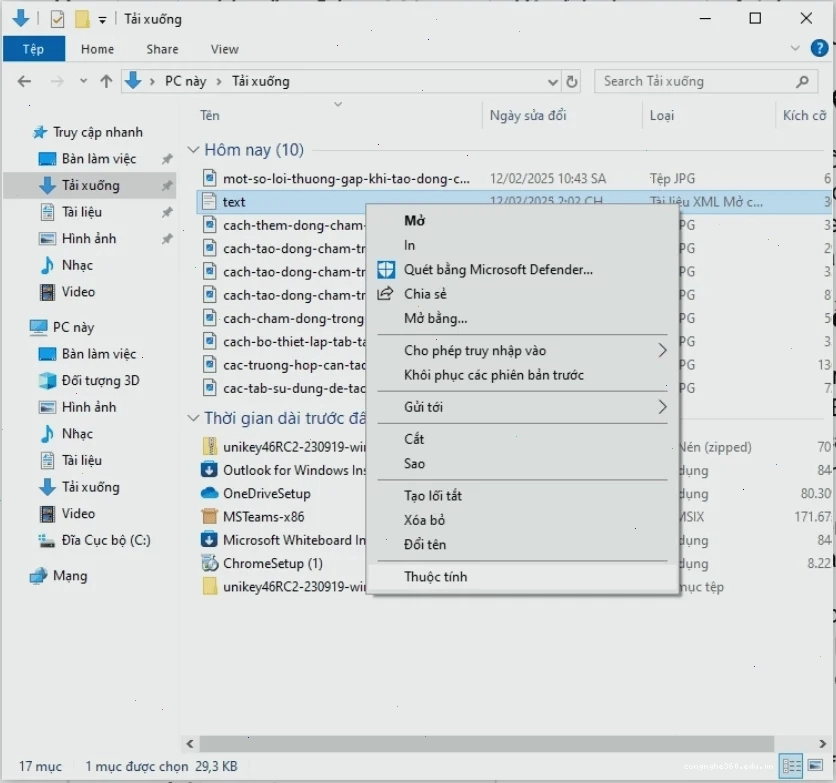
Đầu tiên, hãy kiểm tra xem file có đang ở chế độ Read-Only hay không. Nếu có, bạn có thể thử tắt chế độ này bằng cách vào Properties của file, bỏ chọn "Read-only" ở tab General.
Kiểm Tra Và Tắt Chế Độ Protected View
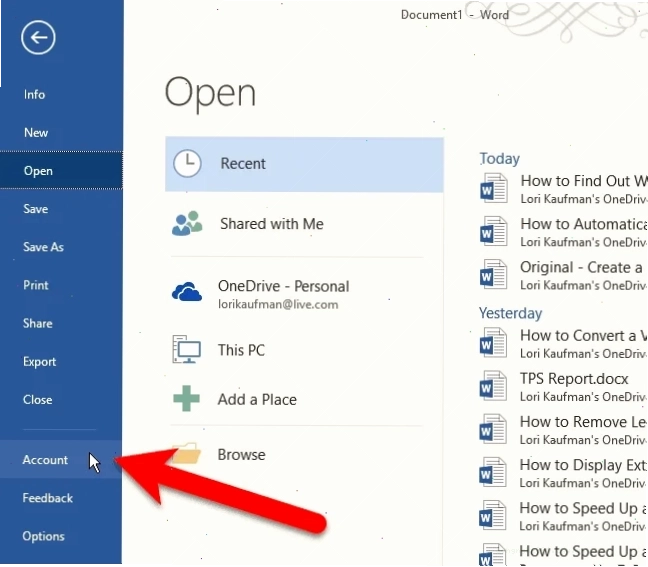
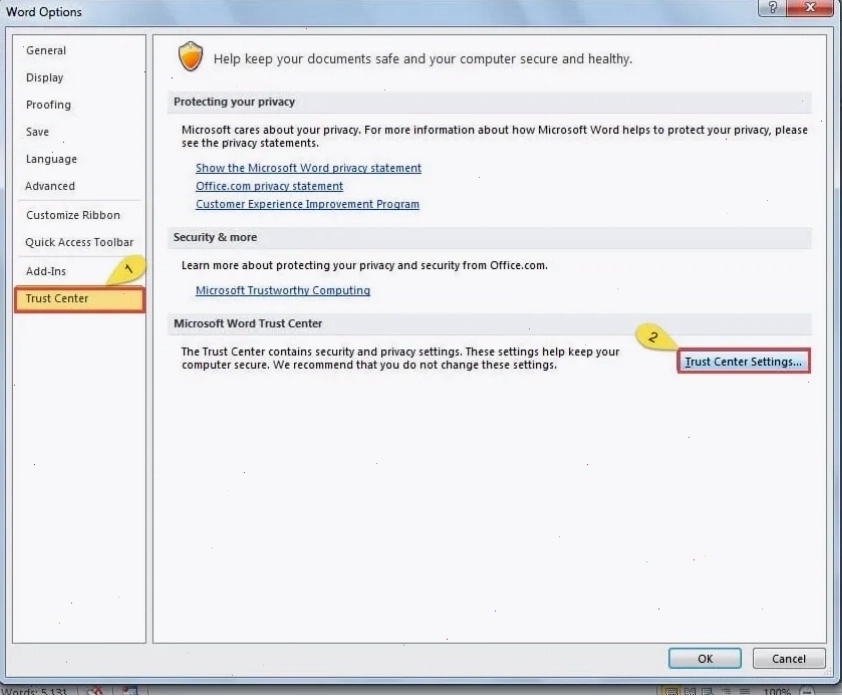
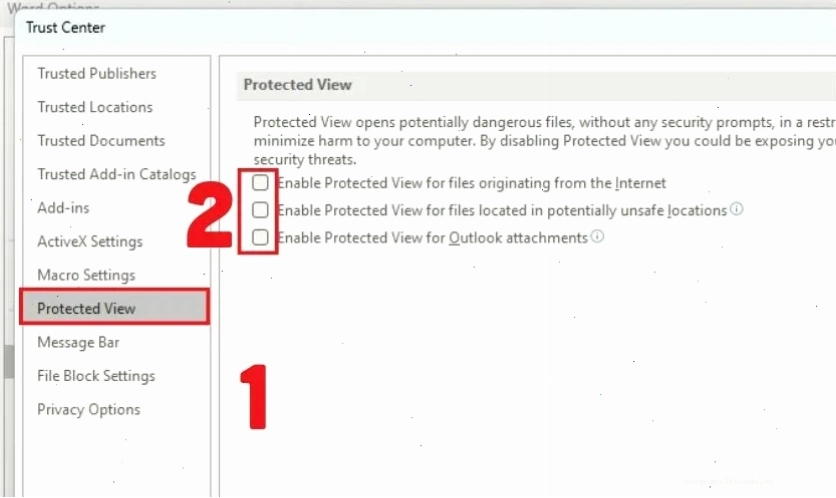
Nếu file Word không chỉnh sửa được do chế độ Protected View, bạn có thể tắt nó đi. Vào File > Options > Trust Center > Trust Center Settings > Protected View, sau đó bỏ chọn "Enable Protected View for files originating from the Internet" và "Enable Protected View for files located in potentially unsafe locations".
Đôi khi, sự cố chỉ là tạm thời. Hãy thử đóng toàn bộ Microsoft Word và khởi động lại máy tính. Đây là cách đơn giản nhưng hiệu quả bất ngờ cho nhiều lỗi phần mềm.
Cũng giống như việc sửa lỗi font chữ, đôi khi bạn cần tìm một giải pháp gốc. Tham khảo ngay Hướng dẫn gốc Web sửa lỗi font chữ để có thêm kiến thức xử lý các vấn đề liên quan đến định dạng.
Xóa Mật Khẩu Bảo Vệ File Word
Nếu file Word bị lỗi không chỉnh sửa được vì lý do bảo mật mật khẩu, bạn cần xóa mật khẩu đó. Cách thực hiện phụ thuộc vào việc mật khẩu đó là để mở file hay để hạn chế chỉnh sửa.
Với mật khẩu hạn chế chỉnh sửa, bạn có thể vào File > Info > Protect Document > Encrypt with Password và bỏ trống ô mật khẩu rồi nhấn OK. Nếu là mật khẩu mở file, bạn sẽ cần sử dụng các công cụ hỗ trợ bên thứ ba.
Trong trường hợp file Word không đọc được, bạn có thể thử các cách phục hồi nâng cao hơn hoặc sử dụng các phần mềm chuyên dụng. Việc tìm hiểu sâu về các công cụ này sẽ giúp bạn giải quyết triệt để.
Nếu bạn quan tâm đến các lỗi liên quan, Bạn có thể quan tâm Sửa lỗi không lặp lại tiêu đề trong Word, một vấn đề cũng gây nhiều phiền toái cho người dùng.
Kiểm Tra Quyền Truy Cập và Cập Nhật Phiên Bản Word
Để kiểm tra quyền truy cập, click chuột phải vào file Word, chọn Properties, sau đó kiểm tra tab Security. Nếu bạn chỉ có quyền đọc, hãy yêu cầu người quản trị cấp quyền chỉnh sửa.
Phiên bản Word không tương thích là một nguyên nhân phổ biến khiến file Word bị lỗi không đọc được. Hãy đảm bảo bạn đang sử dụng phiên bản Microsoft Word mới nhất hoặc tương thích với định dạng tệp. Cập nhật lên phiên bản mới nhất của Microsoft Office thường sẽ giải quyết được vấn đề này.
Thử Mở File Trên Máy Tính Khác hoặc Sử Dụng Công Cụ Sửa Lỗi
Nếu mọi cách trên đều không hiệu quả, hãy thử di chuyển file Word sang một máy tính khác và mở nó. Điều này giúp xác định xem vấn đề nằm ở file hay ở chính máy tính của bạn.
Trong trường hợp file Word bị lỗi không mở được hoàn toàn, các công cụ sửa lỗi file Word chuyên dụng có thể là cứu cánh. Các phần mềm này có khả năng phục hồi dữ liệu từ các tệp bị hỏng nặng.
Một giải pháp khác là sử dụng các dịch vụ khôi phục tài liệu trực tuyến. Tuy nhiên, hãy cẩn trọng và chỉ sử dụng các dịch vụ uy tín để đảm bảo an toàn dữ liệu.
Luôn cập nhật kiến thức về các công cụ và thủ thuật trong lĩnh vực này là vô cùng quan trọng. Hãy thường xuyên truy cập kiến thức Tin Học Văn Phòng để không bỏ lỡ những thông tin giá trị.
Bằng cách áp dụng linh hoạt các phương pháp trên, bạn hoàn toàn có thể khắc phục tình trạng file Word bị lỗi không chỉnh sửa được và tiếp tục công việc một cách hiệu quả.