

Bạn đang phát điên vì Chỉnh sửa lỗi khoảng cách chữ trong Word cứ lặp đi lặp lại dù đã thử đủ cách? Đừng vội đổ lỗi cho máy tính hay phần mềm, sự thật đôi khi còn trớ trêu hơn bạn tưởng.
Tình trạng Word bị cách chữ không chỉ gây mất thẩm mỹ mà còn tố cáo sự thiếu chuyên nghiệp trong văn bản của bạn. Đây là vấn đề mà bất kỳ ai sử dụng Word, dù là phiên bản cũ hay mới nhất, đều có thể gặp phải.
Dấu hiệu nhận biết lỗi Word bị cách chữ: Đừng để nó đánh lừa bạn
Trước khi lao vào công cuộc sửa chữa, hãy chắc chắn rằng bạn đang đối mặt với đúng 'kẻ thù'. Lỗi Word bị cách chữ có thể biểu hiện dưới nhiều hình thức khác nhau, đôi khi rất tinh vi.
Bạn có thể nhận biết qua các dấu hiệu điển hình sau:
- Khoảng trắng bất thường: Khoảng cách giữa các từ (Word spacing) không đều, lúc dính sát, lúc lại 'vô gia cư' cách xa nhau.
- Ký tự bị tách rời: Ngay trong một từ, các ký tự có dấu như 'Cộng hòa' lại biến thành 'C ộ n g h ò a' một cách khó hiểu.
- Dòng chữ bị giãn hết cỡ: Khi căn lề hai bên (Justify), dòng cuối đoạn văn bị kéo căng ra hết khổ giấy, tạo cảm giác rất khó chịu.
- Lỗi khi gõ tiếng Việt: Ngay sau khi gõ dấu hoặc phím cách, con trỏ tự động nhảy thêm một khoảng trắng vô lý.
Phát hiện sớm là chìa khóa để giải quyết vấn đề nhanh chóng.
Nguyên nhân sâu xa dẫn tới Word bị cách chữ: Lật Tẩy Mọi Thủ Phạm
Hiểu rõ nguyên nhân mới có thể trị tận gốc. Đừng chỉ tập trung vào việc sửa lỗi mà bỏ qua gốc rễ của vấn đề.
Các yếu tố chính có thể khiến Word của bạn 'phát bệnh' bao gồm:
1. Cài đặt mặc định của Word: 'Lỗi' từ chính hệ thống
Đây có lẽ là nguyên nhân phổ biến nhất. Tính năng tự động căn chỉnh khoảng cách khi dán văn bản của Word, dù hữu ích, lại thường xuyên 'trục trặc' với tiếng Việt.
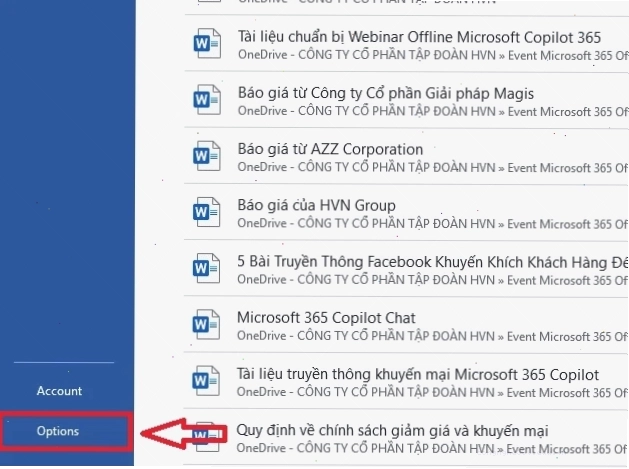
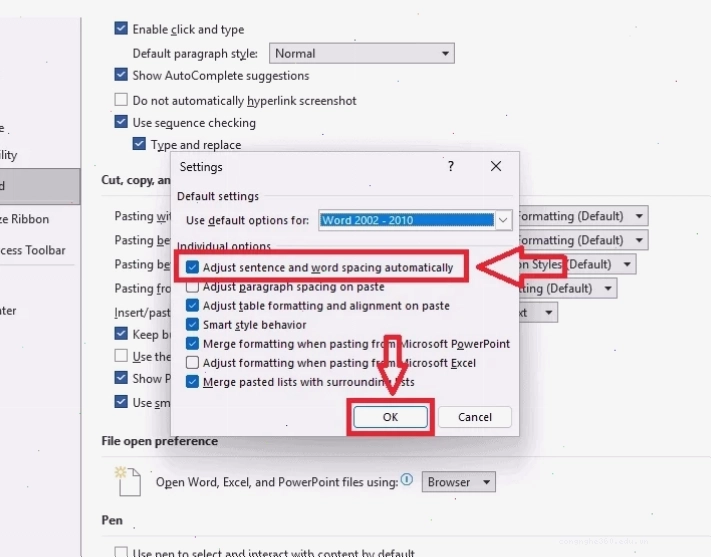
Đặc biệt, tùy chọn “Adjust sentence and Word spacing automatically” trong phần Options (Tùy chọn) có thể là thủ phạm chính gây ra tình trạng chữ bị giãn ra một cách khó chịu.
2. Sao chép văn bản từ nguồn khác: Sự 'xung đột' định dạng
Khi bạn copy nội dung từ web, PDF hay các ứng dụng khác, định dạng gốc của chúng có thể không tương thích với cài đặt hiện tại của Word.
Sự không đồng bộ này chính là nguyên nhân làm khoảng cách các từ bị thay đổi, dẫn đến cách sửa lỗi khoảng cách chữ trong word trở nên phức tạp.
3. Lỗi từ bộ gõ tiếng Việt (UniKey/EVKey): Khi hai 'chiến binh' đụng độ
Sự kết hợp 'bất đắc dĩ' giữa phần mềm gõ tiếng Việt và tính năng kiểm tra lỗi chính tả tự động của Word đôi khi tạo ra xung đột.
Điều này làm các ký tự có dấu bị tách rời ngay sau khi bạn vừa gõ xong, gây ra tình trạng Word bị cách chữ rất khó chịu.
4. Không tương thích giữa các phiên bản Word: Di sản từ quá khứ
Mở một tệp văn bản cũ (định dạng .doc) bằng các phiên bản Word mới hơn có thể gây ra sự 'lệch pha' về quy định khoảng cách chữ.
Kết quả là bạn sẽ đối mặt với những dòng văn bản bị giãn cách kỳ lạ.
Cách sửa lỗi Word bị cách chữ bằng việc thay đổi cài đặt dán: Phương pháp hiệu quả nhất
Trong số các giải pháp, việc điều chỉnh cài đặt dán thường mang lại hiệu quả tức thì cho đa số trường hợp.
Nếu bạn đang sử dụng Word 2010, 2013, 2016, 2019 hoặc Microsoft 365, hãy áp dụng các bước sau:
- Vào File > Options (Tùy chọn).
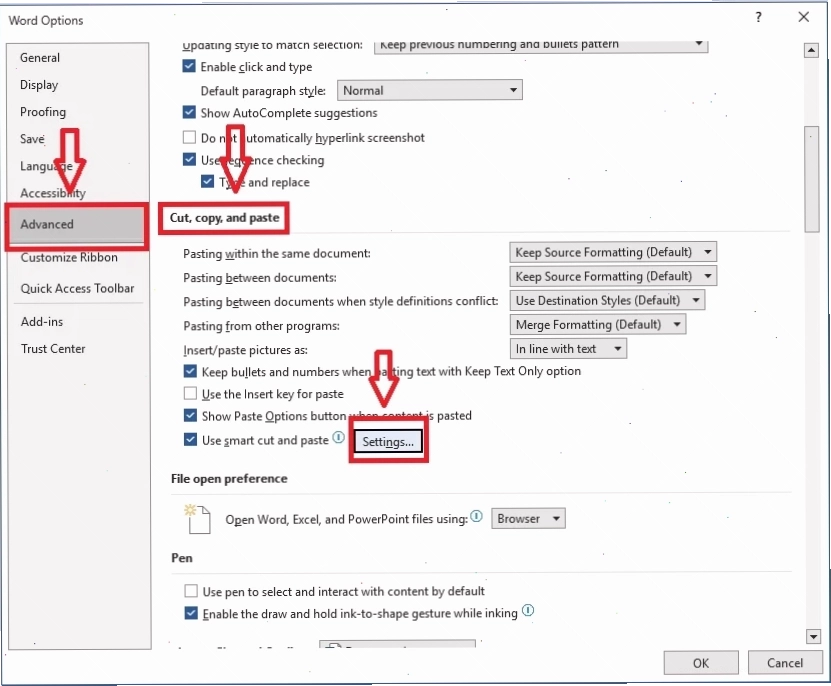
- Chọn Advanced (Nâng cao).
- Cuộn xuống mục Cut, copy, and paste (Cắt, sao chép và dán).
- Tìm tùy chọn "Insert and paste links" và chọn "Keep Text Only" (Chỉ giữ văn bản).
- Hoặc trong mục "When pasting text from Other Programs", chọn "Keep Text Only".
Bằng cách này, Word sẽ chỉ dán nội dung văn bản thuần túy, loại bỏ các định dạng gây lỗi.
Cách sửa lỗi giãn chữ khi căn đều trong Word: Tuyệt chiêu cho Justify
Lỗi giãn chữ khi căn đều (Justify) là nỗi ám ảnh của nhiều người soạn thảo văn bản chuyên nghiệp. Tuy nhiên, bạn hoàn toàn có thể khắc phục bằng một thủ thuật nhỏ.
Để sửa lỗi giãn chữ khi căn đều trong Word, bạn cần thực hiện các bước sau:
- Bôi đen toàn bộ nội dung cần định dạng.
- Sử dụng tổ hợp phím Ctrl + H để mở hộp thoại Find and Replace (Tìm và Thay thế).
- Tại ô Find What, nhập ký tự đặc biệt đại diện cho khoảng cách dòng: ^l (chữ L thường).
- Tại ô Replace With, nhập ký tự đại diện cho dấu xuống dòng: ^p (chữ P thường).
- Nhấn Replace All (Thay thế tất cả).
- Xác nhận bằng cách chọn Yes, sau đó nhấn OK và Close.
Thao tác này sẽ giúp bạn loại bỏ các khoảng cách dòng thừa, giúp văn bản căn đều trở nên gọn gàng và chuyên nghiệp hơn. Đây là một mẹo hữu ích mà bạn có thể tìm thấy chi tiết trong Hướng dẫn gốc Web sửa lỗi font chữ.
Nếu bạn muốn tìm hiểu sâu hơn về các phiên bản cụ thể, hãy tham khảo thêm Đọc tiếp Cách sửa lỗi phông chữ trong Word 2010.
Một số nguyên nhân và giải pháp khác bạn nên biết
Ngoài những nguyên nhân chính kể trên, lỗi Word bị cách chữ còn có thể đến từ các yếu tố khác.
Việc nắm bắt thêm các thông tin này sẽ giúp bạn có cái nhìn toàn diện hơn:
- Lỗi font chữ: Đôi khi, việc sử dụng các font chữ không chuẩn hoặc không tương thích cũng có thể gây ra hiện tượng hiển thị khoảng cách sai lệch.
- Cài đặt Paragraph (Đoạn văn): Các thiết lập về khoảng cách trước và sau đoạn, hay khoảng cách dòng trong mục Paragraph cũng có thể ảnh hưởng đến khoảng cách giữa các từ.
Đối với những trường hợp này, bạn có thể tìm đến các bài viết chi tiết trên congnghe360.edu.vn để có thêm thông tin hữu ích.
Lưu ý: Luôn sao lưu tài liệu trước khi thực hiện bất kỳ thay đổi định dạng lớn nào để tránh mất dữ liệu không mong muốn.
Tìm hiểu thêm về cách thức hoạt động và các mẹo vặt văn phòng tại cẩm nang Tin Học Văn Phòng.
Kết luận: Lỗi Word bị cách chữ hoàn toàn có thể trị được!
Việcsửa lỗi khoảng cách chữ trong word không còn là vấn đề nan giải nếu bạn nắm vững nguyên nhân và áp dụng đúng phương pháp khắc phục.
Từ việc điều chỉnh cài đặt dán, sử dụng công cụ Find and Replace hiệu quả cho đến việc hiểu rõ sự tương thích của các phiên bản, tất cả đều góp phần mang lại cho bạn một văn bản hoàn hảo.
Đừng để lỗi định dạng làm cản trở công việc của bạn. Hãy áp dụng ngay những kiến thức này để chinh phục Microsoft Word một cách dễ dàng.





