

Tại sao Cách sửa phông chữ bị lỗi trong powerpoint lại là nỗi ám ảnh của biết bao người dùng? Bạn có bao giờ thấy bài thuyết trình của mình trông như một mớ hỗn độn chỉ vì font chữ cứ nhảy loạn xạ, không tuân theo bất kỳ quy luật nào?
Nhiều người lầm tưởng rằng chỉ cần chọn font mới là xong, nhưng sự thật phũ phàng là bạn đang đối mặt với những nguyên nhân sâu xa hơn nhiều. Bài viết này sẽ đưa bạn đi từ gốc rễ vấn đề, phá tan mọi định kiến sai lầm về Cách sửa phông chữ bị lỗi trong powerpoint.
Tóm tắt luận điểm: Việc sửa lỗi phông chữ trong PowerPoint không chỉ đơn thuần là chọn một font khác. Nguyên nhân gốc rễ nằm ở định dạng bị khóa, font không tương thích, Slide Master can thiệp, hoặc file bị lỗi từ nguồn không chuẩn. Cách khắc phục hiệu quả đòi hỏi sự am hiểu về cấu trúc file và các tính năng ẩn của PowerPoint.
Nguyên nhân gốc rễ khiến Cách sửa lỗi phông chữ trong PowerPoint trở nên nan giải
Nhiều người gặp phải tình trạng cách sửa phông chữ bị lỗi trong powerpoint mà không hiểu vì sao. Đây không phải là lỗi ngẫu nhiên, mà là kết quả của các yếu tố kỹ thuật ẩn sâu bên trong.
Chúng ta sẽ cùng nhau mổ xẻ từng nguyên nhân, để từ đó có những giải pháp 'chí mạng' nhất.
Text bị khóa trong Placeholder với định dạng cố định
Hãy tưởng tượng bạn nhận một file PowerPoint từ đồng nghiệp, toàn bộ các đoạn văn bản đều cố định một kiểu chữ, dù bạn có cố gắng thay đổi thế nào cũng vô ích. Đó chính là do văn bản nằm trong Placeholder đã bị khóa định dạng, thường là để giữ sự đồng bộ cho template.
Trong trường hợp này, mọi nỗ lực áp dụng cách sửa lỗi phông chữ trong powerpoint thông thường đều trở thành công cốc.
Font chữ không hỗ trợ Tiếng Việt hoặc ký tự đặc biệt
Bạn có thường xuyên sử dụng các font thuộc bộ VNI hay TCVN3 không? Chúng là 'hung thần' gây ra lỗi hiển thị, đặc biệt là với các ký tự tiếng Việt có dấu.
Nếu font bạn chọn không chứa đủ bảng mã Unicode hoặc các ký tự cần thiết, PowerPoint sẽ từ chối đổi font hoặc hiển thị sai lệch, dù bạn có làm đúng cách sửa lỗi phông chữ trong powerpoint đến đâu.
Slide Master đang 'lộng hành' ghi đè định dạng
Slide Master, hay còn gọi là bộ khung sườn của bài thuyết trình, có quyền lực tối thượng trong việc định đoạt định dạng font chữ cho toàn bộ các slide con.
Khi Slide Master đã thiết lập một font mặc định, mọi nỗ lực chỉnh sửa thủ công trên từng slide cá nhân đều sẽ bị ghi đè. Đây là một nguyên nhân phổ biến khiến người dùng hoang mang khi thực hiện cách sửa phông chữ bị lỗi trong powerpoint.
Dữ liệu dán từ Word, Google Docs mang theo 'di chứng' ẩn
Việc sao chép và dán nội dung trực tiếp từ các trình soạn thảo văn bản khác (Word, Google Docs) mà không xử lý định dạng là một 'tội đồ' thầm lặng.
Các định dạng ẩn này, bao gồm cả font chữ, màu sắc, khoảng cách, sẽ 'bám chặt' vào văn bản, vô hiệu hóa mọi nỗ lực thực hiện cách sửa lỗi phông chữ trong powerpoint. Bạn cần sử dụng chức năng 'Clear Formatting' hoặc dán văn bản dưới dạng 'Keep Text Only'.
Nếu bạn thường xuyên làm việc với các nguồn văn bản đa dạng, hãy tham khảo Website Công Nghệ 360 để có thêm kiến thức hữu ích.
File PowerPoint gốc bị lỗi hoặc template không chuẩn
Đôi khi, vấn đề không nằm ở cách bạn thao tác, mà là do chính file PowerPoint bạn đang sử dụng.
Các template tải từ nguồn không uy tín, có cấu trúc phức tạp, chứa nhiều layer ẩn hoặc hiệu ứng WordArt tùy biến có thể gây ra xung đột, khiến PowerPoint không cho phép thay đổi font chữ một cách bình thường. Lúc này, mọi cách đổi font chữ trong PowerPoint đều trở nên vô nghĩa.
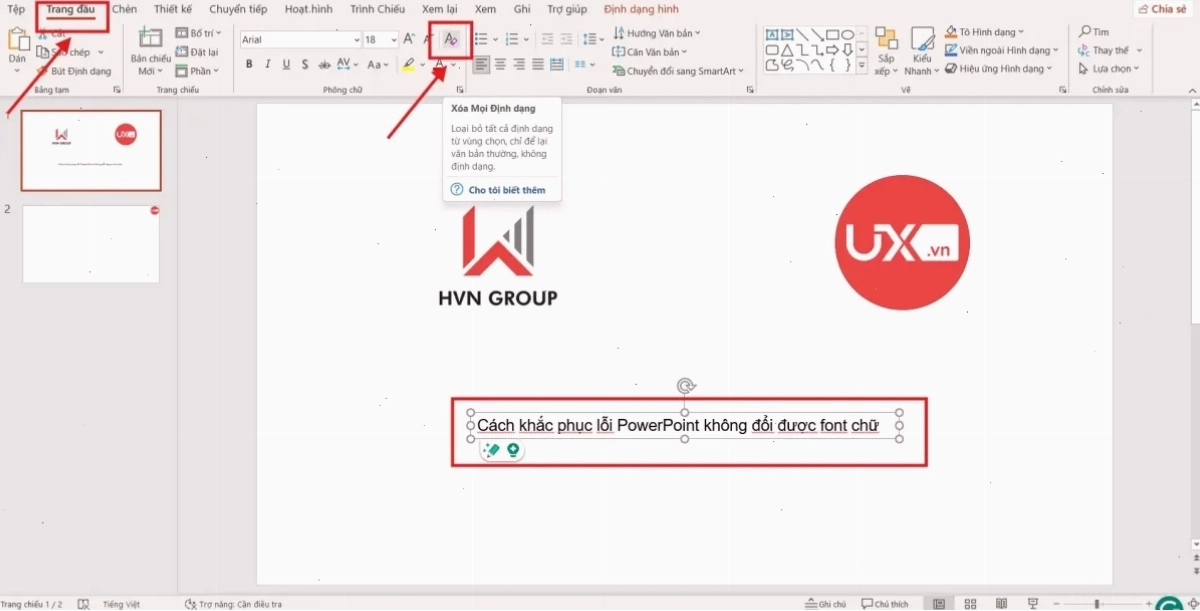
Giải pháp 'thần thánh' cho từng tình huống sửa lỗi phông chữ
Đừng để lỗi font chữ làm gián đoạn công việc của bạn. Dưới đây là những phương pháp hiệu quả nhất, được đúc kết từ kinh nghiệm thực tế, giúp bạn giải quyết triệt để vấn đề sửa phông chữ bị lỗi trong powerpoint.
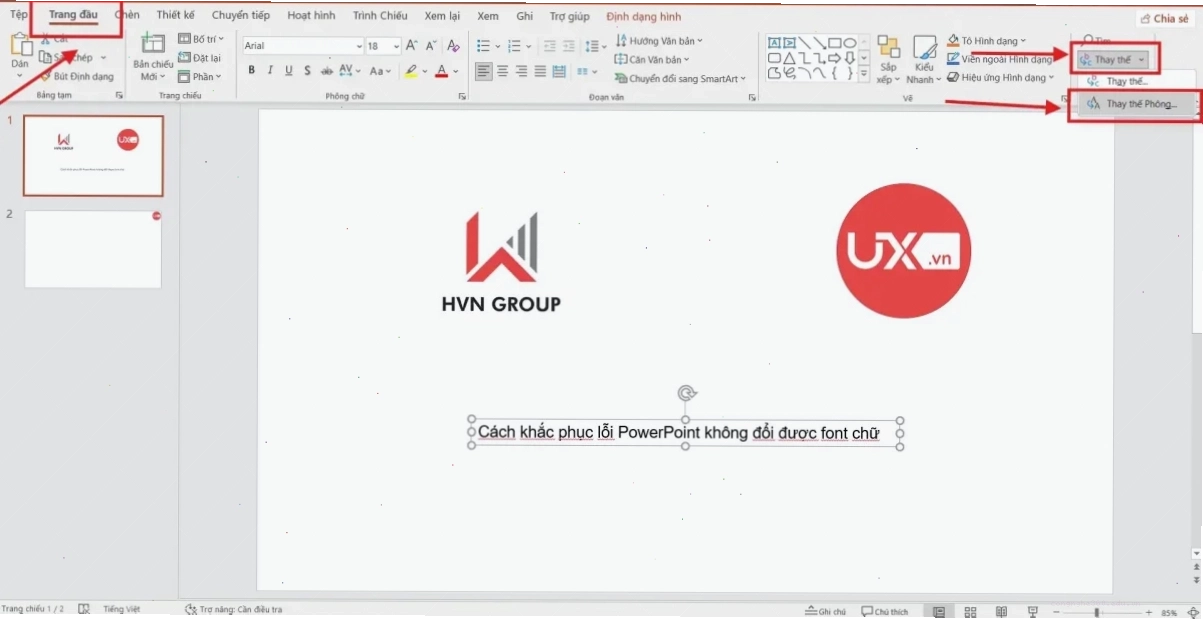
Sử dụng tính năng Replace Fonts để đồng bộ toàn bộ
Đây là 'vũ khí' tối thượng khi bạn cần thay đổi font cho toàn bộ bài thuyết trình một cách nhanh chóng. Thay vì chỉnh sửa từng slide, bạn chỉ cần vài thao tác đơn giản.
Các bước thực hiện:
- Mở file PowerPoint, vào tab Home.
- Trong nhóm Editing, chọn Replace, sau đó chọn Replace Fonts.
- Tại mục 'Replace', chọn font chữ hiện tại bạn muốn thay đổi.
- Tại mục 'With', chọn font chữ bạn muốn sử dụng.
- Nhấn nút Replace để hoàn tất.
Phương pháp này giúp bạn tiết kiệm thời gian và đảm bảo tính nhất quán cho toàn bộ bài thuyết trình.
Nén Font chữ vào File PowerPoint để chia sẻ không lo 'lạc trôi'
Bạn có lo lắng rằng khi gửi file cho người khác, font chữ sẽ bị thay đổi hoặc hiển thị sai lệch? Bí quyết nằm ở việc 'gói ghém' font chữ vào chính file PowerPoint.
Các bước thực hiện:
- Truy cập vào File, chọn Options.
- Trong cửa sổ PowerPoint Options, chọn mục Save.
- Tìm đến phần 'Preserve fidelity when sharing this presentation' và tích chọn vào ô Embed fonts in the file.
- Chọn 'Embed all characters' để đảm bảo tương thích tốt nhất trên mọi thiết bị.
- Nhấn OK để lưu thay đổi.
Với tùy chọn này, bài thuyết trình của bạn sẽ hiển thị hoàn hảo, bất kể người nhận có cài đặt font đó hay không. Đây là một trong những cách sửa lỗi phông chữ trong powerpoint trên điện thoại và máy tính hiệu quả nhất.
Để hiểu sâu hơn về các tính năng của PowerPoint, bạn có thể tìm đọc thêm các kiến thức Tin Học Văn Phòng.
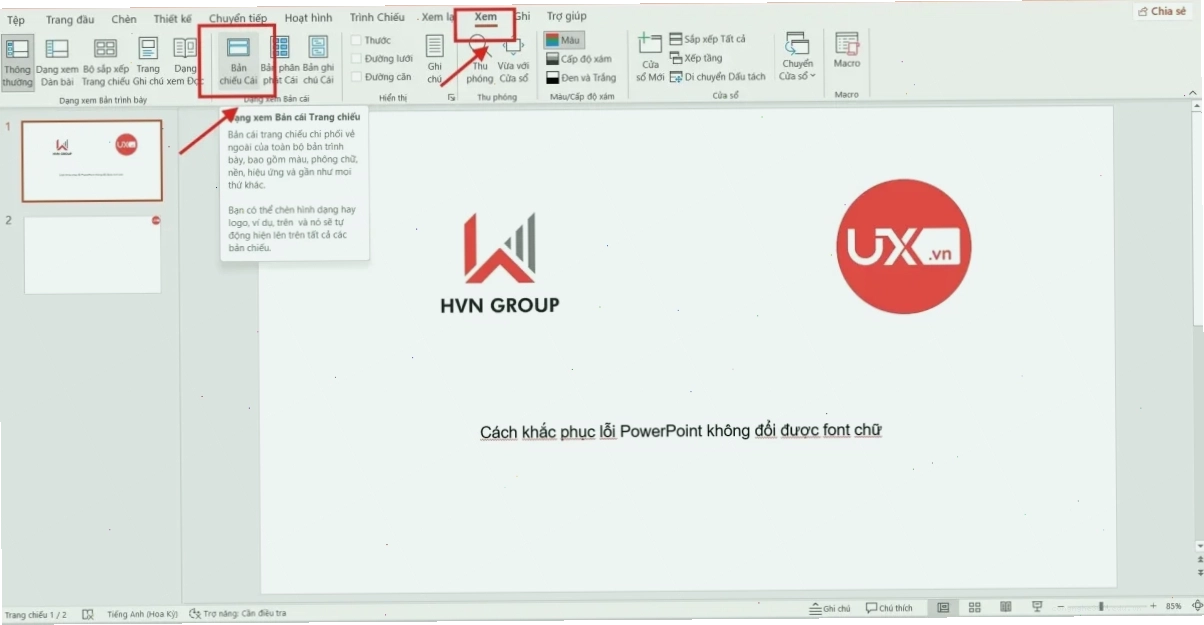
Kiểm tra và chỉnh sửa trực tiếp trên Slide Master
Trong một số trường hợp, đặc biệt là với các template phức tạp, bạn cần can thiệp vào Slide Master để thay đổi định dạng.
Các bước thực hiện:
- Vào tab View, chọn Slide Master.
- Tại đây, bạn có thể thay đổi font chữ mặc định cho các layout khác nhau.
- Sau khi chỉnh sửa, hãy đóng chế độ Slide Master và kiểm tra lại.
Việc này đòi hỏi bạn phải cẩn trọng để không làm ảnh hưởng đến cấu trúc chung của bài thuyết trình.
Khắc phục lỗi font không hỗ trợ Tiếng Việt
Nếu bạn đang gặp vấn đề với font chữ không hiển thị tiếng Việt hoặc bị lỗi dấu, hãy thực hiện các bước sau:
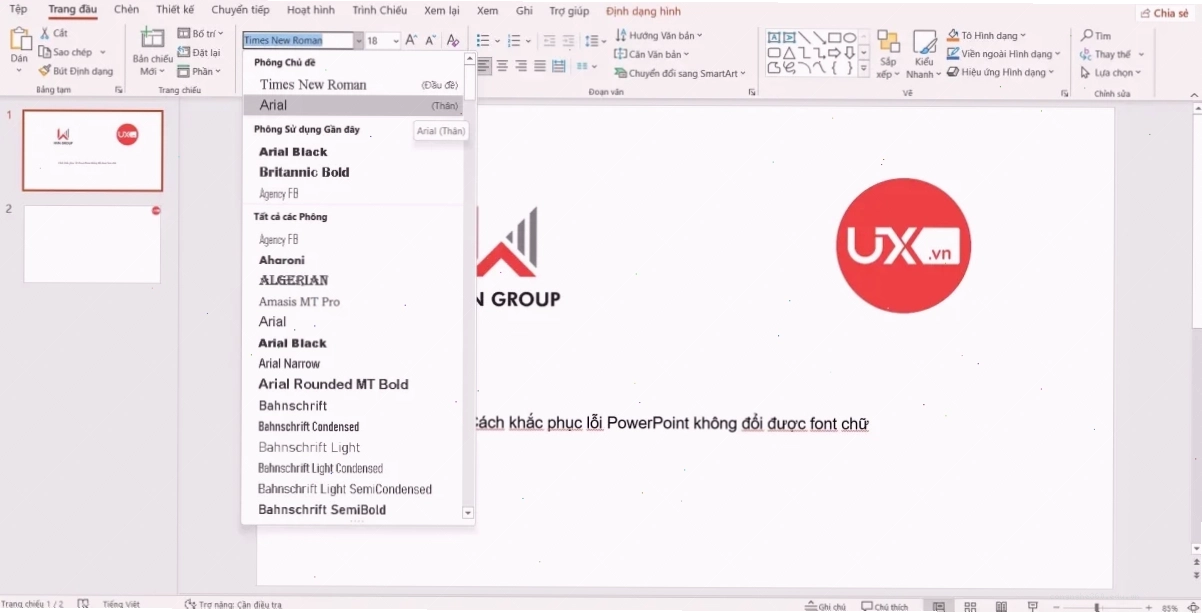
- Thay thế font: Sử dụng tính năng Replace Fonts như đã hướng dẫn ở trên để chuyển sang một font khác có hỗ trợ tiếng Việt.
- Cài đặt lại font: Đảm bảo font bạn muốn sử dụng đã được cài đặt chính xác trên máy tính.
- Kiểm tra bảng mã: Đôi khi, vấn đề nằm ở bảng mã của font. Hãy thử sử dụng các font Unicode như Arial, Times New Roman, Calibri.
Tham khảo thêm về Chuyên đề PowerPoint Cách sửa lỗi powerpoint 2010 để có cái nhìn toàn diện hơn.
Việc gặp lỗi font chữ trong PowerPoint là điều không ai mong muốn, nhưng hoàn toàn có thể khắc phục được nếu bạn hiểu rõ nguyên nhân và áp dụng đúng giải pháp.
Hãy áp dụng những kiến thức này để bài thuyết trình của bạn luôn chuyên nghiệp và thu hút!
Nếu bạn muốn tìm hiểu sâu hơn về các mẹo và thủ thuật PowerPoint, đừng ngần ngại ghé thăm Microsoft PowerPoint trên Wikipedia.





