Không ít người dùng tá hỏa khi phát hiện bàn phím bị đổi nút Alt và Window, biến mọi thao tác gõ phím và sử dụng tổ hợp phím tắt trở nên rối loạn. Lỗi này tưởng chừng phức tạp nhưng lại là vấn đề khá phổ biến trên Windows 10, Windows 11, đặc biệt với người dùng bàn phím rời và bàn phím cơ. Liệu có phải bạn đang gặp phải tình trạng này?
Hàng loạt câu hỏi đặt ra: Dấu hiệu nhận biết lỗi này là gì? Nguyên nhân do đâu và quan trọng nhất, làm thế nào để khắc phục tình trạng Sửa lỗi phím win và alt bị đảo một cách triệt để?
Dấu hiệu nhận biết bàn phím bị đổi nút Alt và Windows
Trước khi “đau đầu” tìm cách sửa lỗi phím win và alt bị đảo, hãy cùng xác định xem bàn phím của bạn có thực sự đang gặp trục trặc hay không thông qua những dấu hiệu cực kỳ rõ ràng sau đây:
- Alt hoạt động như phím Windows: Bạn nhấn phím Alt nhưng màn hình lại nhảy ra Start Menu? Đó chính là dấu hiệu điển hình của việc phím Alt đã bị hoán đổi chức năng với phím Windows.
- Phím Windows không còn đúng chức năng: Ngược lại, khi bạn nhấn phím Windows, máy không hề phản hồi hoặc lại thực hiện một lệnh mà lẽ ra thuộc về phím Alt.
- Các tổ hợp phím quen thuộc “bốc hơi”: Những tổ hợp phím “quốc dân” như Alt + Tab (chuyển cửa sổ), Win + E (mở File Explorer), Win + D (về màn hình Desktop) đều trở nên vô dụng. Trải nghiệm sử dụng máy tính của bạn sẽ bị gián đoạn nghiêm trọng.
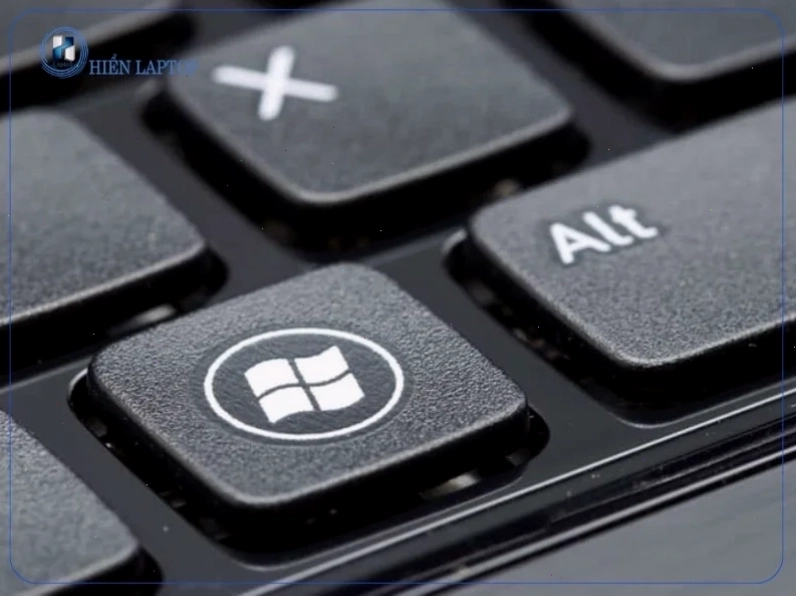
Nguyên nhân khiến bàn phím bị đổi nút Alt và Windows: Góc nhìn phản biện
Nhiều người lầm tưởng lỗi này chỉ do phần cứng, nhưng thực tế lại phức tạp hơn nhiều. Hiểu rõ nguyên nhân là chìa khóa để bạn sửa lỗi phím win và alt bị đảo một cách hiệu quả nhất.
1. Vô tình nhấn nhầm tổ hợp phím tắt: Đây là nguyên nhân “kinh điển” mà nhiều người dùng bàn phím cơ hay gặp phải. Các nhà sản xuất thường tích hợp chức năng hoán đổi phím thông qua các tổ hợp phím chức năng (Fn) kết hợp với phím Alt hoặc Windows. Chỉ một cú nhấn nhầm cũng đủ làm đảo lộn mọi thứ.
2. Cài đặt phần mềm remap phím sai cách: Các phần mềm như SharpKeys, AutoHotkey hay KeyTweak cho phép người dùng tùy chỉnh chức năng phím. Tuy nhiên, nếu cấu hình không chính xác, chúng có thể vô tình làm đảo lộn chức năng của phím Alt và Windows. Đôi khi, người dùng quên mất mình đã từng cài đặt và không gỡ bỏ chúng.
3. Driver bàn phím lỗi thời hoặc xung đột: Sau mỗi lần cập nhật Windows, driver bàn phím cũng có thể bị lỗi, không tương thích hoặc xảy ra xung đột. Điều này dẫn đến các hành vi bất thường của bàn phím, bao gồm cả việc đảo phím.
4. Cấu hình vật lý trên bàn phím cơ: Một số bàn phím cơ có công tắc vật lý ở mặt sau để chuyển đổi chế độ Windows/Mac. Việc gạt nhầm công tắc này cũng có thể gây ra hiện tượng hoán đổi phím Alt và Windows.
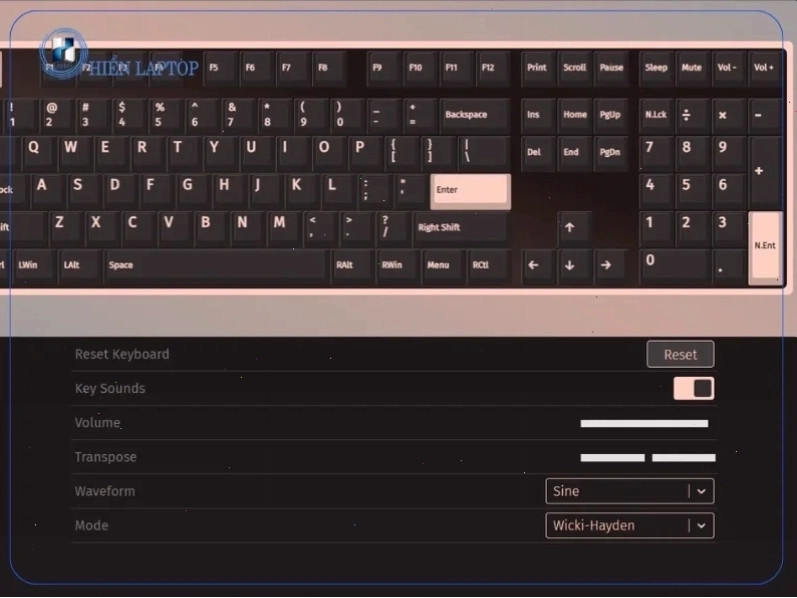
Cách khắc phục bàn phím bị đổi nút Alt và Windows hiệu quả: Từ đơn giản đến nâng cao
Đừng lo lắng, tình trạng sửa lỗi phím alt không hoạt động hoặc bị đảo chức năng hoàn toàn có thể giải quyết được. Hãy thử lần lượt các phương pháp dưới đây:
Bước 1: Kiểm tra và nhấn lại các tổ hợp phím chức năng
Đây là cách đơn giản nhất và thường mang lại hiệu quả bất ngờ. Hãy thử nhấn các tổ hợp sau, mỗi lần nhấn, hãy kiểm tra lại xem phím đã trở về bình thường chưa:
- Fn + Alt
- Fn + Win
- Fn + Ctrl
- Alt + Shift
Với nhiều bàn phím cơ, việc thực hiện các tổ hợp này sẽ thiết lập lại chức năng phím một cách nhanh chóng.
Bước 2: Kiểm tra công tắc vật lý trên bàn phím cơ
Nếu bạn đang sử dụng bàn phím cơ, hãy lật mặt sau của bàn phím lên và tìm kiếm các công tắc vật lý có nhãn