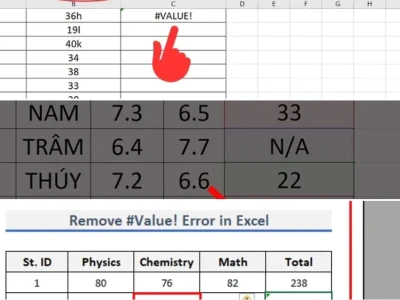
Bạn đang đau đầu vì lỗi #VALUE! xuất hiện liên tục trong bảng tính Excel của mình? Đừng lo lắng, đây là vấn đề mà rất nhiều người dùng gặp phải. Thay vì hoang mang, hãy cùng chúng tôi đi sâu vào vấn đề để tìm ra giải pháp triệt để.
Nhiều người lầm tưởng rằng lỗi #VALUE! là do công thức quá phức tạp, nhưng sự thật đôi khi lại nằm ở những chi tiết rất nhỏ mà mắt thường khó nhận ra.
Tóm tắt luận điểm: Lỗi #VALUE! trong Excel thường xuất phát từ các vấn đề tiềm ẩn như khoảng trắng thừa, ký tự đặc biệt hoặc sự không tương thích dữ liệu. Bài viết này cung cấp các phương pháp khắc phục hiệu quả, đảm bảo bảng tính của bạn hoạt động trơn tru.
Tại sao lỗi #VALUE! lại 'bén mảng' vào bảng tính Excel của bạn?
Lỗi #VALUE! là một thông báo chung chung mà Excel đưa ra khi nó không thể xử lý một phần của công thức hoặc dữ liệu bạn cung cấp. Điều này có thể do nhiều nguyên nhân, từ những sai sót cơ bản nhất đến những phức tạp hơn trong quá trình xử lý dữ liệu.
Nhiều chuyên gia cho rằng, việc lơ là kiểm tra dữ liệu đầu vào là nguyên nhân cốt lõi dẫn đến tình trạng này. Không kiểm tra kỹ lưỡng sẽ dẫn đến hậu quả không mong muốn.
Thủ phạm số 1 Khoảng trắng 'vô hình' gây rối loạn
Đôi khi, các ô tưởng chừng trống lại chứa những khoảng trắng 'ẩn' mà mắt thường không thể thấy. Khi công thức của bạn tham chiếu đến những ô này, Excel sẽ báo lỗi #VALUE! vì không nhận diện được dữ liệu hợp lệ.
Để xử lý vấn đề này, chúng ta cần loại bỏ triệt để các khoảng trắng không cần thiết. Có hai cách tiếp cận chính:
- Sử dụng chức năng Find and Replace: Đây là phương pháp nhanh chóng và hiệu quả để loại bỏ các khoảng trắng thừa trong một phạm vi ô rộng lớn.
- Sử dụng bộ lọc dữ liệu: Phương pháp này hữu ích khi bạn cần xác định và xóa các ô trống hoặc có chứa ký tự ẩn một cách có chọn lọc.
Việc loại bỏ các khoảng trắng ẩn tưởng chừng đơn giản nhưng lại giải quyết được một lượng lớn các trường hợp lỗi #VALUE!.
Cách 1 Xử lý ô trống có chứa dấu cách
Bước đầu tiên là mở hộp thoại Find and Replace bằng tổ hợp phím Ctrl + H. Tại ô 'Find what', bạn nhập một khoảng trắng. Để trống ô 'Replace with' và nhấn 'Replace All'.
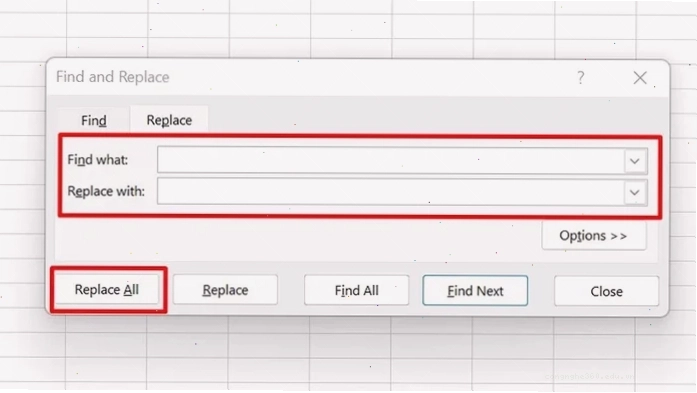
Thao tác này sẽ loại bỏ tất cả các khoảng trắng không mong muốn, giúp công thức của bạn hoạt động bình thường trở lại.
Cách 2 Tận dụng sức mạnh của bộ lọc
Chọn vùng dữ liệu bạn muốn kiểm tra, sau đó vào tab Data và chọn Filter. Trên tiêu đề cột, nhấp vào biểu tượng bộ lọc, bỏ chọn 'Select All' và chỉ chọn những ô trống hoặc không có nội dung.
Sau khi lọc, bạn chỉ cần xóa các ô trống này đi. Cuối cùng, xóa bộ lọc để xem kết quả. Phương pháp này giúp bạn dọn dẹp triệt để các ký tự ẩn và khoảng trắng không nhìn thấy được.
Thủ phạm sốđặc biệt và văn bản 'lạc loài'
Khi một ô trong công thức chứa văn bản hoặc ký tự đặc biệt mà Excel không thể chuyển đổi thành số, lỗi #VALUE! sẽ xuất hiện ngay lập tức. Điều này đặc biệt phổ biến khi bạn thực hiện các phép toán như cách sửa lỗi #value trong excel phép nhân.
Để xác định các ô 'gây rối', bạn có thể sử dụng hàm ISTEXT. Hàm này sẽ trả về TRUE nếu ô chứa văn bản và FALSE nếu ngược lại.
Tạo một cột phụ, nhập công thức =ISTEXT(C6) (thay C6 bằng ô bạn muốn kiểm tra). Sau đó, sao chép công thức này xuống toàn bộ các ô cần kiểm tra.
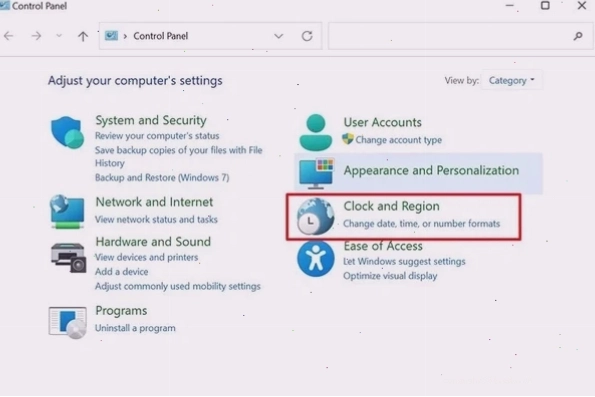
Những ô trả về TRUE chính là những ô chứa văn bản hoặc ký tự đặc biệt. Bạn chỉ cần sửa hoặc xóa chúng đi.
Sau khi hoàn tất, đừng quên xóa cột phụ chứa hàm ISTEXT để bảng tính gọn gàng. Đây là một giải pháp cực kỳ hữu ích, đặc biệt khi bạn gặp vấn đề với cách sửa lỗi #value ngày tháng trong excel do định dạng sai.
Nhiều người đã áp dụng thành công phương pháp này để khắc phục lỗi #VALUE! khi thực hiện các phép tính phức tạp. Nếu bạn đang vật lộn với các phép tính và gặp lỗi, hãy thử ngay cách này.
Những nguyên nhân khác ít gặp nhưng cần lưu ý
Bên cạnh hai thủ phạm chính kể trên, lỗi #VALUE! còn có thể do:
- Sử dụng hàm không đúng cách: Nhập sai đối số, hoặc đối số không phù hợp với loại dữ liệu mà hàm yêu cầu.
- Phép tính không hợp lệ: Ví dụ, cố gắng chia một số cho 0 hoặc thực hiện phép toán trên các loại dữ liệu không tương thích.
- Lỗi trong đối số mảng: Khi sử dụng các hàm mảng, nếu có lỗi trong một phần tử của mảng, toàn bộ kết quả có thể bị lỗi #VALUE!.
Việc hiểu rõ bản chất của từng loại lỗi sẽ giúp bạn tiếp cận vấn đề một cách khoa học và hiệu quả hơn.
Lỗi #VALUE! trong hàm IF
Đặc biệt, khi sử dụng hàm IF, lỗi #VALUE! có thể xảy ra nếu kết quả trả về của mệnh đề 'value_if_true' hoặc 'value_if_false' không hợp lệ hoặc gây ra xung đột dữ liệu. Đây là một trường hợp cần phân tích kỹ lưỡng từng nhánh của hàm IF.
Để khắc phục cách sửa lỗi value trong hàm if, bạn cần kiểm tra xem các giá trị trả về có tương thích với nhau và với các phép tính khác trong công thức hay không.
Việc kiểm tra sự tương thích dữ liệu là yếu tố then chốt để giải quyết vấn đề này một cách triệt để.
Lời khuyên từ chuyên gia để 'xóa sổ' vĩnh viễn lỗi #VALUE!
Để tránh gặp phải lỗi #VALUE! và các vấn đề tương tự, bạn nên tuân thủ một số nguyên tắc cơ bản sau:
- Kiểm tra dữ liệu đầu vào cẩn thận: Luôn rà soát các ô có chứa khoảng trắng, ký tự đặc biệt hoặc định dạng sai trước khi áp dụng công thức.
- Hiểu rõ các hàm bạn sử dụng: Đọc kỹ tài liệu hoặc tham khảo các nguồn uy tín để nắm vững cách hoạt động và các đối số yêu cầu của từng hàm.
- Kiểm tra sự tương thích dữ liệu: Đảm bảo rằng các loại dữ liệu bạn đang sử dụng trong công thức là tương thích với nhau.
- Sử dụng hàm kiểm tra lỗi: Các hàm như IFERROR có thể giúp bạn xử lý lỗi một cách duyên dáng hơn, thay vì để thông báo lỗi #VALUE! hiển thị trực tiếp.
Bằng việc áp dụng các biện pháp phòng ngừa này, bạn sẽ giảm thiểu đáng kể khả năng gặp phải lỗi #VALUE! trong quá trình làm việc với Excel.
Đừng để lỗi #VALUE! làm gián đoạn công việc của bạn. Hãy áp dụng ngay các phương pháp trên để bảng tính của bạn luôn hoạt động hiệu quả. Nếu bạn muốn tìm hiểu sâu hơn về các mẹo hữu ích khác, hãy tham khảo cẩm nang Tin Học Văn Phòng.
Đối với các vấn đề phức tạp hơn, như Sửa lỗi Excel bị đơ hay các lỗi runtime, chúng tôi cũng có những giải pháp chi tiết.
Để có cái nhìn toàn diện hơn, bạn có thể xem thêm về Sửa lỗi run time error 52 trong Excel. Chúng tôi cam kết mang đến những kiến thức giá trị nhất.
Hãy truy cập Về trang chủ để khám phá thêm nhiều nội dung bổ ích khác.
Các vấn đề về dữ liệu và công thức có thể gây ra nhiều phiền phức không đáng có. Nếu bạn muốn xây dựng một quy trình làm việc hiệu quả, việc nắm vững các mẹo xử lý lỗi là vô cùng cần thiết. Excel, dù mạnh mẽ đến đâu, cũng có những lúc 'dở chứng' và việc bạn cần làm là trang bị cho mình kiến thức để đối phó.