

Trong quá trình làm việc với Microsoft Word, không ít người từng bối rối khi đoạn văn hoặc bảng (table) đột ngột bị nhảy sang trang kế tiếp dù trang hiện tại vẫn còn rất nhiều khoảng trống trên màn hình máy tính. Tình trạng này không chỉ ảnh hưởng đến thẩm mỹ của văn bản mà còn gây khó khăn trong việc trình bày nội dung, đặc biệt là khi bạn đang làm báo cáo, tài liệu kỹ thuật hay giáo trình. Bài viết dưới đây từ Phúc Anh sẽ giúp bạn hiểu nguyên nhân và tìm ra cách sửa lỗi sang trang trong Word hiệu quả nhất.
Tại sao bảng trong Word bị nhảy trang và cách khắc phục lỗi nhảy sang trang khác trong word
Việc kẻ bảng trong Word bị nhảy trang thường không phải do lỗi phần mềm, mà xuất phát từ sự xung đột giữa kích thước bảng và các thiết lập định dạng của Word. Đừng vội đổ lỗi cho phần mềm, hãy cùng phân tích những nguyên nhân 'kinh điển' sau đây:
Những nguyên nhân 'hiểm hóc' khiến bảng trong Word nhảy trang
Việc bảng trong Word bị nhảy sang trang mới một cách khó hiểu có thể bắt nguồn từ nhiều yếu tố. Thay vì than phiền, hãy xem xét kỹ lưỡng các 'thủ phạm' tiềm ẩn này:
Thiết lập ngắt hàng (Table Properties) bị chặn
Theo mặc định hoặc do thiết lập vô tình, Word có thể hiểu rằng mỗi hàng (Row) trong bảng là một khối dữ liệu thống nhất không được phép tách rời. Khi nội dung trong một hàng quá dài so với khoảng trống còn lại ở cuối trang, Word sẽ không chia nhỏ hàng đó ra mà đẩy toàn bộ hàng xuống trang kế tiếp. Điều này vô tình tạo ra khoảng trống lớn ở trang trước, gây mất cân đối.
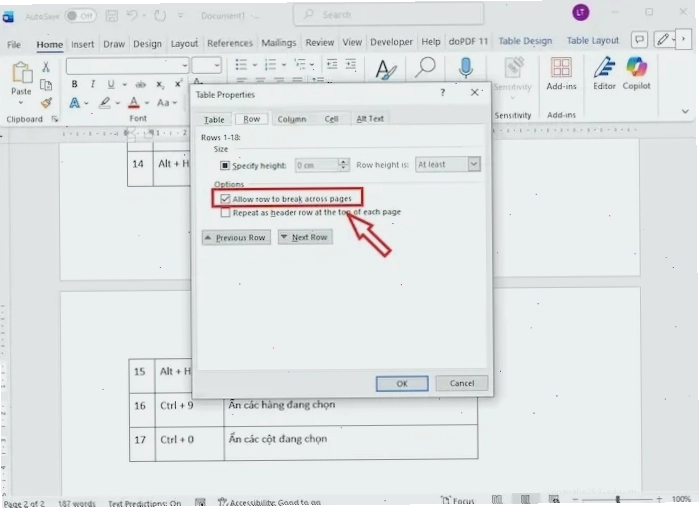
Xung đột trong thiết lập Paragraph (Đoạn văn)
Trong Word, mỗi ô trong bảng đều được quản lý bởi các quy tắc của đoạn văn. Nếu các tùy chọn như 'Keep with next' (Giữ đoạn văn với đoạn tiếp theo), 'Keep lines together' (Giữ các dòng cùng nhau), hoặc 'Page break before' (Ngắt trang trước) được kích hoạt, bảng sẽ dễ dàng bị đẩy sang trang mới.
Đặc biệt, 'Keep with next' là một 'kẻ hủy diệt' thầm lặng, nó bắt buộc đoạn văn hiện tại phải luôn đi liền với đoạn văn sau. Nếu hàng sau nằm ở trang mới, nó sẽ kéo luôn hàng trước xuống theo, gây ra lỗi cách sửa lỗi nhảy sang trang khác trong word.
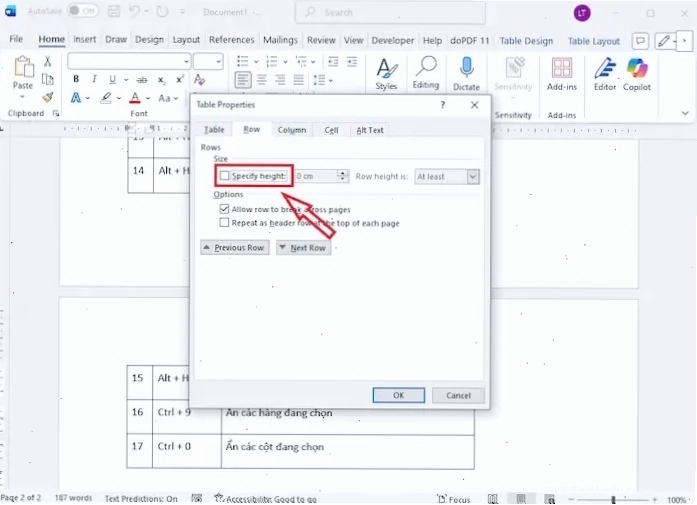
Thiết lập độ cao hàng cố định (Exactly Row Height)
Nếu bạn đặt chiều cao hàng ở chế độ 'Exactly' (Cố định) với một thông số quá lớn, lớn hơn diện tích còn trống của trang, Word sẽ không thể chèn hàng đó vào và buộc phải đẩy sang trang mới. Điều này cũng có thể làm mất nội dung nếu ô quá nhỏ.
Chế độ bao quanh văn bản (Text Wrapping) không phù hợp
Khi bảng được thiết lập ở chế độ 'Around' (Văn bản bao quanh bảng), nó sẽ hoạt động tương tự như một hình ảnh. Lúc này, bảng có xu hướng tự tìm một vị trí “thoáng’ và đủ diện tích để đứng.
Nếu trang hiện tại có các đối tượng khác như hình ảnh, Text Box hoặc lề quá hẹp, bảng sẽ tự động nhảy sang trang mới để tránh bị chồng lấn thay vì ngắt hàng linh hoạt. Đây là một trong những lý do phổ biến gây ra lỗi cách khắc phục lỗi sang trang trong word.
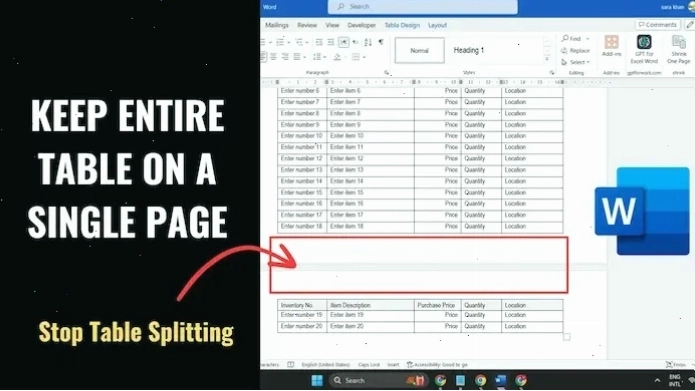
Lỗi lề giấy và các ký tự ẩn (Section Break)
Đôi khi nguyên nhân không nằm ở bảng, mà là do các tùy chỉnh xung quanh. 'Section Break' (Next Page) nếu ẩn ngay trước bảng sẽ đẩy bảng sang trang mới. Lề trang (Margins) hoặc Header/Footer quá lớn cũng làm thu hẹp diện tích chứa bảng.
Chỉ cần một phần nhỏ của bảng chạm vào vùng này, toàn bộ phần nội dung đó sẽ bị đẩy sang trang mới. Thậm chí, các dòng trống (Enter) có kích thước chữ lớn phía trên bảng cũng có thể chiếm diện tích, khiến bảng không còn đủ chỗ để hiển thị ở trang hiện tại.
Cách khắc phục bảng trong Word bị nhảy trang nhanh chóng và hiệu quả
Để xử lý lỗi bảng trong Word bị nhảy trang, bạn nên thực hiện kiểm tra và chỉnh sửa theo trình tự hợp lý, từ các thiết lập bảng cơ bản cho đến các định dạng văn bản chuyên sâu. Đừng bỏ qua các mẹo sau đây để khắc phục lỗi sang trang mới trong word:
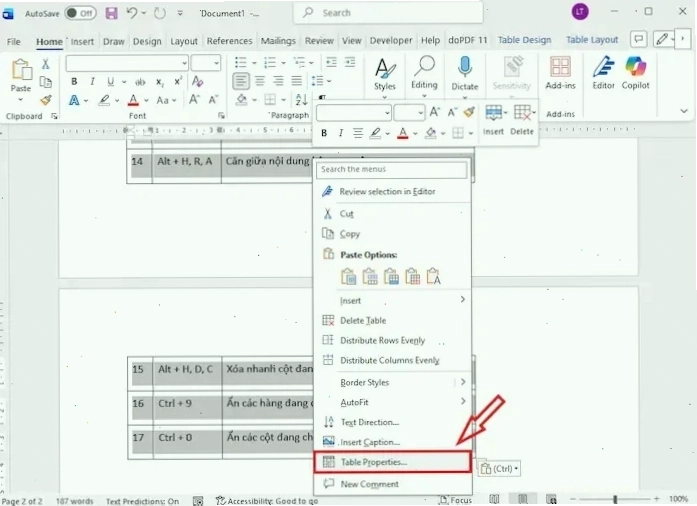
1. Tùy chỉnh với tính năng Table Properties
Cách đầu tiên và cũng là hiệu quả nhất chính là thiết lập lại “quy tắc” của các hàng trong bảng. Thay vì để Word hiểu rằng mỗi hàng là một khối không thể tách rời, hãy điều chỉnh lại các tùy chọn sau:
- Vào tab Table Properties.
- Chọn tab Row.
- Bỏ chọn (uncheck) tùy chọn Allow row to break across pages (Cho phép ngắt hàng qua các trang).
Thao tác này sẽ cho phép Word chia nhỏ hàng nếu nội dung quá dài, thay vì đẩy cả hàng sang trang mới.
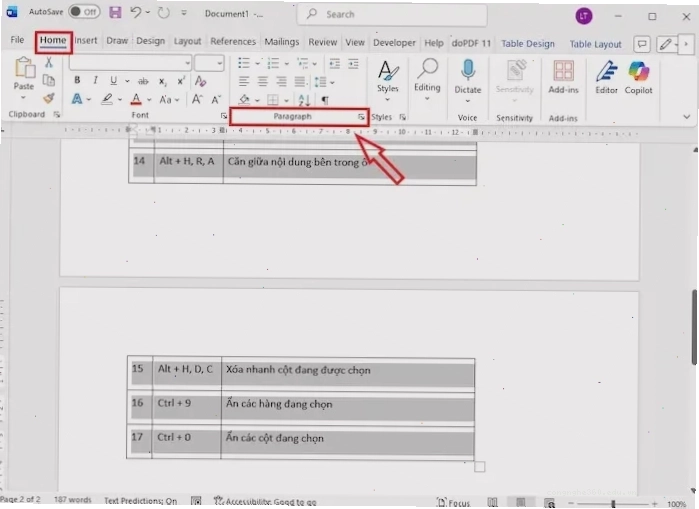
2. Điều chỉnh thiết lập Paragraph
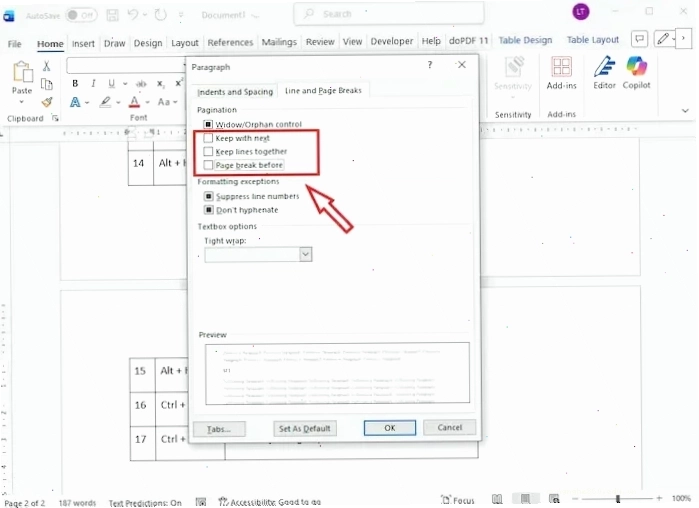
Đây là bước cực kỳ quan trọng để giải quyết triệt để vấn đề. Bạn cần tắt các tùy chọn gây xung đột:
- Chọn toàn bộ bảng hoặc các hàng bị lỗi.
- Vào tab Layout (trong nhóm Table Tools).
- Trong phần Paragraph, bỏ chọn các ô: Keep with next, Keep lines together, và Page break before.
Sau khi bỏ chọn các tùy chọn này, bảng của bạn sẽ hiển thị đúng vị trí hơn.
3. Đặt lại độ cao hàng về chế độ tự động
Như đã phân tích, độ cao hàng cố định là một nguyên nhân gây lỗi. Hãy đặt lại về mặc định:
- Chọn toàn bộ bảng.
- Vào tab Table Properties.
- Chọn tab Row.
- Trong mục Row height, chọn At least (Tối thiểu) thay vì Exactly (Chính xác), và để trống giá trị hoặc đặt một giá trị hợp lý.
Điều này cho phép Word tự động điều chỉnh chiều cao hàng dựa trên nội dung, tránh bị tràn hoặc nhảy trang.
4. Kiểm tra Lề trang và các ký tự ẩn
Thỉnh thoảng, vấn đề nằm ngoài bảng. Hãy bật chế độ hiển thị ký tự ẩn (Show/Hide ¶) để kiểm tra:
- Tìm các Section Break hoặc Page Break không cần thiết ngay trước bảng và xóa chúng.
- Kiểm tra lại thiết lập lề trang (Margins) ở tab Layout > Margins. Giảm lề nếu cần thiết.
- Xóa các dòng trống (Enter) không cần thiết phía trên bảng.
Việc này giúp đảm bảo bảng có đủ không gian để hiển thị mà không bị đẩy sang trang mới.
5. Tận dụng liên kết nội bộ
Khi gặp các vấn đề định dạng phức tạp khác trong Word, bạn có thể tìm thấy giải pháp hữu ích tại mục Tin Học Văn Phòng. Nếu bạn muốn tìm hiểu sâu hơn về cách xử lý các lỗi ký tự tương tự, đừng bỏ lỡ bài viết về Lỗi tương tự Cách sửa lỗi ký tự trong Word.
Để hiểu rõ hơn về các công cụ hỗ trợ sửa lỗi văn bản, bạn có thể Tìm hiểu chi tiết Web sửa lỗi font chữ. Đừng quên ghé thăm Về trang chủ để khám phá thêm nhiều kiến thức công nghệ bổ ích.
Câu hỏi thường gặp (FAQ)
Lỗi nhảy trang trong Word có phải do virus không?
Tuyệt đối không. Lỗi nhảy trang trong Word chủ yếu là do thiết lập định dạng sai hoặc xung đột giữa các cài đặt. Virus máy tính thường gây ra các vấn đề nghiêm trọng hơn nhiều.
Nếu tài liệu bị lỗi định dạng ẩn, nên làm gì?
Hãy bật chế độ hiển thị ký tự ẩn (biểu tượng ¶ trên tab Home). Điều này sẽ giúp bạn nhìn thấy các dấu ngắt đoạn, ngắt trang, hoặc các khoảng trắng không mong muốn, từ đó dễ dàng chỉnh sửa.
Có thể dùng tính năng nào để giữ đoạn văn không bị tách trang?
Bạn có thể sử dụng tùy chọn 'Keep lines together' trong Paragraph settings hoặc 'Keep paragraph together' trong Table Properties. Tuy nhiên, hãy cẩn trọng vì chúng có thể gây ra lỗi nhảy trang nếu không được sử dụng đúng cách.
Tôi đang dùng laptop cấu hình thấp, sửa lỗi này có khó không?
Việc sửa lỗi này không đòi hỏi cấu hình máy cao. Nó hoàn toàn phụ thuộc vào việc bạn hiểu và áp dụng đúng các thiết lập định dạng trong Word.
Phúc Anh có hỗ trợ cài đặt Word hoặc sửa lỗi phần mềm văn phòng không?
Phúc Anh cung cấp dịch vụ tư vấn và hỗ trợ kỹ thuật cho các vấn đề liên quan đến phần mềm văn phòng. Bạn có thể liên hệ để được hỗ trợ chi tiết.





