

Cách sửa lỗi phông chữ trong Word trên điện thoại là nỗi ám ảnh của nhiều người dùng khi trải nghiệm soạn thảo văn bản trên di động. Tưởng chừng đơn giản, nhưng một vài thiết lập sai lầm có thể khiến toàn bộ văn bản trở nên khó đọc, thậm chí là vỡ font, gây mất thẩm mỹ nghiêm trọng. Bài viết này sẽ đào sâu vào nguyên nhân gốc rễ và cung cấp giải pháp khắc phục triệt để, tránh xa những lời khuyên sáo rỗng.
Tóm tắt luận điểm: Lỗi font chữ trên Word điện thoại không chỉ do cài đặt sai mà còn có thể bắt nguồn từ xung đột phần mềm, cập nhật hệ điều hành. Việc hiểu rõ nguyên nhân giúp đưa ra giải pháp sửa lỗi font chữ Word chuẩn xác và hiệu quả nhất.
Nguyên nhân gây lỗi phông chữ trong Word trên điện thoại: Hiểu đúng để sửa sai
Nhiều người lầm tưởng lỗi font chữ chỉ đơn giản là do chọn sai font. Tuy nhiên, thực tế phức tạp hơn nhiều. Các chuyên gia tại Công Nghệ 360 đã chỉ ra các yếu tố chính sau:
Cài đặt font chữ không tương thích là một trong những nguyên nhân phổ biến. Khi bạn cố gắng sử dụng các font tùy chỉnh không được hỗ trợ bởi hệ điều hành hoặc ứng dụng Word, hiện tượng vỡ font, sai ký tự là điều khó tránh khỏi.
Một nguyên nhân khác ít được để ý là việc cập nhật hệ điều hành chưa hoàn tất. Sau khi nâng cấp Android hoặc iOS, hệ thống có thể tạm thời gặp lỗi hiển thị font chữ do chưa tương thích hoàn toàn.
Xung đột phần mềm, đặc biệt là các ứng dụng tùy chỉnh giao diện như launcher hay theme trên Android, cũng là thủ phạm gây ra lỗi font chữ word trên điện thoại. Để kiểm tra, bạn hãy thử khởi động máy ở chế độ an toàn.
Thiết lập ngôn ngữ sai, đặc biệt là các ký tự đặc biệt hay Unicode như tiếng Việt có dấu, cũng có thể dẫn đến tình trạng font chữ hiển thị sai lệch.
Cuối cùng, không loại trừ khả năng thiết bị của bạn đã bị nhiễm virus hoặc phần mềm độc hại, làm thay đổi font hệ thống một cách khó lường.
Phân tích sâu lỗi font chữ trên Android
Trên các thiết bị Android, việc tùy biến font chữ diễn ra khá tự do. Tuy nhiên, chính sự tự do này lại tiềm ẩn rủi ro. Khi người dùng cài đặt font chữ lạ hoặc sử dụng các ứng dụng quản lý font như ZFont, iFont, khả năng xảy ra xung đột là rất cao.
Đặc biệt, các phiên bản Android cũ có thể gặp khó khăn trong việc tương thích với những font Unicode mới, dẫn đến tình trạng hiển thị ký tự không chính xác. Lỗi này thường xuất hiện rõ rệt khi bạn sao chép văn bản từ nguồn khác.
Đôi khi, việc vô tình kích hoạt một chế độ tiết kiệm pin hoặc tối ưu hóa hiệu năng cũng có thể ảnh hưởng đến cách hệ thống xử lý font chữ.
Hiểu lầm về cách sửa lỗi phông chữ trong Word 2019 và 2013 trên điện thoại
Nhiều người dùng tìm kiếm cách sửa lỗi phông chữ trong Word 2019 hoặc 2013 trên điện thoại với kỳ vọng một giải pháp thần kỳ. Tuy nhiên, các phiên bản Word này trên điện thoại thường hoạt động dựa trên việc đồng bộ hóa với phiên bản trên máy tính hoặc sử dụng các bộ font mặc định.
Do đó, việc tập trung vào các phiên bản cụ thể trên điện thoại có thể không mang lại hiệu quả cao. Quan trọng là phải giải quyết vấn đề ở cấp độ hệ thống hoặc ứng dụng Word.
Bí kíp khắc phục lỗi font chữ trong Word trên điện thoại: Từ cơ bản đến nâng cao
Sau khi đã hiểu rõ nguyên nhân, chúng ta sẽ đi vào các bước khắc phục chi tiết:
Bước 1: Khôi phục font chữ về mặc định - Giải pháp nhanh chóng
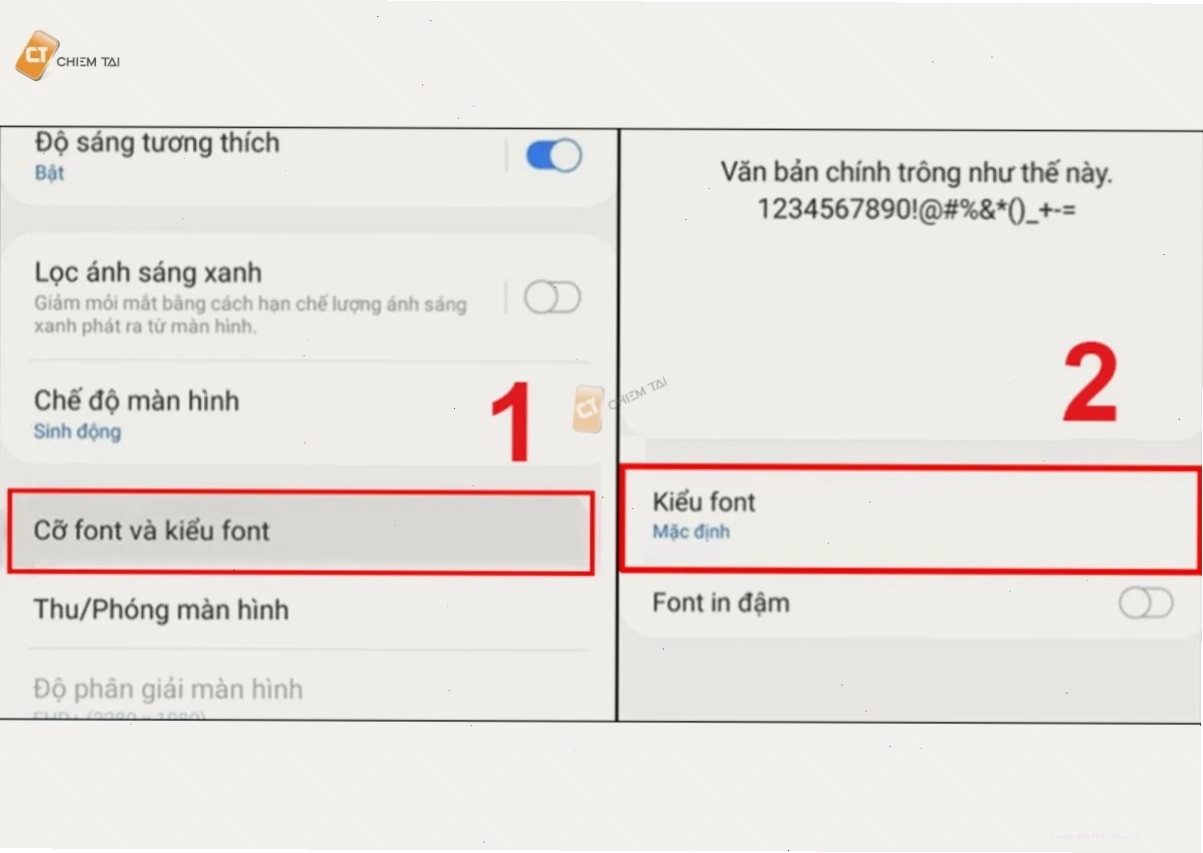
Đây là cách đơn giản nhất và thường hiệu quả với các lỗi font chữ mới phát sinh. Trên Android, bạn vào Cài đặt > Màn hình > Font chữ (hoặc Kiểu chữ) và chọn font mặc định của hệ thống.
Sau khi chọn, hãy khởi động lại thiết bị để đảm bảo thay đổi được áp dụng hoàn toàn. Cách này đặc biệt hữu ích nếu bạn vừa cài đặt một theme hoặc font mới gây ra lỗi.
Bước 2: Gỡ bỏ ứng dụng tùy chỉnh giao diện - Loại bỏ xung đột
Nếu bạn nghi ngờ các ứng dụng như ZFont, iFont, hoặc các launcher bên thứ ba gây ra vấn đề, hãy gỡ cài đặt chúng ngay lập tức. Sau khi gỡ, bạn nên thực hiện việc dọn dẹp rác trên điện thoại Android để loại bỏ hoàn toàn các tệp tin còn sót lại.
Việc này giúp đảm bảo không còn bất kỳ xung đột nào từ các ứng dụng tùy chỉnh giao diện, khôi phục lại font chữ chuẩn của hệ thống.
Bước 3: Cập nhật phần mềm hệ điều hành - Vá lỗi hệ thống
Nhà sản xuất thường xuyên phát hành các bản cập nhật để vá lỗi và cải thiện hiệu năng. Truy cập Cài đặt > Giới thiệu điện thoại > Cập nhật phần mềm và cài đặt phiên bản mới nhất nếu có.
Các bản cập nhật này có thể chứa các bản vá lỗi font chữ hoặc cải thiện khả năng tương thích của hệ thống, giúp khắc phục tình trạng font hiển thị sai.
Bước 4: Thay đổi ngôn ngữ hệ thống - Reset font hiển thị
Một mẹo khá độc đáo nhưng hiệu quả là thay đổi ngôn ngữ hệ thống rồi đổi lại. Vào Cài đặt > Ngôn ngữ và đầu vào > Ngôn ngữ, chuyển sang tiếng Anh, khởi động lại máy, sau đó chuyển lại sang Tiếng Việt.
Quá trình này sẽ buộc hệ thống tải lại các gói font chữ liên quan đến tiếng Việt, giúp sửa các lỗi hiển thị ký tự.
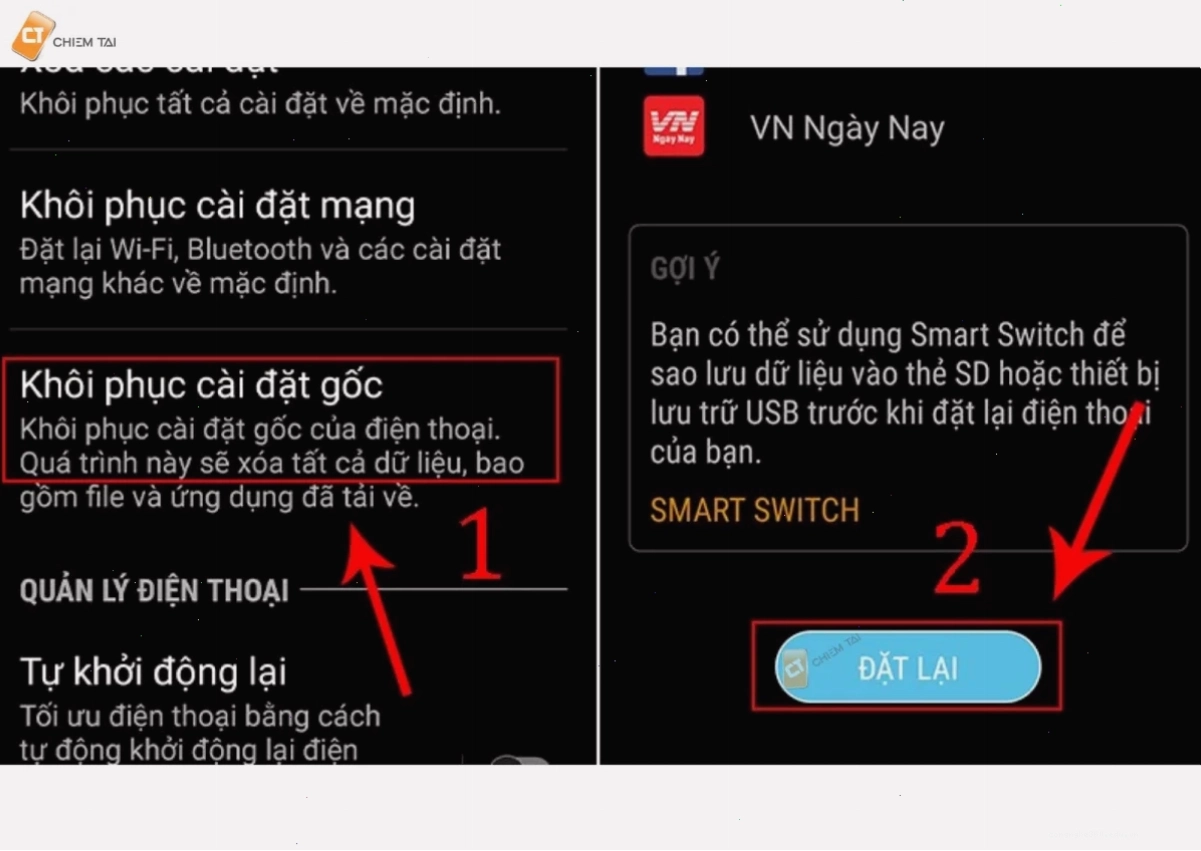
Bước 5: Khôi phục cài đặt gốc - Giải pháp cuối cùng
Nếu tất cả các cách trên đều không hiệu quả, bạn có thể cân nhắc khôi phục cài đặt gốc. Tuy nhiên, đây là biện pháp cuối cùng vì nó sẽ xóa toàn bộ dữ liệu trên máy. Hãy sao lưu tất cả dữ liệu quan trọng trước khi thực hiện.
Vào Cài đặt > Hệ thống > Đặt lại > Khôi phục cài đặt gốc. Phương pháp này sẽ đưa máy về trạng thái như mới xuất xưởng, loại bỏ mọi lỗi phần mềm hoặc do người dùng gây ra, bao gồm cả lỗi font chữ.
Cách sửa lỗi phông chữ trong Word trên điện thoại: Hướng dẫn chi tiết trên iPhone và Android
Đối với việc sửa lỗi font chữ trực tiếp trong file Word trên điện thoại, bạn cần thực hiện các bước sau:
1. Chuẩn bị ứng dụng Microsoft Word
Đầu tiên, bạn cần tải ứng dụng Microsoft Word từ CH Play (Android) hoặc App Store (iPhone) về điện thoại. Sau khi cài đặt, hãy đăng nhập vào tài khoản Microsoft của bạn.
2. Mở và chỉnh sửa file Word
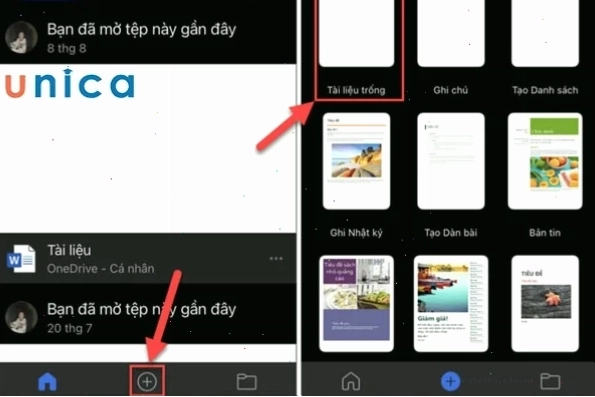
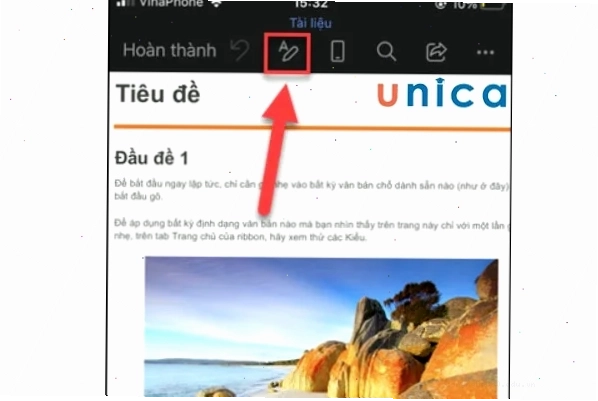
Nhấn vào biểu tượng dấu cộng (+) trên màn hình để tạo tài liệu mới hoặc mở file Word có sẵn. Sau khi mở file, chọn biểu tượng cây bút kèm chữ A để kích hoạt chế độ chỉnh sửa. Tại đây, bạn có thể thực hiện các thao tác chỉnh sửa cơ bản như thay đổi font chữ, kích thước, màu sắc, định dạng đoạn văn, tương tự như trên Word máy tính.
3. Chèn ảnh vào file Word
Để chèn ảnh, bạn vào tab Trang đầu, chọn mục Chèn, sau đó chọn Ảnh và lấy ảnh từ thư viện của điện thoại.
4. Lưu và chia sẻ file
Sau khi hoàn tất chỉnh sửa, nhấn vào biểu tượng dấu ba chấm (...) ở góc trên bên phải màn hình và chọn Lưu. Nếu muốn chia sẻ file, bạn chọn biểu tượng Share và chọn ứng dụng mạng xã hội mong muốn.
Việc thành thạo các chức năng của Word trên điện thoại sẽ giúp bạn chủ động hơn trong công việc, đặc biệt khi không có máy tính bên cạnh. Tham khảo thêm các khóa học về Tin Học Văn Phòng để nâng cao kỹ năng soạn thảo của bạn.
Những quan niệm sai lầm về lỗi font chữ và cách xử lý
Một số người cho rằng lỗi font chữ chỉ xảy ra với các văn bản cũ hoặc do người dùng cố tình thay đổi. Quan niệm này hoàn toàn sai lầm.
Ngay cả những file Word mới tạo trên các phiên bản cập nhật nhất cũng có thể gặp lỗi font chữ do các yếu tố kỹ thuật không lường trước được. Việc đổ lỗi cho người dùng mà không tìm hiểu nguyên nhân gốc rễ là cách tiếp cận phiến diện.
Thậm chí, một số tin đồn về việc cần phải sử dụng các phần mềm diệt virus chuyên dụng để sửa lỗi font chữ trong Word là hoàn toàn vô căn cứ. Các phần mềm diệt virus chỉ có tác dụng khi máy bị tấn công bởi mã độc ảnh hưởng trực tiếp đến file hệ thống font.
Để có thêm kiến thức chuyên sâu về cách xử lý các vấn đề liên quan đến định dạng văn bản, bạn có thể tham khảo Sửa lỗi định dạng số khi mail merge trong Word.
Kết luận
Lỗi font chữ trong Word trên điện thoại, dù là Android hay iPhone, đều có thể được khắc phục nếu bạn hiểu rõ nguyên nhân và áp dụng đúng giải pháp. Từ việc khôi phục font mặc định, gỡ bỏ ứng dụng xung đột đến cập nhật hệ điều hành hay thậm chí là khôi phục cài đặt gốc, mỗi phương pháp đều có vai trò riêng.
Đừng để những rắc rối nhỏ về font chữ làm gián đoạn công việc của bạn. Với các hướng dẫn chi tiết, bạn hoàn toàn có thể tự mình giải quyết vấn đề một cách nhanh chóng và hiệu quả. Nếu bạn cần hỗ trợ kỹ thuật chuyên sâu hơn, đừng ngần ngại tìm đến các chuyên gia tại Chuyên đề Word Web sửa lỗi font chữ.





