Làm sao để sửa lỗi phông chữ trong Powerpoint trên điện thoại? Đây là câu hỏi nhức nhối của nhiều người khi gặp phải tình trạng này. Nhiều người lầm tưởng đây là lỗi phức tạp, nhưng thực tế lại đơn giản hơn bạn nghĩ.
Chúng ta hãy cùng nhau bóc trần những ngộ nhận và tìm ra giải pháp tối ưu nhất.
Tóm tắt luận điểm: Lỗi font chữ trong Powerpoint, đặc biệt trên điện thoại, thường xuất phát từ việc thiếu font cài đặt hoặc xung đột ký tự. Thay vì hoang mang, bạn hoàn toàn có thể khắc phục hiệu quả bằng các công cụ hỗ trợ và thao tác đơn giản.
Hiểu rõ bản chất của lỗi font chữ trong Powerpoint
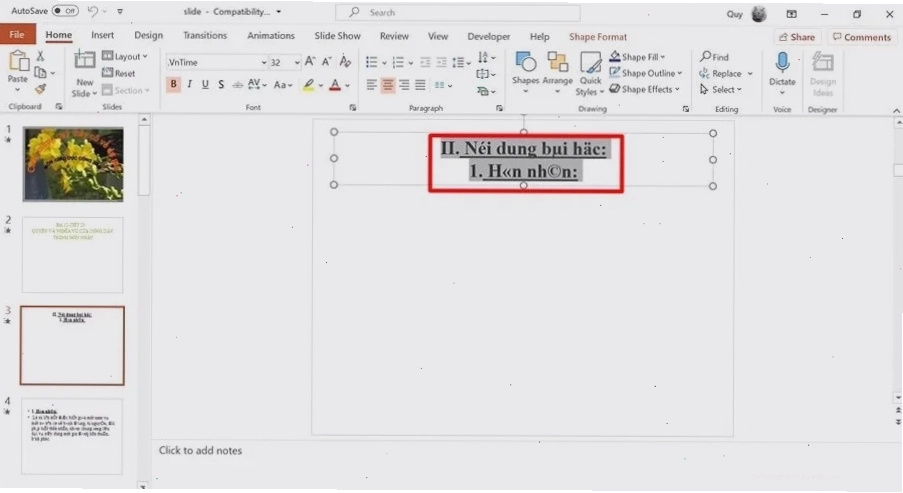
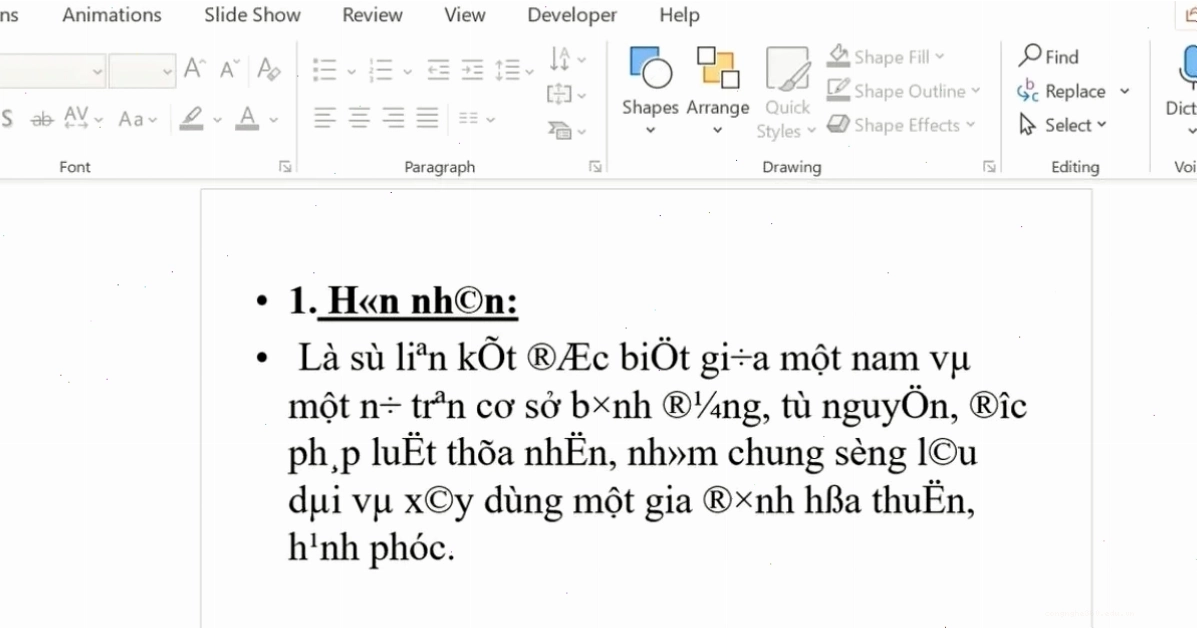
Tại sao mẫu Powerpoint tải về lại hiển thị sai font? Nguyên nhân cốt lõi nằm ở sự không tương thích giữa các bộ phông chữ. Người tạo mẫu slide đã sử dụng một font chữ mà thiết bị của bạn không có. Khi đó, Powerpoint sẽ tự động thay thế bằng một font mặc định, gây ra tình trạng nhảy chữ, mất dấu hoặc hiển thị ký tự lạ.
Điều này không chỉ xảy ra khi sử dụng template có sẵn mà còn khi bạn sao chép văn bản từ nguồn khác có định dạng font không chuẩn.
Xem thêm: cẩm nang Tin Học Văn Phòng hữu ích.
Lầm tưởng phổ biến về lỗi font chữ
Nhiều người cho rằng lỗi font chữ là do phần mềm Powerpoint bị hỏng hoặc do thiết bị điện thoại cấu hình yếu. Đây là những suy nghĩ hoàn toàn sai lầm.
Thực tế, Powerpoint là một ứng dụng rất ổn định. Việc hiển thị sai font chủ yếu liên quan đến cài đặt hoặc thiếu hụt tài nguyên font.
Chiến lược khắc phục lỗi font chữ trong Powerpoint
Để sửa lỗi font chữ trong Powerpoint, chúng ta cần tiếp cận từ gốc rễ vấn đề. Dưới đây là các phương pháp hiệu quả bạn có thể áp dụng.
Phương pháp 1 Sử dụng công cụ gõ tiếng Việt để chuyển mã
Đây là cách khắc phục tạm thời nhưng hiệu quả cho từng đoạn văn bản. Bạn có thể áp dụng khi chỉ cần chỉnh sửa một vài chỗ.
Các bước thực hiện:
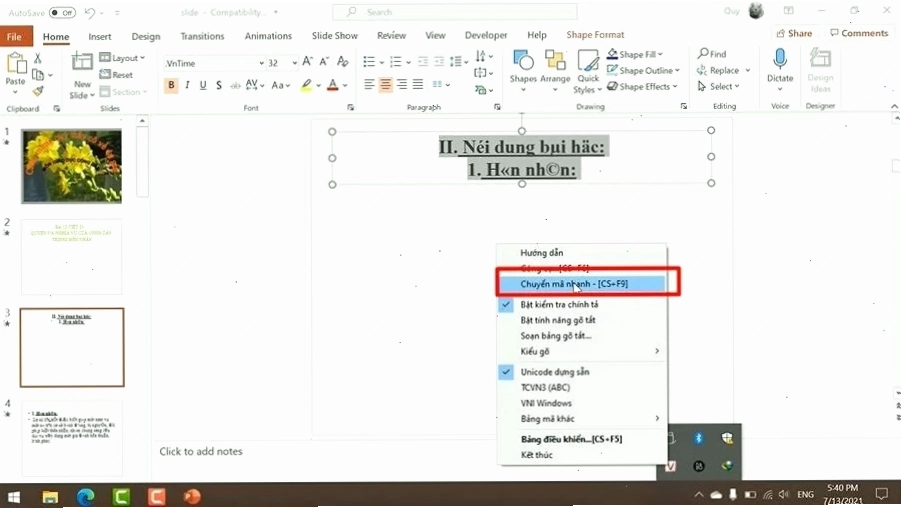
- Sao chép đoạn văn bản bị lỗi font.
- Mở công cụ hỗ trợ gõ tiếng Việt (ví dụ: Unikey).
- Sử dụng chức năng chuyển mã (thường là tổ hợp phím Ctrl + F9 hoặc nhấp chuột phải chọn Chuyển mã nhanh).
- Dán đoạn văn bản đã chuyển mã trở lại Powerpoint.
Tuy nhiên, cách này khá tốn thời gian nếu bạn cần sửa nhiều slide.
Phương pháp 2 Nén font vào file Powerpoint (Chuyên nghiệp hóa việc chia sẻ)
Giải pháp tối ưu nhất để đảm bảo font chữ hiển thị chuẩn xác trên mọi thiết bị, đặc biệt khi bạn gửi file Powerpoint cho người khác hoặc xem trên điện thoại, là nén font vào file. Tuy nhiên, tính năng này thường chỉ khả dụng trên phiên bản Powerpoint cho máy tính.
Để thực hiện trên máy tính:
- Truy cập File, chọn Options.
- Trong cửa sổ PowerPoint Options, chọn mục Save.
- Tìm đến phần 'Preserve fidelity when sharing this presentation' và tích chọn vào ô Embed fonts in the file.
- Chọn 'Embed all characters' để đảm bảo tương thích tốt nhất.
- Nhấn OK.
Mặc dù tính năng này không trực tiếp áp dụng trên điện thoại, nhưng nếu bạn chuẩn bị file trên máy tính và nén font thành công, thì khi mở file đó trên điện thoại, font chữ sẽ hiển thị đúng.
Phương pháp 3 Kiểm tra và cài đặt font trên thiết bị
Nếu bạn thường xuyên làm việc với một bộ font nhất định, việc cài đặt đầy đủ các font đó trên thiết bị của mình là điều cần thiết.
Đối với điện thoại, bạn cần tìm hiểu cách cài đặt font cho từng hệ điều hành (Android hoặc iOS). Quá trình này có thể phức tạp hơn so với trên máy tính.
Lỗi tương tự Powerpoint bị lỗi không chỉnh sửa được cũng có thể là do xung đột font.
Phương pháp 4 Sử dụng tính năng Replace Fonts (thay thế font)
Nếu bạn đang làm việc trên phiên bản Powerpoint máy tính và muốn chuẩn hóa font chữ cho toàn bộ bài thuyết trình, hãy sử dụng tính năng 'Replace Fonts'.
Các bước:
- Vào tab Home.
- Trong nhóm 'Editing', chọn Replace, sau đó chọn Replace Fonts.
- Chọn font cần thay thế và font muốn thay thế vào.
- Nhấn Replace.
Phương pháp này giúp đồng bộ font chữ một cách nhanh chóng, tiết kiệm thời gian so với sửa thủ công từng slide.
Tận dụng các công cụ hỗ trợ và mẹo vặt
Ngoài các phương pháp trên, bạn có thể tìm hiểu thêm về các tiện ích hỗ trợ sửa lỗi font chữ Powerpoint. Một số diễn đàn công nghệ chia sẻ các script nhỏ có thể giúp tự động hóa quá trình này.
Tuy nhiên, hãy luôn cẩn trọng khi tải và sử dụng các công cụ không rõ nguồn gốc để tránh rủi ro bảo mật.
Xem thêm toàn tập Cách sửa lỗi powerpoint 2010 nếu bạn đang sử dụng phiên bản cũ.
Kết luận
Việc sửa lỗi phông chữ trong Powerpoint trên điện thoại hay máy tính không còn là rào cản lớn nếu bạn nắm vững nguyên nhân và các giải pháp.
Hãy chủ động cài đặt font cần thiết, sử dụng tính năng nén font và các công cụ hỗ trợ để đảm bảo bài thuyết trình của bạn luôn chuyên nghiệp và mạch lạc.
Nếu gặp các vấn đề phức tạp hơn như Powerpoint bị lỗi không chỉnh sửa được, bạn nên tìm đến các nguồn hỗ trợ kỹ thuật chuyên sâu hơn.