Bạn đang gặp phải tình huống éo le khi màn hình máy tính chỉ hiển thị một ngôn ngữ duy nhất, hoặc tệ hơn là một ngôn ngữ bạn không hề quen thuộc? Đừng hoang mang, vì bài viết này sẽ trang bị cho bạn kiến thức để cách sửa lỗi ngôn ngữ trên máy tính Windows 10 một cách triệt để.
Việc thay đổi ngôn ngữ hệ thống tưởng chừng phức tạp nhưng thực tế lại vô cùng đơn giản nếu bạn nắm vững các bước thực hiện. Chúng ta sẽ cùng nhau khám phá cách điều chỉnh cài đặt này để mang lại trải nghiệm sử dụng máy tính tiện lợi và phù hợp nhất với nhu cầu của bạn.
Tại sao bạn cần thay đổi ngôn ngữ hệ thống Windows 10?
Hầu hết người dùng chỉ thiết lập ngôn ngữ một lần duy nhất khi cài đặt Windows và ít khi động đến. Tuy nhiên, có những tình huống bất khả kháng khiến bạn buộc phải can thiệp vào cài đặt ngôn ngữ.
Chẳng hạn, nếu có người thân hoặc bạn bè từ quốc gia khác ghé thăm và muốn sử dụng máy tính của bạn, việc tạo một tài khoản người dùng mới với ngôn ngữ ưa thích của họ là một giải pháp tế nhị. Đây cũng là phương pháp tuyệt vời nếu bạn đang trong quá trình học một ngôn ngữ mới và muốn thực hành bằng cách tương tác với giao diện máy tính.
Trong trường hợp bạn vô tình mua một chiếc máy tính cũ đã được thiết lập bằng một ngôn ngữ lạ lẫm, những mẹo này sẽ giúp bạn lấy lại quyền kiểm soát. Tuy nhiên, nếu người dùng trước đó không xóa sạch dữ liệu cá nhân, việc khôi phục cài đặt gốc cho Windows 10 có thể là lựa chọn an toàn hơn để bắt đầu với một hệ thống sạch sẽ.
Tắt đồng bộ hóa ngôn ngữ để tránh xung đột cài đặt
Khi bạn sử dụng tài khoản Microsoft trên Windows 10, các cài đặt ngôn ngữ có xu hướng được đồng bộ hóa trên mọi thiết bị. Điều này có thể gây phiền toái nếu bạn chỉ muốn thay đổi ngôn ngữ cho một máy tính cụ thể.
Để ngăn chặn cấu hình mới ghi đè lên cài đặt của các thiết bị khác, bạn nên tắt tùy chọn đồng bộ hóa này trước khi thực hiện bất kỳ thay đổi nào về ngôn ngữ và khu vực.
Thao tác tắt đồng bộ hóa ngôn ngữ trên Windows 10 rất đơn giản:
- Mở ứng dụng Settings.
- Chọn mục Accounts.
- Nhấp vào Sync your settings.
- Trong phần Individual sync settings, bạn tìm và tắt công tắc chuyển đổi Language preferences.
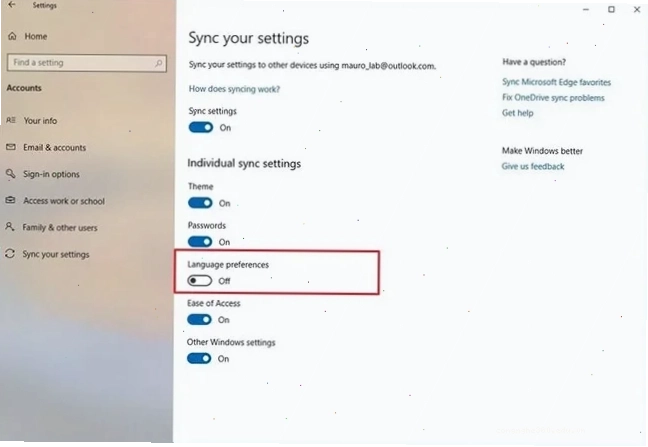
Sau khi hoàn tất, bạn có thể tự do thay đổi cài đặt ngôn ngữ cho máy tính hiện tại mà không ảnh hưởng đến các thiết bị khác.
Hướng dẫn chi tiết cách sửa lỗi ngôn ngữ trên máy tính Windows 10
Nếu bạn đang tìm cách sửa ngôn ngữ trên máy tính của mình, đặc biệt là khi gặp sự cố không cài đặt được tiếng Việt trên Win 10, hãy thực hiện theo các bước sau đây.
Trong nhiều trường hợp, nguyên nhân gây khó khăn khi sử dụng tiếng Việt trên Windows là do phần mềm hỗ trợ gõ tiếng Việt chưa được cấu hình đúng hoặc chưa được kích hoạt.
Kiểm tra và cấu hình phần mềm gõ tiếng Việt (Unikey)
Đảm bảo rằng bạn đã chạy Unikey và chọn đúng kiểu gõ (ví dụ: Telex). Nếu vẫn gặp trục trặc, có thể tính năng kiểm tra chính tả của Windows 10 đang gây cản trở.
Bạn có thể tắt tính năng này theo các bước sau:
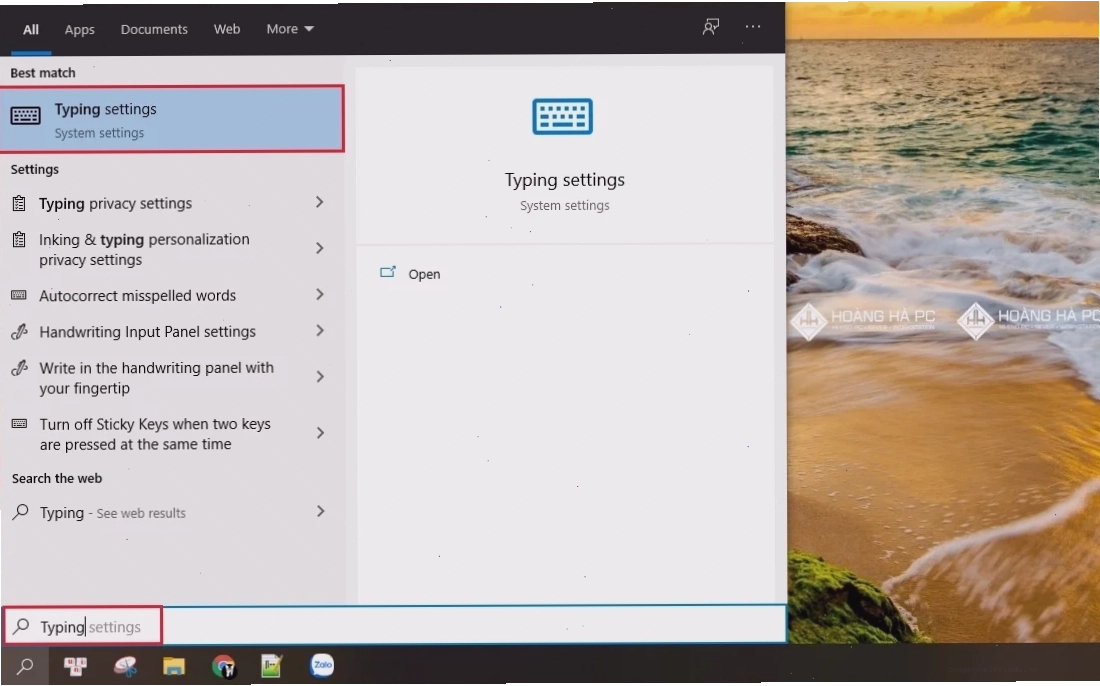
- Truy cập Start Menu và gõ typing, sau đó chọn Typing Setting.
- Trong cửa sổ Typing Setting, chuyển tất cả các tùy chọn sang chế độ Off tại mục Spelling.
Thay đổi ngôn ngữ hệ thống trực tiếp trên Windows 10
Nếu các bước trên không giải quyết được vấn đề, chúng ta sẽ tiến hành thay đổi ngôn ngữ hệ thống một cách chính thức. Đây là phương pháp hiệu quả nhất để sửa lỗi ngôn ngữ win 10.
- Đóng tất cả các ứng dụng đang chạy.
- Mở Settings.
- Chọn Time & Language.
- Nhấp vào mục Language.
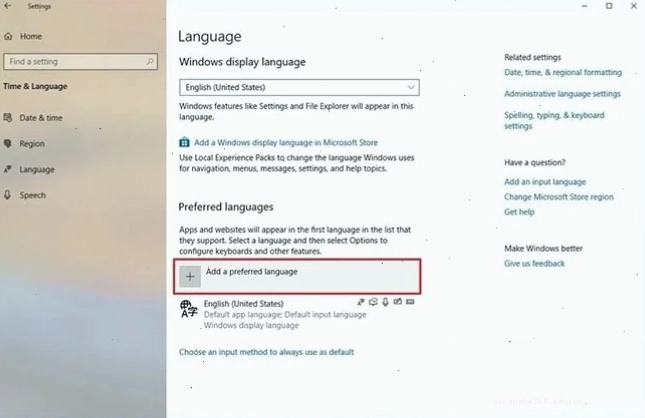
- Trong phần Preferred languages, nhấn nút Add a preferred language.
- Tìm kiếm ngôn ngữ bạn muốn cài đặt, ví dụ: Vietnamese.
- Chọn gói ngôn ngữ tương ứng và nhấn Next.
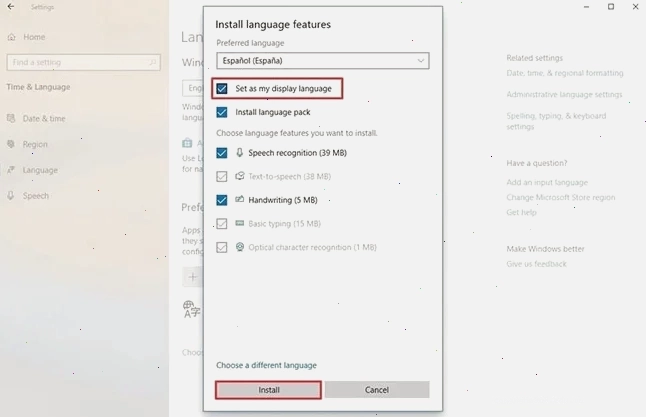
- Tích chọn vào ô Set as my display language để đặt ngôn ngữ này làm ngôn ngữ hiển thị chính cho hệ thống.
- Đảm bảo tùy chọn Install language pack cũng được chọn.
- Nếu cần, bạn có thể chọn hoặc xóa các tính năng ngôn ngữ bổ sung.
- Nhấn nút Install để bắt đầu quá trình tải và cài đặt gói ngôn ngữ.
Sau khi cài đặt hoàn tất, bạn sẽ thấy dòng chữ Will be display language after next sign-in xuất hiện, báo hiệu rằng ngôn ngữ hiển thị mới sẽ được áp dụng sau lần đăng nhập tiếp theo.
Để kích hoạt hoàn toàn cài đặt ngôn ngữ Tiếng Việt, bạn cần đăng xuất khỏi Windows và đăng nhập lại.
Thiết lập Ngôn ngữ Tiếng Việt là Mặc định cho Hệ thống
Để đảm bảo mọi thứ hoạt động trơn tru, bạn cần thiết lập Tiếng Việt làm ngôn ngữ mặc định cho hệ thống.
Các bước thực hiện như sau:
- Mở Control Panel (bạn có thể tìm nhanh bằng cách mở hộp thoại Run với tổ hợp phím Win + R và gõ control rồi nhấn Enter).
- Chọn Clock and Region, sau đó chọn Region.
- Trong tab Formats, bạn thay đổi Current format thành Vietnamese (Vietnam).
- Chuyển sang tab Location và đảm bảo Home location là Vietnam.
- Nhấp vào nút Apply rồi OK.
Ngoài ra, để xử lý các vấn đề liên quan đến định dạng văn bản và đảm bảo tính nhất quán, bạn có thể tham khảo cách sửa lỗi dùng từ hán việt, một kỹ năng quan trọng trong việc sử dụng ngôn ngữ chuẩn mực.
Việc gặp phải lỗi ngôn ngữ trên máy tính không còn là vấn đề nan giải. Chỉ với vài thao tác đơn giản, bạn đã có thể cá nhân hóa trải nghiệm sử dụng máy tính của mình.
Nếu bạn muốn tìm hiểu thêm về các vấn đề kỹ thuật khác, hãy khám phá Thủ Thuật Công Nghệ Khác để nâng cao kiến thức của mình.
Tham khảo thêm các bài viết hữu ích khác trên Website Công Nghệ 360 để cập nhật những thông tin mới nhất.
Trong trường hợp gặp các sự cố mạng, bạn có thể tìm hiểu Bài viết gốc về Sửa lỗi dns để khắc phục nhanh chóng.
Hãy nhớ rằng, việc làm chủ ngôn ngữ trên máy tính không chỉ giúp bạn thao tác dễ dàng hơn mà còn thể hiện sự chuyên nghiệp của bản thân.