

Trong kỷ nguyên số, Microsoft Office không sử dụng được là cơn ác mộng có thật, bóp nghẹt hiệu suất làm việc của hàng triệu người. Nhưng liệu bạn có đang nhìn nhận đúng vấn đề?
Nhiều người tin rằng chỉ cần cài lại là xong, một sai lầm tai hại có thể khiến bạn mất dữ liệu quý giá. Hãy cùng đi sâu vào bản chất vấn đề.
Luận điểm cốt lõi: Lỗi Microsoft Office không sử dụng được không chỉ đến từ cài đặt mà còn ẩn chứa những vấn đề sâu xa về bản quyền, hệ thống và thậm chí là phần cứng yếu kém. Khắc phục triệt để đòi hỏi cách tiếp cận đa chiều.
Tại sao Microsoft Office Lại Đình Công? Phanh Phui Nguyên Nhân
Việc Microsoft Office không sử dụng được không phải là ngẫu nhiên. Đằng sau đó là cả một hệ thống các yếu tố có thể gây ra sự cố.
Chúng ta sẽ mổ xẻ từng nguyên nhân một để tìm ra gốc rễ.
Vấn Đề Bản Quyền Kích Hoạt – Kẻ Phản Diện Lớn Nhất
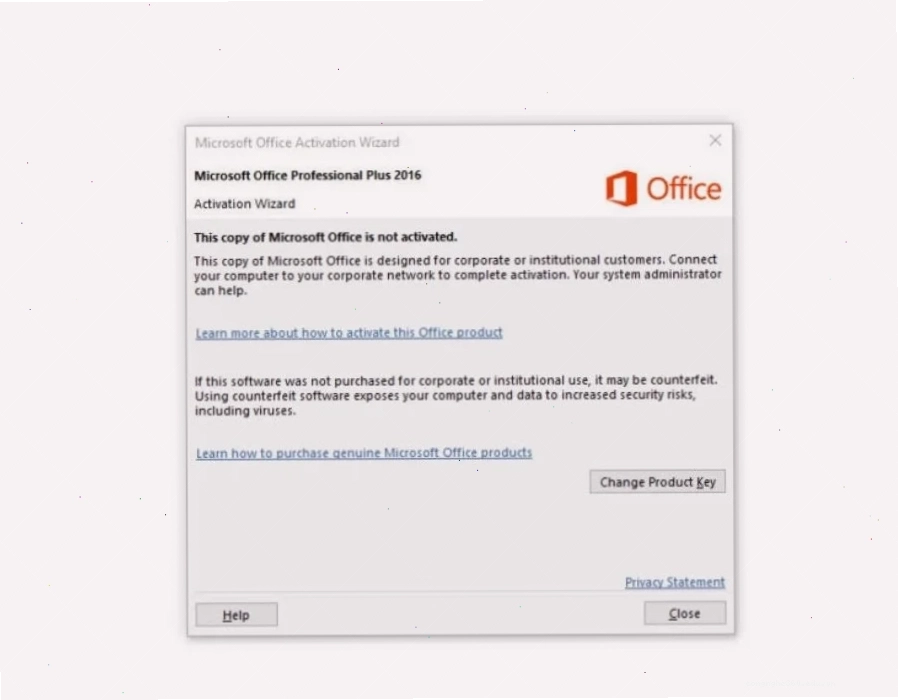
Thông báo “Product Activation Failed” hay tình trạng bản quyền hết hạn là nguyên nhân hàng đầu khiến Hướng dẫn gốc Sửa lỗi get genuine office 365 trở nên cần thiết. Khi bản quyền không hợp lệ, mọi tính năng đều trở nên vô dụng.
Đây không chỉ là lỗi kỹ thuật mà còn là vấn đề pháp lý. Sử dụng phần mềm không có bản quyền không chỉ vi phạm pháp luật mà còn tiềm ẩn rủi ro bảo mật.
Lỗi Cài Đặt - Mầm Mống Của Mọi Phiền Phức
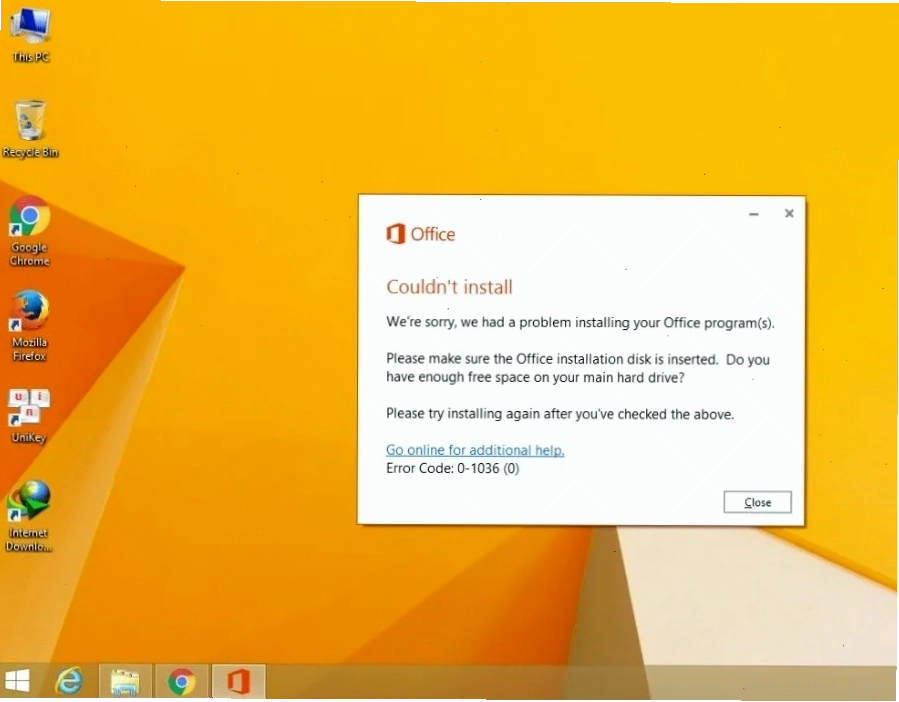
File cài đặt bị lỗi hoặc quá trình tải về gặp trục trặc là những hạt giống đầu tiên của sự cố. Phiên bản Office không tương thích với hệ điều hành Windows cũng là yếu tố then chốt.
Đôi khi, sự đơn giản lại là giải pháp, việc tải lại bộ cài từ nguồn chính thức có thể giải quyết vấn đề.
Xung Đột Hệ Thống Windows - Phản Ứng Phụ Không Ngờ
Windows chưa được cập nhật đầy đủ hoặc xung đột với các phần mềm khác là nguyên nhân phổ biến khiến Word không mở được hoặc Excel bị treo.
Việc đồng bộ Windows Update một cách thường xuyên là điều tối quan trọng để duy trì sự ổn định.
Hạn Chế Từ Phần Cứng - Sức Mạnh Có Hạn
Một chiếc máy tính cấu hình yếu, đặc biệt là RAM thấp hoặc CPU quá tải, dễ dàng khiến Microsoft Office bị treo khi xử lý các tác vụ nặng.
Đây là thực tế phũ phàng mà nhiều người dùng Excel khi xử lý file dung lượng lớn phải đối mặt.
Chính Ứng Dụng Office Gây Họa
Các Add-ins lỗi thời hoặc không tương thích có thể gây xung đột nghiêm trọng, dẫn đến tình trạng Office không sử dụng được.
File hệ thống bị hỏng do nhiều nguyên nhân khác nhau cũng có thể là thủ phạm.
Phiên Bản Office Lỗi Thời - Lỗi Thời Theo Đúng Nghĩa Đen
Những phiên bản cũ như Office 2010, Office 2013 đã không còn nhận được sự hỗ trợ từ Microsoft.
Việc tiếp tục sử dụng chúng không chỉ thiếu an toàn mà còn bỏ lỡ nhiều tính năng hiện đại. Nâng cấp lên các phiên bản mới như Office 2019, Office 2021 hay Microsoft 365 là lựa chọn thông minh.
Những Biểu Hiện “Đau Khổ” Khi Office “Dở Chứng”
Mỗi ứng dụng trong bộ Office có những cách “biểu tình” riêng khi gặp lỗi.
- Word không mở được: Ứng dụng treo cứng, báo lỗi lạ hoặc không phản hồi.
- Excel bị treo: Đặc biệt khi bạn đang cố gắng nhập liệu hoặc mở một bảng tính lớn.
- PowerPoint không chạy: Slide không hiển thị, ứng dụng crash đột ngột giữa chừng.
- Office báo lỗi bản quyền: Thanh công cụ chuyển sang màu đỏ với thông báo “Product Activation Failed”.
Những biểu hiện này gây gián đoạn công việc nghiêm trọng.
Bí Quyết Vàng: Cách Sửa Lỗi Microsoft Office Không Sử Dụng Được
Đừng để lỗi Microsoft Office không sử dụng được làm bạn chùn bước. Áp dụng ngay các giải pháp sau đây để khôi phục khả năng làm việc của bạn.
Cập Nhật Microsoft Office – Bước Đầu Tiên Cần Thiết
Luôn đảm bảo bạn đang sử dụng phiên bản Office mới nhất. Các bản cập nhật thường chứa các bản vá lỗi quan trọng.
Xem thêm tại chuyên mục Tin Học Văn Phòng để có thêm kiến thức.
Khởi Động Lại – Giải Pháp Đơn Giản Mà Hiệu Quả
Đôi khi, chỉ cần đóng hoàn toàn ứng dụng Office và khởi động lại máy tính cũng đủ để giải quyết các lỗi tạm thời.
Đây là bước khắc phục sự cố cơ bản nhưng thường bị bỏ qua.
Vô Hiệu Hóa Tiện Ích Bổ Trợ (Add-ins) – Loại Bỏ Yếu Tố Gây Hại
Các Add-ins không tương thích là nguyên nhân phổ biến gây ra lỗi. Hãy thử vô hiệu hóa chúng và kiểm tra xem vấn đề có được giải quyết không.
Bạn có thể bật lại từng Add-in để xác định chính xác thủ phạm.
Sử Dụng Tính Năng Sửa Chữa Office (Repair) – Vũ Khí Tối Thượng
Microsoft cung cấp công cụ sửa chữa tích hợp sẵn. Tính năng này có thể tự động phát hiện và sửa các lỗi trong bộ Office.
Để truy cập, bạn vào Control Panel > Programs and Features, chọn Microsoft Office, rồi chọn Change > Repair.
Gỡ Bỏ Và Cài Đặt Lại Office – Biện Pháp Cuối Cùng Nhưng Hiệu Quả
Nếu mọi cách trên đều thất bại, việc gỡ bỏ hoàn toàn và cài đặt lại bộ Office có thể là giải pháp cuối cùng.
Hãy đảm bảo bạn sao lưu tất cả dữ liệu quan trọng trước khi thực hiện.
Kiểm Tra Tình Trạng Tài Khoản Microsoft – Liên Kết Quyết Định
Đảm bảo tài khoản Microsoft bạn đang sử dụng để kích hoạt Office là hợp lệ và không gặp vấn đề gì.
Truy cập trang web của Microsoft để kiểm tra trạng thái tài khoản.
Kiểm Tra Và Nâng Cấp Phần Cứng – Đầu Tư Cho Hiệu Suất
Nếu máy tính của bạn liên tục gặp vấn đề khi chạy Office, đã đến lúc xem xét nâng cấp phần cứng, đặc biệt là RAM.
Một cấu hình máy đủ mạnh sẽ giúp Office hoạt động mượt mà hơn rất nhiều.
Quét Virus Và Phần Mềm Độc Hại – Bảo Vệ Hệ Thống Toàn Diện
Malware có thể gây ra nhiều vấn đề, bao gồm cả việc làm hỏng các file hệ thống của Office.
Thực hiện quét toàn bộ hệ thống bằng phần mềm diệt virus uy tín.
Đồng Bộ Windows Update – Cập Nhật Liên Tục
Như đã đề cập, việc cập nhật Windows là cực kỳ quan trọng để vá các lỗ hổng bảo mật và sửa lỗi hệ thống.
Đảm bảo tính năng Windows Update được bật và hoạt động thường xuyên.

Khi Nào Cần Liên Hệ Hỗ Trợ Kỹ Thuật Chuyên Nghiệp?
Nếu bạn đã thử mọi cách mà lỗi Microsoft Office không sử dụng được vẫn tiếp diễn, đừng ngần ngại liên hệ với bộ phận hỗ trợ kỹ thuật.
Chuyên gia sẽ giúp bạn chẩn đoán và đưa ra giải pháp phù hợp nhất, tránh mất thêm thời gian và công sức.

Giải quyết lỗi Microsoft Office activation wizard 2016 hay các vấn đề tương tự đòi hỏi sự kiên nhẫn và phương pháp đúng đắn. Hãy bắt đầu từ những bước cơ bản nhất và đừng quên tham khảo Lỗi tương tự Sửa lỗi microsoft office activation wizard 2016 để có thêm góc nhìn.
Đừng để sự cố phần mềm cản trở con đường thành công của bạn. congnghe360.edu.vn luôn đồng hành cùng bạn.





