

File Word không mở được là cơn ác mộng của dân văn phòng. Tưởng chừng đơn giản nhưng lỗi này lại tiềm ẩn vô vàn nguyên nhân khó lường, gây gián đoạn công việc nghiêm trọng.
Tuy nhiên, trước khi bạn chuẩn bị ném chuột vào tường, hãy bình tĩnh! Vấn đề này không hề nan giải như bạn nghĩ.
Tại sao file Word của bạn 'dở chứng' không chịu mở?
Sự cố cách sửa lỗi không mở được file Word thường xuất phát từ nhiều yếu tố khác nhau. Việc xác định đúng 'thủ phạm' là bước đầu tiên để giải quyết triệt để.
Dưới đây là những nguyên nhân phổ biến nhất mà bạn nên kiểm tra:
- File Word có thể đã bị phần mềm thứ ba can thiệp không mong muốn trong quá trình tải xuống.
- Các lỗi phát sinh từ chính công cụ bên trong Microsoft Word.
- Phần mềm trên máy tính gặp trục trặc, xung đột hệ thống.
- Virus hoặc malware đã tấn công và làm hỏng cấu trúc file.
- Phiên bản Office bạn đang dùng đã quá cũ, không tương thích với định dạng file mới.
- Quá trình lưu file đột ngột gặp lỗi, làm mất tính toàn vẹn của dữ liệu.
- Word khởi động ở chế độ Safe Mode mà không rõ lý do.
Hiểu rõ nguyên nhân sẽ giúp bạn áp dụng đúng cách sửa file word bị lỗi không mở được thay vì mò mẫm.
Phương pháp 'cứu sinh' file Word không mở được
Khi đối mặt với tình huống file Word 'bất động', đừng vội tuyệt vọng. Hãy thử áp dụng các bước sau để sửa lỗi không mở được file word.
Cách 1 Sử dụng tính năng Open and Repair trực tiếp trên Word
Đây là công cụ 'chữa cháy' hữu hiệu nhất mà Microsoft tích hợp sẵn. Nó được thiết kế để phát hiện và tự động sửa các lỗi nhỏ trong cấu trúc file.
Lưu ý: Tính năng này chỉ khả dụng trên hệ điều hành Windows.
- Mở một file Word bất kỳ (không phải file đang gặp lỗi).
- Chọn tab File, sau đó nhấp vào Open.
- Nhấn Browse và định vị đến thư mục chứa file Word bị lỗi.
- Chọn file Word bạn muốn mở. Tại mục File name, nhấp vào mũi tên thả xuống và chọn Recover Text from Any File(*.*) để thử khôi phục văn bản.
- Tiếp theo, nhấp vào mũi tên bên cạnh nút Open và chọn Open and Repair.
Word sẽ tiến hành quét và sửa chữa file. Nếu thành công, bạn sẽ có thể mở được văn bản của mình.
Cách 2 Khôi phục từ File tạm AutoRecover
Tính năng AutoRecover cực kỳ hữu ích trong trường hợp máy tính bị sập nguồn đột ngột hoặc bạn quên lưu file.
Nó tự động lưu lại tiến trình làm việc của bạn theo các khoảng thời gian nhất định.
Trên Windows:
- Mở Word hoặc một file không bị lỗi.
- Vào File > Open > Recover Unsaved Documents.
- Tìm và chọn file bạn cần, sau đó lưu vào một vị trí an toàn.
Trên OS X:
Đường dẫn để truy cập file tự động lưu thường là: Users > Tên người dùng > Library > Application Support > Microsoft > Office > Office 2013 Recovery (tùy phiên bản Office).
Nếu bạn muốn nâng cao kỹ năng sử dụng Word một cách chuyên nghiệp, hãy bắt đầu hành trình chinh phục công cụ này với khóa học Tin Học Văn Phòng của chúng tôi.
Cách 3 Khởi động Word ở chế độ an toàn (Safe Mode)
Đôi khi, các tiện ích mở rộng (add-ins) của Word có thể gây xung đột và ngăn file mở. Khởi động Word ở chế độ an toàn sẽ vô hiệu hóa các add-ins này.
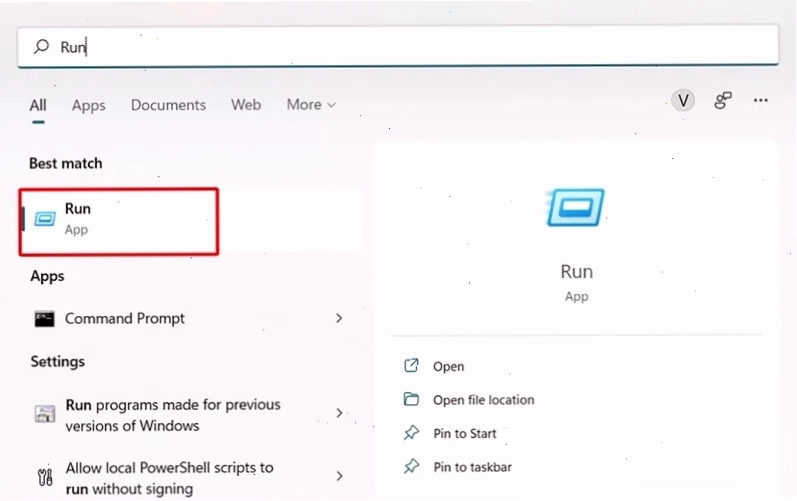
- Nhấn tổ hợp phím Windows + R để mở hộp thoại Run.
- Gõ lệnh winword /a và nhấn Enter.
- Nếu Word mở được, bạn hãy tiến hành vô hiệu hóa các add-ins không cần thiết qua File > Options > Add-ins.
Sau khi tắt các add-ins, hãy thử mở lại file Word bị lỗi. Đây là một cách sửa file word bị lỗi không mở được rất hiệu quả khi nguyên nhân do xung đột phần mềm.
Cách 4 Sử dụng lệnh Regedt32.exe để sửa lỗi Registry
Registry là cơ sở dữ liệu cấu hình của Windows. Lỗi registry đôi khi cũng là nguyên nhân khiến Word không hoạt động bình thường.
- Nhấn tổ hợp phím Windows + R.
- Gõ lệnh Regedt32.exe và nhấn Enter.
- Tìm đến khóa registry liên quan đến Word (thường nằm dưới HKEY_CURRENT_USER\





