Màn hình trên điện thoại iPhone bị lỗi phóng to là tình trạng không quá hiếm gặp, gây cản trở đáng kể đến trải nghiệm sử dụng của người dùng. Việc thao tác, tìm kiếm ứng dụng hay xem nội dung trở nên khó khăn hơn bao giờ hết. Vậy làm thế nào để khắc phục tình trạng khó chịu này và đưa màn hình iPhone trở về trạng thái bình thường? Bài viết này sẽ cung cấp cho bạn những giải pháp chi tiết và hiệu quả nhất.
Lỗi iPhone bị phóng to màn hình có thể do người dùng vô tình kích hoạt tính năng Thu phóng hoặc do xung đột phần mềm. Để khắc phục, bạn có thể thử tắt tính năng Thu phóng, thiết lập lại màn hình tiêu chuẩn, sử dụng thao tác ba ngón tay, khởi động lại máy hoặc Restore iPhone qua iTunes. Nếu các cách trên không hiệu quả, hãy mang máy đi sửa chữa chuyên nghiệp.
Nguyên nhân màn hình iPhone bị phóng to
Tình trạng màn hình iPhone đột ngột bị phóng to khiến nhiều người dùng cảm thấy bối rối và khó chịu. Nguyên nhân dẫn đến tình trạng này thường xoay quanh hai yếu tố chính sau đây. Hiểu rõ nguyên nhân sẽ giúp bạn có phương án xử lý phù hợp và nhanh chóng hơn.
Đầu tiên, nguyên nhân phổ biến nhất là do người dùng vô tình bật chức năng phóng to màn hình (Zoom) trong quá trình sử dụng. Điều này có thể xảy ra khi bạn vuốt chạm nhầm hoặc vô tình kích hoạt tính năng này mà không hề hay biết. Thứ hai, xung đột phần mềm trên iPhone cũng là một tác nhân gây ra lỗi này. Khi các ứng dụng hoặc hệ điều hành gặp trục trặc, chúng có thể làm các chức năng hiển thị của máy hoạt động không ổn định, dẫn đến việc chế độ phóng to bị kích hoạt tự động.
Các cách sửa lỗi iPhone bị phóng to màn hình
Đừng quá lo lắng khi gặp phải tình trạng này. Dưới đây là những phương pháp đơn giản và hiệu quả để bạn có thể tự mình khắc phục lỗi iPhone bị phóng to màn hình ngay tại nhà.
Tắt tính năng Thu phóng (Zoom) trên iPhone
Đây là cách nhanh nhất và hiệu quả nhất để xử lý khi màn hình iPhone bị phóng to do vô tình kích hoạt tính năng này. Hãy thực hiện theo các bước sau:
Bước 1: Truy cập vào ứng dụng Cài đặt trên iPhone của bạn. Sau đó, kéo xuống và chọn mục Trợ năng.
Bước 2: Trong mục Trợ năng, tìm và chọn vào tùy chọn Thu phóng (Zoom). Gạt thanh trượt sang bên trái để tắt tính năng này. Màn hình iPhone của bạn sẽ ngay lập tức trở về kích thước ban đầu.
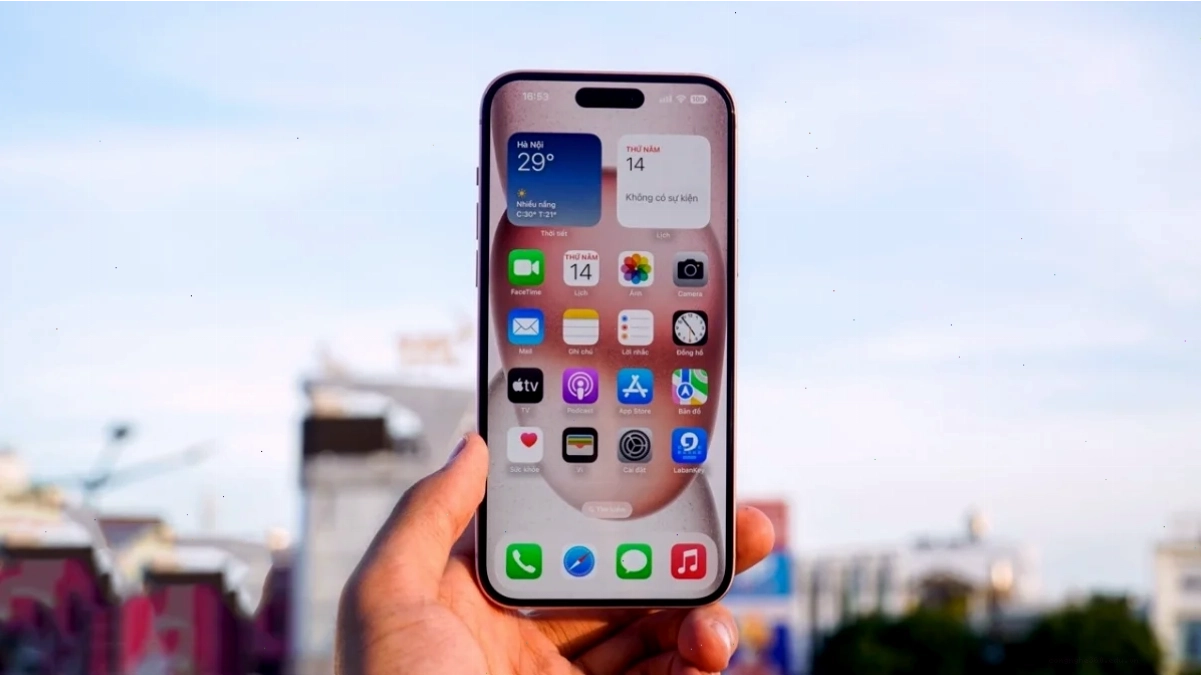
Thiết lập lại màn hình iPhone về chế độ tiêu chuẩn
Nếu bạn đã từng bật chế độ thu phóng để trải nghiệm nhưng sau đó cảm thấy không quen thuộc và gây bất tiện, việc thiết lập lại màn hình về chế độ tiêu chuẩn sẽ giúp bạn giải quyết vấn đề này.
Bước 1: Mở Cài đặt, sau đó chọn Màn hình và độ sáng.
Bước 2: Tại mục Xem, chọn vào tùy chọn Tiêu chuẩn. Thao tác này sẽ đưa mọi thứ về kích thước hiển thị mặc định, sửa lỗi iPhone bị phóng to màn hình.
Sử dụng thao tác ba ngón tay để thu nhỏ màn hình
Một phương pháp khác để điều chỉnh kích thước màn hình iPhone khi bị phóng to là sử dụng cử chỉ ba ngón tay. Đây là một tính năng hữu ích mà không phải ai cũng biết.
Bước 1: Dùng ba ngón tay chạm hai lần liên tiếp lên màn hình iPhone.
Bước 2: Sau thao tác chạm, một bảng điều khiển kích thước màn hình sẽ xuất hiện. Tại đây, bạn chỉ cần chọn vào mục Thu nhỏ màn hình.
Lưu ý: Nếu thao tác không có phản hồi, hãy thử lại và đảm bảo rằng ba ngón tay của bạn không đặt quá gần nhau hoặc áp dụng lực đủ mạnh.
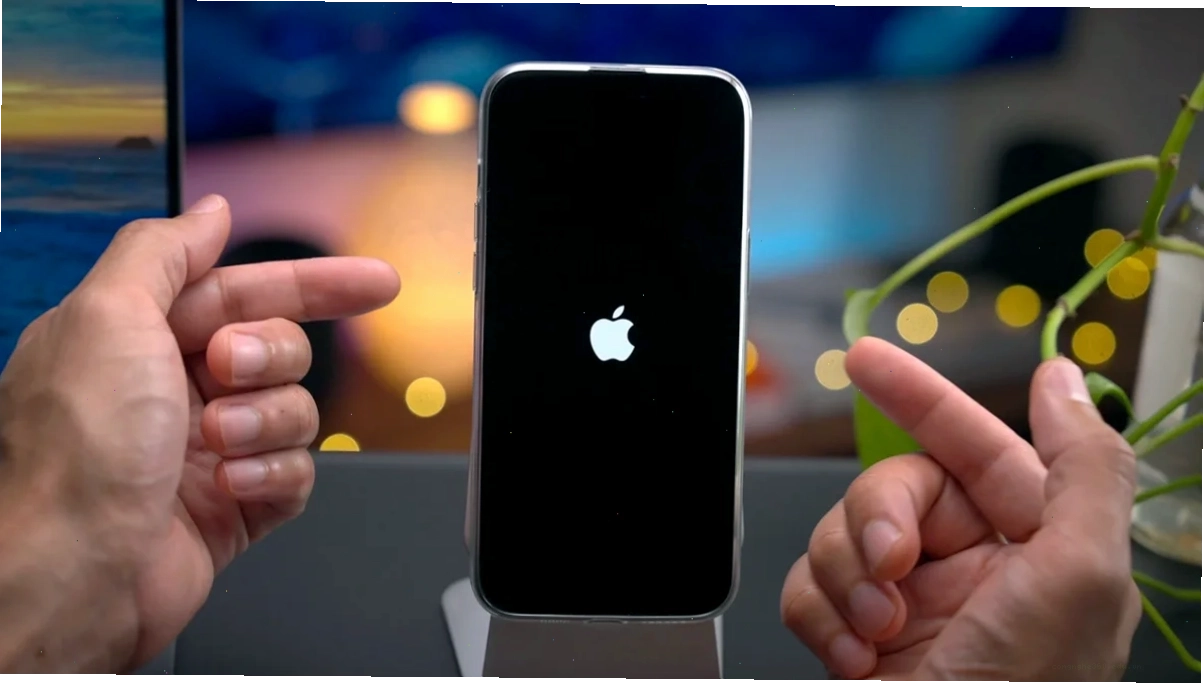
Khởi động lại iPhone
Đôi khi, các lỗi phần mềm tạm thời hoặc xung đột ứng dụng có thể là nguyên nhân khiến màn hình iPhone bị phóng to. Một thao tác đơn giản như khởi động lại thiết bị có thể giúp làm mới hệ thống và khắc phục hiệu quả các lỗi này.
Để khởi động lại iPhone, bạn vào Cài đặt > Cài đặt chung > Tắt máy. Sau khi máy tắt hoàn toàn, nhấn giữ nút nguồn để bật lại.
Khởi động lại iPhone giúp làm mới toàn bộ quá trình chạy nền, giải quyết các xung đột phần mềm tạm thời, lỗi zoom do chạm nhầm hoặc lỗi từ tính năng Thu phóng. Nhờ vậy, iPhone sẽ trở về giao diện bình thường và hoạt động ổn định hơn.
Restore iPhone qua iTunes
Nếu các phương pháp trên không mang lại hiệu quả, việc Restore iPhone thông qua iTunes là một giải pháp mạnh mẽ hơn. Thao tác này sẽ đưa thiết bị của bạn về trạng thái cài đặt gốc, loại bỏ mọi lỗi phần mềm tiềm ẩn.
Lưu ý quan trọng: Trước khi thực hiện Restore, hãy đảm bảo bạn đã sao lưu (Backup) toàn bộ dữ liệu trên thiết bị. Điều này nhằm tránh mất mát dữ liệu cá nhân sau khi quá trình Restore hoàn tất. Bạn có thể tham khảo Công Nghệ 360 để có thêm những kiến thức hữu ích.
Mang iPhone đi sửa chữa chuyên nghiệp
Trong trường hợp bạn đã thử tất cả các cách trên mà màn hình iPhone vẫn không quay trở lại kích thước bình thường, có thể thiết bị của bạn đang gặp phải vấn đề phần cứng nghiêm trọng hơn. Lúc này, việc mang máy đến các trung tâm sửa chữa uy tín là giải pháp tối ưu nhất. Đội ngũ kỹ thuật viên chuyên nghiệp sẽ giúp bạn chẩn đoán và khắc phục sự cố một cách nhanh chóng và an toàn.
Việc tìm hiểu sâu hơn về kiến thức Sửa Lỗi Phần Cứng & Điện Máy cũng sẽ giúp bạn có cái nhìn tổng quan hơn về các vấn đề có thể xảy ra với thiết bị của mình.
Quan điểm về lỗi iPhone bị phóng to màn hình
Thực tế, lỗi iPhone bị phóng to màn hình, dù gây khó chịu, nhưng thường không phải là một vấn đề quá nan giải. Đa số các trường hợp đều có thể được khắc phục dễ dàng bằng các tùy chỉnh phần mềm hoặc các thao tác đơn giản. Tuy nhiên, tôi nhận thấy một quan điểm sai lầm phổ biến là nhiều người dùng có xu hướng lo lắng quá mức và ngay lập tức nghĩ đến việc phải thay thế phần cứng tốn kém.
Theo kinh nghiệm của tôi, việc giữ bình tĩnh và thực hiện các bước khắc phục từ cơ bản đến nâng cao như đã nêu trên sẽ giúp tiết kiệm chi phí và thời gian. Trường hợp hiếm hoi cần can thiệp phần cứng thường đi kèm với các triệu chứng khác rõ ràng hơn. Do đó, việc chẩn đoán chính xác nguyên nhân là cực kỳ quan trọng trước khi đưa ra bất kỳ quyết định sửa chữa nào. Nếu bạn gặp các vấn đề tương tự như Hướng dẫn gốc Cách sửa loa ip bị lỗi hay thậm chí là lỗi bàn phím như Giải pháp cho Sửa lỗi bàn phím laptop không gõ được chữ, các bước xử lý ban đầu thường tập trung vào phần mềm trước.
Kết luận
Màn hình iPhone bị phóng to không còn là nỗi ám ảnh với những giải pháp chi tiết trên. Từ việc tắt tính năng Thu phóng đơn giản đến Restore máy, bạn hoàn toàn có thể tự mình khắc phục vấn đề này. Đừng ngần ngại áp dụng ngay các bước hướng dẫn để lấy lại trải nghiệm sử dụng mượt mà cho chiếc iPhone của bạn.
Nếu bạn vẫn gặp khó khăn, hãy chia sẻ ngay để nhận được sự hỗ trợ kịp thời!