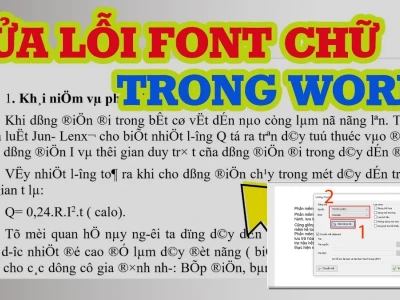
Cách sửa lỗi gõ chữ trên máy tính: Khi nào cần chuyên gia, khi nào tự làm được?
Tình trạng Cách sửa lỗi gõ chữ trên máy tính là một cơn ác mộng có thật với bất kỳ ai đang sử dụng máy tính, đặc biệt là khi công việc đòi hỏi sự chính xác tuyệt đối. Bạn gõ "a" lại ra "s", nhấn "1" lại hiển thị "!", hay tệ hơn là bàn phím hoàn toàn "im lặng"? Đừng vội nghĩ đến việc phải mang ra tiệm sửa chữa đắt đỏ, bởi 90% các lỗi này hoàn toàn có thể tự khắc phục tại nhà chỉ với vài thao tác đơn giản. Tuy nhiên, điều gì khiến bàn phím của bạn trở nên "khùng điên" như vậy?
Phần lớn người dùng thường đổ lỗi ngay cho phần cứng khi gặp sự cố. Đó là một cái nhìn phiến diện và đôi khi còn khiến bạn tốn kém không cần thiết. Thực tế, nguyên nhân của việc Cách sửa lỗi gõ chữ trên máy tính vô cùng đa dạng, trải dài từ những va chạm vật lý đơn giản đến các vấn đề phần mềm tinh vi.
Tóm tắt luận điểm: Lỗi gõ chữ trên máy tính xuất phát từ cả nguyên nhân phần cứng (bụi bẩn, chất lỏng, lão hóa) lẫn phần mềm (sai layout, driver lỗi, xung đột ứng dụng). 90% lỗi có thể tự khắc phục tại nhà.
Trong bài viết này, chúng ta sẽ đi sâu vào phân tích từng loại nguyên nhân, đồng thời cung cấp 7 giải pháp sửa lỗi gõ chữ trên máy tính hiệu quả, giúp bạn lấy lại sự kiểm soát trước khi nghĩ đến việc thay mới.
Nguyên nhân cốt lõi dẫn đến lỗi gõ chữ trên máy tính
Việc hiểu rõ bản chất vấn đề là bước đầu tiên để tìm ra giải pháp tối ưu. Các chuyên gia của chúng tôi đã phân loại nguyên nhân thành hai nhóm chính: phần cứng và phần mềm.
Nhóm nguyên nhân do phần cứng (chiếm 70%)
Đây là nhóm nguyên nhân phổ biến nhất, xuất phát từ những hư hỏng vật lý của bàn phím.
- Bụi bẩn và vụn thức ăn: Các hạt bụi li ti, mẩu vụn kẹt dưới chân phím là thủ phạm hàng đầu gây kẹt phím, gõ không ăn hoặc loạn ký tự.
- Tác động của chất lỏng: Cà phê, nước ngọt hay thậm chí là độ ẩm cao có thể gây oxy hóa bảng mạch, dẫn đến chập phím, liệt phím hoặc nhảy số loạn xạ.
- Lão hóa linh kiện: Theo thời gian, các núm cao su dưới phím mất dần độ đàn hồi, các đường mạch ngầm bị đứt do nhiệt độ hoặc hao mòn tự nhiên.
- Cáp kết nối lỏng hoặc đứt: Sợi cáp nối bàn phím với bo mạch chủ có thể bị lệch, lỏng hoặc thậm chí bị côn trùng cắn đứt.
Nhóm nguyên nhân do phần mềm (chiếm 30%)
Mặc dù chiếm tỷ lệ thấp hơn, nhưng các lỗi phần mềm thường dễ xử lý hơn và không đòi hỏi thay thế linh kiện.
- Sai Keyboard Layout: Máy tính đang đặt ở chế độ bàn phím của quốc gia khác khiến các ký tự đặc biệt hiển thị sai lệch hoàn toàn.
- Driver bàn phím lỗi thời hoặc xung đột: Driver bị cũ, không tương thích với bản cập nhật Windows mới có thể gây ra các hành vi bất thường.
- Chế độ Num Lock/Fn bị kích hoạt nhầm: Đặc biệt trên laptop nhỏ gọn, vô tình bật Num Lock có thể biến các phím chữ thành phím số.
- Xung đột ứng dụng: Các phần mềm hỗ trợ gõ tiếng Việt (Unikey, EVKey) hoặc các ứng dụng macro bên thứ ba bị lỗi có thể gây loạn ký tự khi nhập liệu.
Tìm hiểu kỹ về những nguyên nhân này giúp bạn có cái nhìn đúng đắn hơn về tình trạng cách sửa lỗi gõ chữ ra số trên máy tính mà bạn đang gặp phải.
7 Cách sửa lỗi gõ chữ trên máy tính đơn giản tại nhà
Đã đến lúc chúng ta cùng nhau "giải cứu" bàn phím của bạn. Dưới đây là 7 phương pháp khắc phục hiệu quả, từ đơn giản đến nâng cao hơn một chút.
1. Khởi động lại máy tính
Đây là giải pháp "thần thánh" cho mọi vấn đề công nghệ, và lỗi bàn phím cũng không ngoại lệ. Việc khởi động lại máy tính có thể giúp làm mới các tiến trình hệ thống, đóng các ứng dụng xung đột và khắc phục các lỗi tạm thời do phần mềm gây ra. Hãy thử cách này trước tiên vì nó đơn giản và không tốn thời gian.
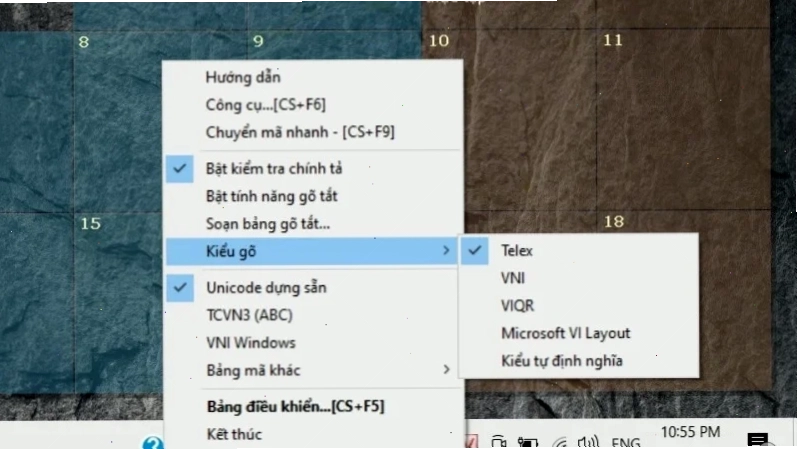
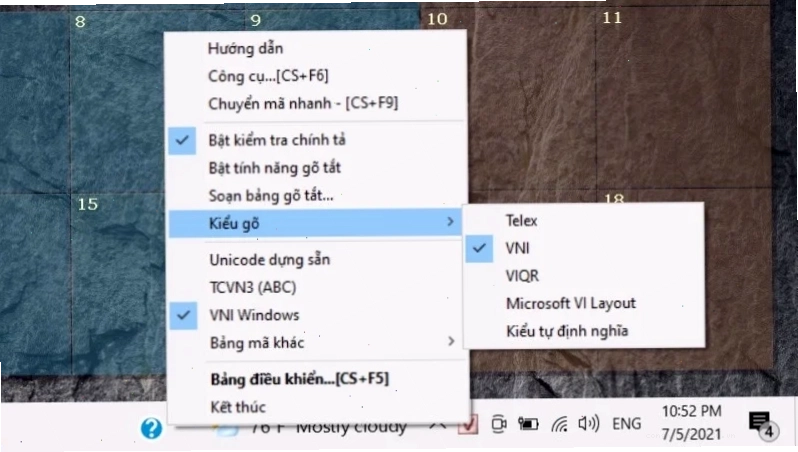
2. Kiểm tra và sửa lỗi phần mềm gõ tiếng Việt
Nếu bạn đang gặp vấn đề với việc gõ tiếng Việt có dấu, nguyên nhân rất có thể nằm ở phần mềm gõ tiếng Việt như Unikey hoặc EVKey.
- Mở phần mềm gõ tiếng Việt của bạn.
- Kiểm tra lại chế độ gõ (Telex, VNI) và bảng mã (Unicode).
- Đảm bảo bạn đã chọn đúng kiểu gõ và bảng mã phù hợp với hệ thống.
- Thử tắt phần mềm gõ, sau đó bật lại và kiểm tra.
Đây là một trong những bước quan trọng nhất khi nói về cách sửa lỗi không gõ được chữ trên máy tính liên quan đến tiếng Việt.
3. Cập nhật hoặc cài đặt lại Driver bàn phím
Driver bàn phím lỗi thời hoặc bị lỗi có thể là nguyên nhân gây ra các hành vi kỳ lạ. Dưới đây là cách cập nhật:
- Nhấn tổ hợp phím Windows + X và chọn Device Manager.
- Tìm đến mục Keyboards, nhấp chuột phải vào bàn phím của bạn và chọn Update driver.
- Chọn Search automatically for drivers.
Nếu không tìm thấy bản cập nhật, bạn có thể thử gỡ cài đặt driver (Uninstall device) rồi khởi động lại máy tính. Windows sẽ tự động cài đặt lại driver mặc định.
4. Kiểm tra chế độ Num Lock và Fn Lock
Đặc biệt trên laptop, việc vô tình kích hoạt Num Lock có thể khiến các phím chữ biến thành phím số. Hãy tìm nút Num Lock trên bàn phím của bạn và nhấn nó để tắt chế độ này. Tương tự, kiểm tra xem phím Fn có đang bị khóa hay không, vì một số chức năng của phím Fn có thể ảnh hưởng đến hoạt động của bàn phím.
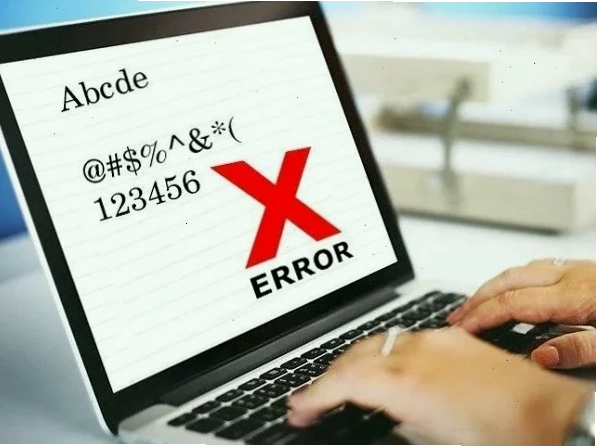
5. Vệ sinh bàn phím định kỳ
Bụi bẩn là kẻ thù số một của bàn phím. Hãy thường xuyên vệ sinh bàn phím để loại bỏ bụi bẩn và vụn thức ăn.
- Tắt máy tính hoặc ngắt kết nối bàn phím.
- Lật úp bàn phím và lắc nhẹ để các mảnh vụn rơi ra.
- Sử dụng bình khí nén để thổi bay bụi bẩn giữa các kẽ phím.
- Dùng khăn ẩm nhẹ (hoặc tẩm cồn isopropyl) lau sạch bề mặt phím.
Việc vệ sinh định kỳ là một phần quan trọng của cách sửa lỗi gõ chữ trên máy tính win 11 và các phiên bản khác.
6. Chạy công cụ khắc phục sự cố bàn phím của Windows
Windows có sẵn công cụ khắc phục sự cố bàn phím có thể tự động phát hiện và sửa các lỗi phổ biến.
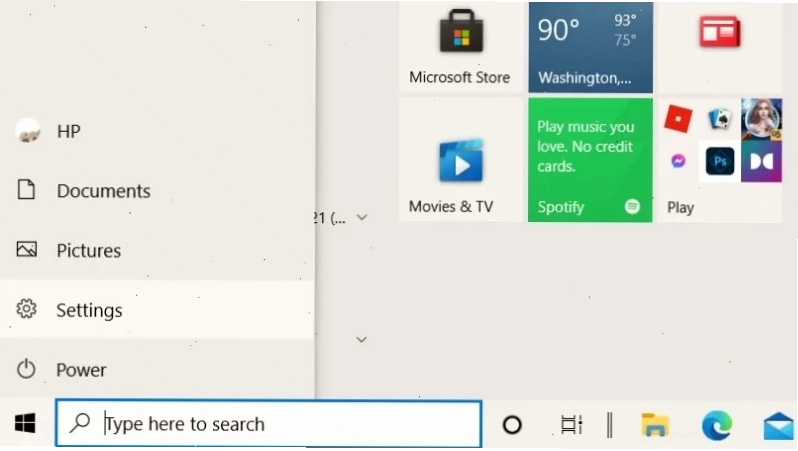
- Mở Settings (Cài đặt).
- Chọn Update & Security (Cập nhật & Bảo mật).
- Chọn Troubleshoot (Khắc phục sự cố).
- Chọn Additional troubleshooters (Bộ khắc phục sự cố bổ sung).
- Tìm và chạy công cụ Keyboard.
Công cụ này sẽ quét hệ thống và đề xuất các giải pháp nếu phát hiện vấn đề.
7. Kiểm tra kết nối phần cứng (đối với bàn phím rời)
Nếu bạn đang sử dụng bàn phím rời (USB hoặc Bluetooth), hãy thử các bước sau:
- Rút ra và cắm lại: Đối với bàn phím USB, hãy rút cáp kết nối ra khỏi máy tính và cắm lại. Thử cắm vào một cổng USB khác.
- Kiểm tra kết nối Bluetooth: Đảm bảo bàn phím được ghép nối đúng cách với máy tính qua Bluetooth. Thử xóa thiết bị và ghép nối lại.
- Kiểm tra pin (bàn phím không dây): Thay pin mới cho bàn phím nếu pin yếu có thể là nguyên nhân gây ra lỗi kết nối hoặc hoạt động chập chờn.
- Thử trên máy tính khác: Nếu có thể, hãy cắm bàn phím vào một máy tính khác để kiểm tra xem lỗi có phải do bàn phím hay do máy tính của bạn.
Nếu sau khi thực hiện tất cả các bước trên mà bàn phím vẫn gặp trục trặc, có thể vấn đề nằm ở phần cứng và bạn cần xem xét các lựa chọn sửa chữa chuyên nghiệp hơn. Bạn có thể tham khảo Trang chủ để tìm hiểu thêm các giải pháp công nghệ.
Khi nào cần gọi chuyên gia sửa lỗi gõ chữ trên máy tính?
Mặc dù nhiều lỗi bàn phím có thể tự khắc phục, nhưng có những dấu hiệu cho thấy bạn cần sự trợ giúp của các kỹ thuật viên chuyên nghiệp. Nếu sau khi đã thử mọi cách mà bàn phím vẫn hoạt động không ổn định, hoặc có các dấu hiệu sau, hãy tìm đến các trung tâm sửa chữa uy tín:
- Liệt phím hoàn toàn: Nhiều phím hoặc tất cả các phím đều không nhận tín hiệu khi gõ.
- Bàn phím bị ẩm ướt nghiêm trọng: Nếu bàn phím bị ngấm nước nặng, việc tự sửa có thể gây hư hỏng nặng hơn.
- Lỗi phần cứng rõ ràng: Các dấu hiệu như nứt vỡ, lỏng lẻo các bộ phận.
Bạn có thể tìm thấy nhiều thông tin hữu ích tại chuyên mục Thủ Thuật Công Nghệ Khác để có thêm kiến thức phòng ngừa và xử lý sự cố.
Ngoài ra, nếu bạn gặp các vấn đề phức tạp khác liên quan đến hệ thống máy tính, ví dụ như lỗi kết nối mạng, bạn có thể Xem thêm toàn tập Sửa lỗi dns để có thêm thông tin chi tiết. Và đừng quên, nếu bạn gặp vấn đề với các ứng dụng web, Bạn có thể quan tâm Cách sửa lỗi cookie liên quân cũng sẽ rất hữu ích.
Kết luận
Lỗi gõ chữ trên máy tính không còn là nỗi ám ảnh lớn nếu bạn nắm rõ nguyên nhân và các giải pháp khắc phục. Bằng cách áp dụng những bước đơn giản như khởi động lại máy, kiểm tra phần mềm gõ, cập nhật driver hay vệ sinh bàn phím, bạn hoàn toàn có thể tự mình sửa lỗi cách sửa lỗi gõ chữ trên máy tính win 11 và laptop một cách hiệu quả. Hãy nhớ rằng, sự hiểu biết và một chút kiên nhẫn sẽ giúp bạn tiết kiệm đáng kể chi phí và thời gian.