

Cách sửa lỗi font chữ trong file Word là nỗi ám ảnh của nhiều người dùng, đặc biệt khi trao đổi tài liệu. Đừng vội lo lắng, vấn đề này hoàn toàn có thể giải quyết triệt để chỉ với vài thao tác đơn giản.
Bạn có tin rằng việc mở một file Word lại có thể khiến bạn đau đầu vì những ký tự lạ, ô vuông vô nghĩa hay dấu má lung tung? Sự thật là, lỗi font chữ không hề hiếm gặp, nhưng giải pháp lại nằm ngay trong tầm tay bạn.
Tại sao văn bản thường gặp lỗi font chữ trong Word
Nguyên nhân gốc rễ của tình trạng này nằm ở sự không tương thích giữa phông chữ trên máy người gửi và máy người nhận. Khi máy tính không nhận diện được bộ mã ký tự, nó sẽ hiển thị bằng các ký tự thay thế, gây ra tình trạng khó hiểu.
Theo các chuyên gia về hạ tầng dữ liệu, có hai yếu tố chính dẫn đến sự cố này. Đầu tiên là sự khác biệt về bảng mã. Trước đây, người dùng thường sử dụng các bảng mã cũ như TCVN3 hay VNI-Windows. Khi mở trên các hệ thống hiện đại chuẩn Unicode, máy tính gặp khó khăn trong việc giải mã.
Thứ hai, thiếu tệp tin phông chữ gốc là nguyên nhân phổ biến không kém. Mỗi font chữ là một thành phần dữ liệu riêng biệt. Nếu máy bạn không có font đó, Word sẽ tự động thay thế bằng font mặc định, dẫn đến việc mất dấu tiếng Việt hoặc hiển thị ô vuông.
Lợi ích khi khắc phục lỗi font chữ trong Word đúng cách
Việc sửa lỗi font chữ không chỉ đơn thuần là làm cho văn bản đọc được. Nó còn mang lại những giá trị thiết thực cho công việc và trải nghiệm người dùng.
Bảo toàn độ chính xác thông tin là lợi ích hàng đầu. Khi văn bản hiển thị đúng, bạn sẽ tránh được những hiểu lầm tai hại, đặc biệt với các tài liệu quan trọng như hợp đồng hay báo cáo tài chính. Điều này đảm bảo tính toàn vẹn cho hòm thư dữ liệu mã nguồn của doanh nghiệp.
Hơn nữa, việc này giúp tối ưu hóa nguồn lực và thời gian vận hành. Thay vì phải gõ lại toàn bộ văn bản, bạn chỉ mất vài phút để xử lý. Điều này giúp dòng chảy công việc luôn thông suốt, không bị gián đoạn bởi các rào cản kỹ thuật.
Ngoài ra, việc giữ cho tài liệu luôn sạch đẹp, hiển thị đúng font chữ cũng góp phần chuẩn hóa hình ảnh thương hiệu. Nó thể hiện sự chuyên nghiệp và chỉn chu của bạn trong mắt đối tác và khách hàng.
Cách sửa lỗi font chữ trong Word bằng Unikey
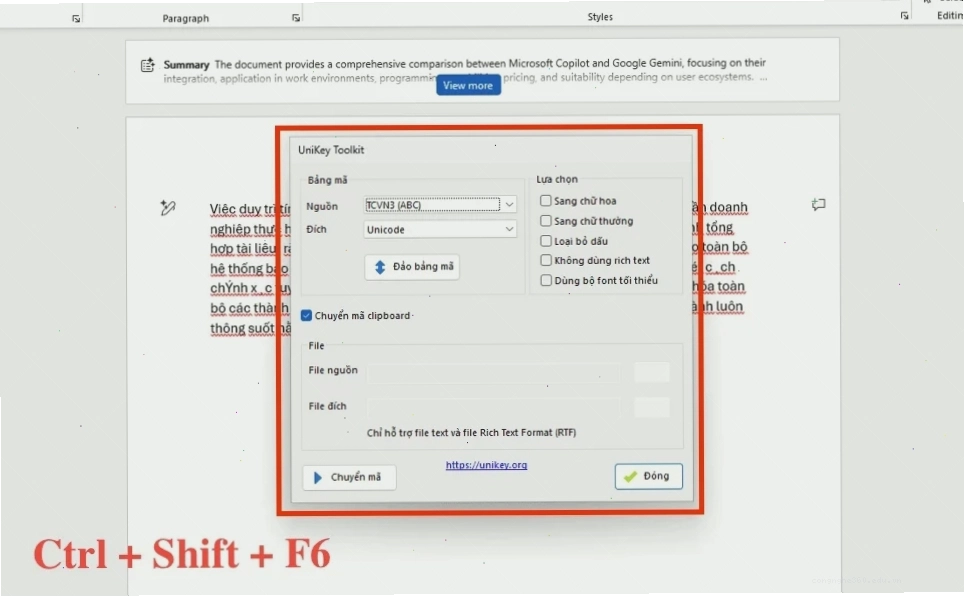
Một trong những phương pháp hiệu quả nhất để khắc phục lỗi sai bảng mã là sử dụng Unikey. Công cụ này cho phép bạn chuyển đổi văn bản giữa các bảng mã khác nhau một cách nhanh chóng.
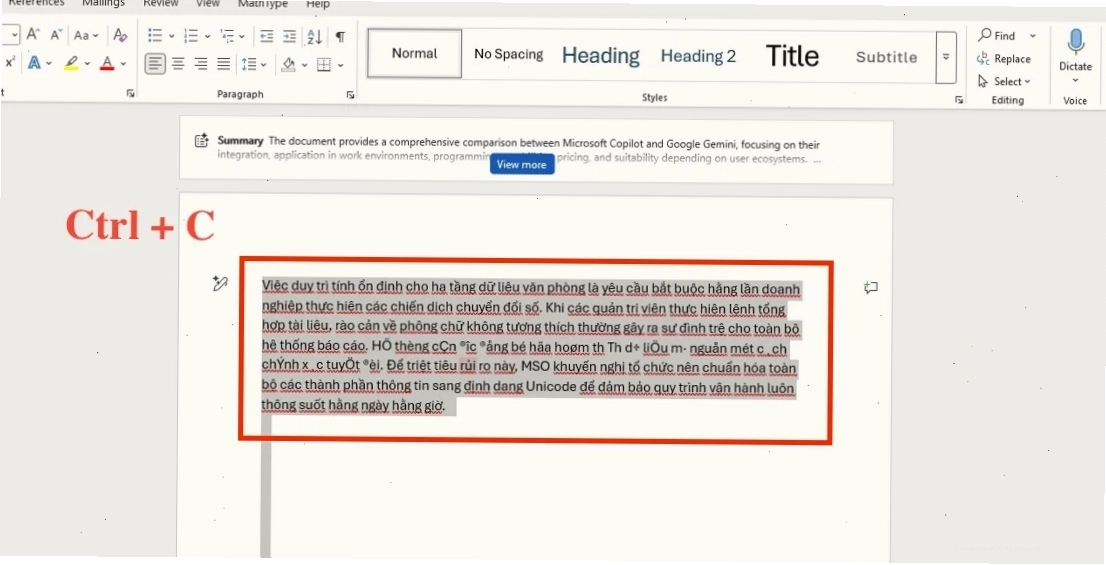
Bước 1: Sao chép đoạn văn bản bị lỗi font. Bước 2: Mở Unikey, chọn bảng mã nguồn (ví dụ: TCVN3) và bảng mã đích (Unicode). Bước 3: Nhấn nút chuyển mã. Bước 4: Dán lại văn bản đã chuyển mã vào Word.
Công cụ này đặc biệt hữu ích khi bạn gặp tình trạng các ký tự tiếng Việt bị biến thành mã lạ. Bằng cách Tìm hiểu chi tiết Web sửa lỗi font chữ, bạn sẽ nắm vững kỹ thuật này.
Sửa lỗi font chữ trong Word bằng cách bổ sung phông chữ còn thiếu
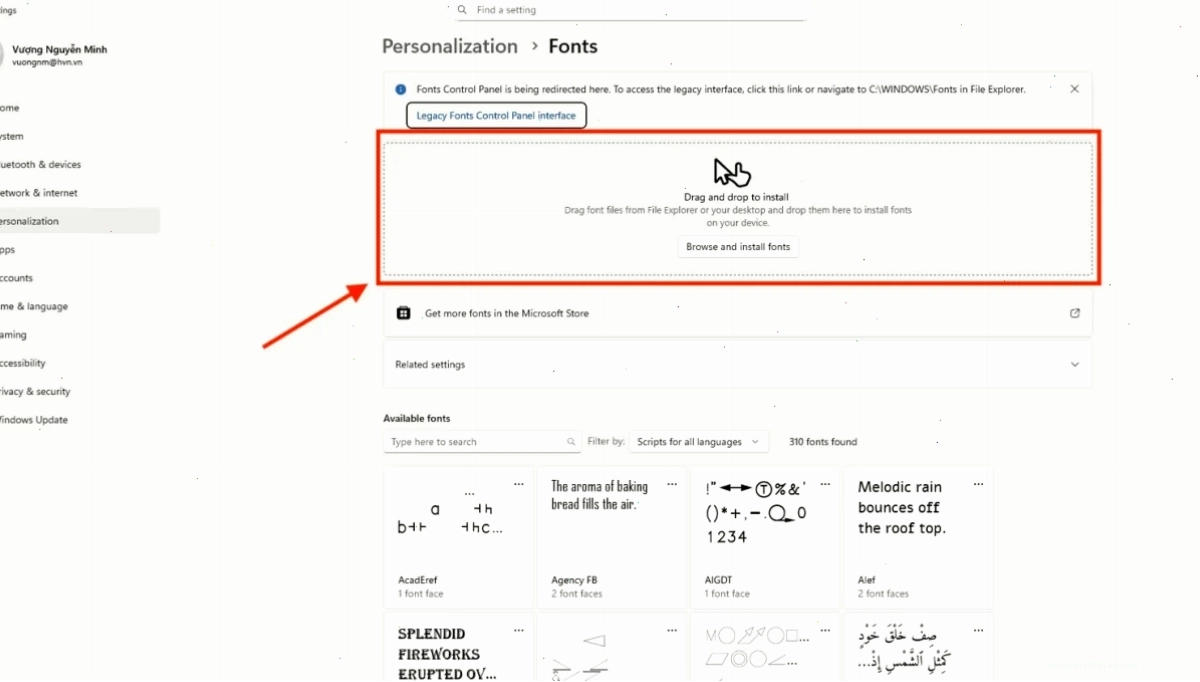
Đôi khi, lỗi font chữ xảy ra đơn giản vì máy tính của bạn không cài đặt font chữ mà tài liệu gốc sử dụng. Trong trường hợp này, giải pháp là cài đặt thêm font chữ đó.
Bước 1: Xác định tên font chữ bị thiếu (thường hiển thị trên thanh công cụ Word hoặc trong thông báo lỗi). Bước 2: Tìm kiếm và tải font chữ đó từ các nguồn uy tín. Bước 3: Cài đặt font chữ vào hệ thống. Bước 4: Khởi động lại Word và mở lại tài liệu.
Việc này giúp đảm bảo văn bản hiển thị đúng kiểu chữ như bản gốc, tránh tình trạng lệch dòng hay mất dấu.
Lưu ý quan trọng khi tải file Word từ Internet
Khi tải file từ email, Zalo hoặc các nguồn trực tuyến khác, bạn cần cẩn trọng. Lỗi font chữ có thể xuất hiện dưới nhiều hình thức khác nhau: chữ giãn dòng, lệch bố cục, ký tự lạ, sai dấu, hoặc thậm chí không đọc được.
Trước khi thực hiện bất kỳ thao tác sửa đổi nào, hãy luôn lưu một bản sao dự phòng. Điều này giúp bạn quay lại bản gốc nếu chẳng may thực hiện sai thao tác.
Nếu tài liệu mở ở chế độ Protected View, chỉ bấm Enable Editing khi bạn chắc chắn về nguồn gốc tin cậy. Hãy xem Lỗi tương tự Sửa lỗi sai font chữ trong Word để có thêm kinh nghiệm xử lý.
Kinh nghiệm kiểm tra: Bôi đen một đoạn bị lỗi và xem tên font trên thanh công cụ Word. Các font có tiền tố '.Vn' thường đi với TCVN3, còn VNI thường dùng bảng mã VNI Windows. Đây là những kiến thức cơ bản trong mục Tin Học Văn Phòng mà bất kỳ ai cũng nên nắm vững.
Việc sửa lỗi font chữ trong Word khi tải về từ email, Zalo hoặc Internet đôi khi đòi hỏi sự kiên nhẫn. Nhưng chỉ cần biết lỗi ở đâu, bạn đều có thể xử lý nhanh chóng.
VIDO, với hơn 10 năm kinh nghiệm xử lý các vấn đề về PC và laptop, hiểu rõ những khó khăn mà bạn gặp phải. Chúng tôi luôn cố gắng chia sẻ những bí quyết hữu ích nhất để giúp bạn giải quyết vấn đề của mình một cách thần tốc.
Đối với các lỗi như chữ đổi kiểu, giãn rộng hoặc lệch hàng, nguyên nhân thường là do máy đang thiếu font gốc. Khi chữ biến thành ô vuông hoặc dấu hỏi, khả năng cao là thiếu font hoặc font không hỗ trợ ký tự tiếng Việt. Tình trạng tiếng Việt biến thành ký tự lạ thường do sai bảng mã (TCVN3, VNI, Unicode). Chữ đọc được nhưng sai dấu có thể do chọn sai bảng mã hoặc dữ liệu đã bị chuyển mã sai.
Nếu chỉ một đoạn văn bị lỗi, có thể đoạn đó dùng font hoặc bảng mã khác phần còn lại. Trường hợp mở trên máy khác bình thường nhưng máy hiện tại lại lỗi, thì máy hiện tại có thể chưa có font cần thiết. Toàn bộ file Word tải từ Zalo không đọc được đòi hỏi kiểm tra kỹ font gốc và bảng mã của tài liệu.
Sau khi cài font, hãy đóng hoàn toàn Word rồi mở lại. Word đang chạy có thể chưa nhận ngay font vừa thêm. Không nên cài một gói hàng nghìn font không rõ nguồn gốc, vì font quá nhiều có thể làm Word và cả máy tính chậm lag. Chỉ cần cài font bạn thực sự cần.
Đâu là giải pháp tối ưu cho mọi loại lỗi font?
Mặc dù có nhiều cách sửa lỗi font chữ trong Word, việc hiểu rõ bản chất vấn đề là chìa khóa. Sự không tương thích về bảng mã và thiếu font là hai nguyên nhân chính. Với sự trợ giúp của các công cụ như Unikey hoặc việc cài đặt font cần thiết, bạn có thể khắc phục hầu hết các trường hợp.
Hãy luôn nhớ lưu bản sao trước khi sửa chữa và kiểm tra kỹ nguồn gốc tài liệu tải về. Nắm vững các kiến thức cơ bản về font chữ và bảng mã sẽ giúp bạn xử lý vấn đề một cách chủ động và hiệu quả.
Để có cái nhìn tổng quan và chuyên sâu hơn về các vấn đề liên quan đến phông chữ và cách xử lý chúng trên các nền tảng kỹ thuật số, bạn có thể tham khảo các nguồn thông tin uy tín. Trang Công Nghệ 360 cung cấp nhiều bài viết hữu ích, đặc biệt là trong lĩnh vực Microsoft Word.





