

Cách sửa lỗi font chữ trong Excel khi tải về tưởng chừng đơn giản nhưng lại khiến không ít người dùng đau đầu. Liệu có phải chỉ cần cài lại font là xong? Sự thật phức tạp hơn nhiều!
Lỗi font chữ trong Excel không chỉ gây khó chịu mà còn làm gián đoạn nghiêm trọng quy trình làm việc. Bạn có nguy cơ hiểu sai dữ liệu, mất thời gian vô ích chỉ vì những ký tự vô nghĩa thay thế cho văn bản gốc.
Tóm tắt luận điểm: Lỗi font chữ Excel khi tải về thường bắt nguồn từ sự không tương thích font, sai mã hóa hoặc cài đặt hệ thống. Để khắc phục triệt để, cần kết hợp nhiều phương pháp từ kiểm tra font, sửa mã hóa đến điều chỉnh cài đặt hệ thống.
Phơi bày nguyên nhân gốc rễ của lỗi font chữ Excel
Để giải quyết vấn đề, chúng ta cần đi thẳng vào bản chất. Đừng vội vàng cài đặt lung tung khi chưa hiểu rõ nguồn cơn. Dưới đây là ba nguyên nhân chính mà các chuyên gia công nghệ thường xuyên chỉ ra:
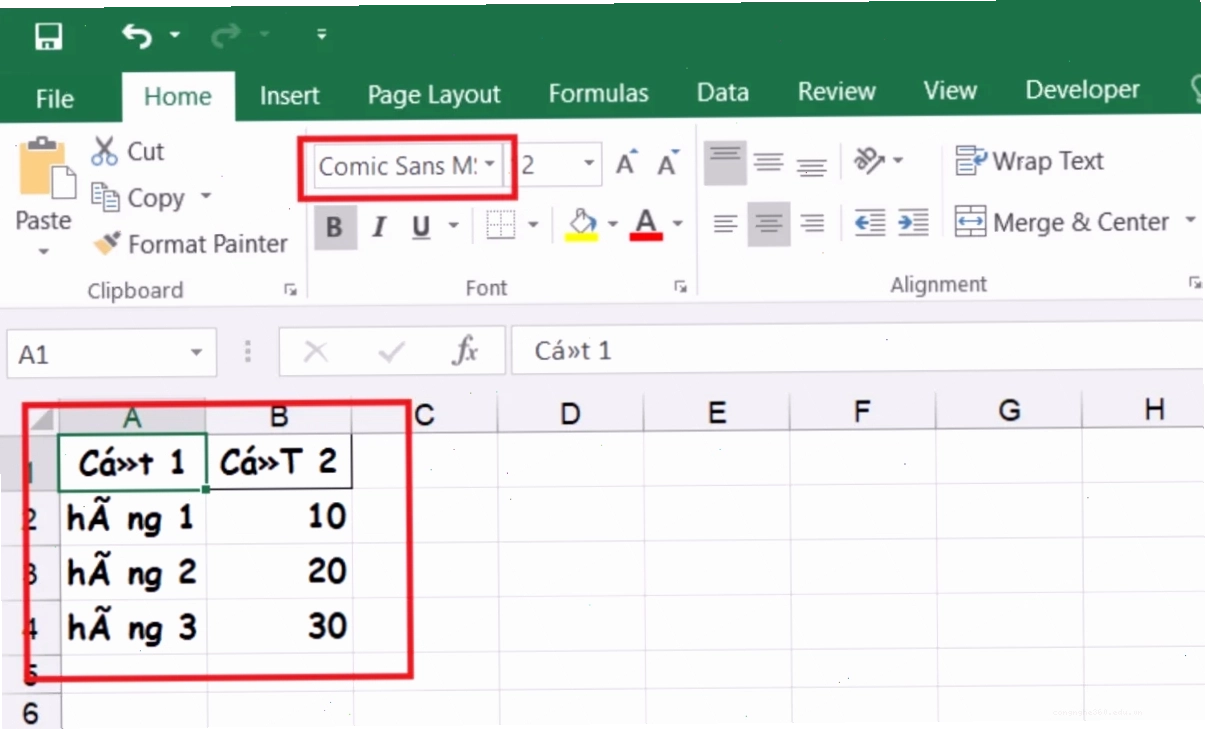
1. Lỗi dofont không tương thích hoặc bị thiếu
Đây là lý do phổ biến nhất. File Excel bạn nhận được có thể sử dụng một bộ font mà máy tính của bạn chưa được cài đặt. Khi đó, Excel không thể hiển thị đúng các ký tự, thay vào đó là những ô vuông hoặc ký tự lạ.
2. Sai lệch mã hóa văn bản
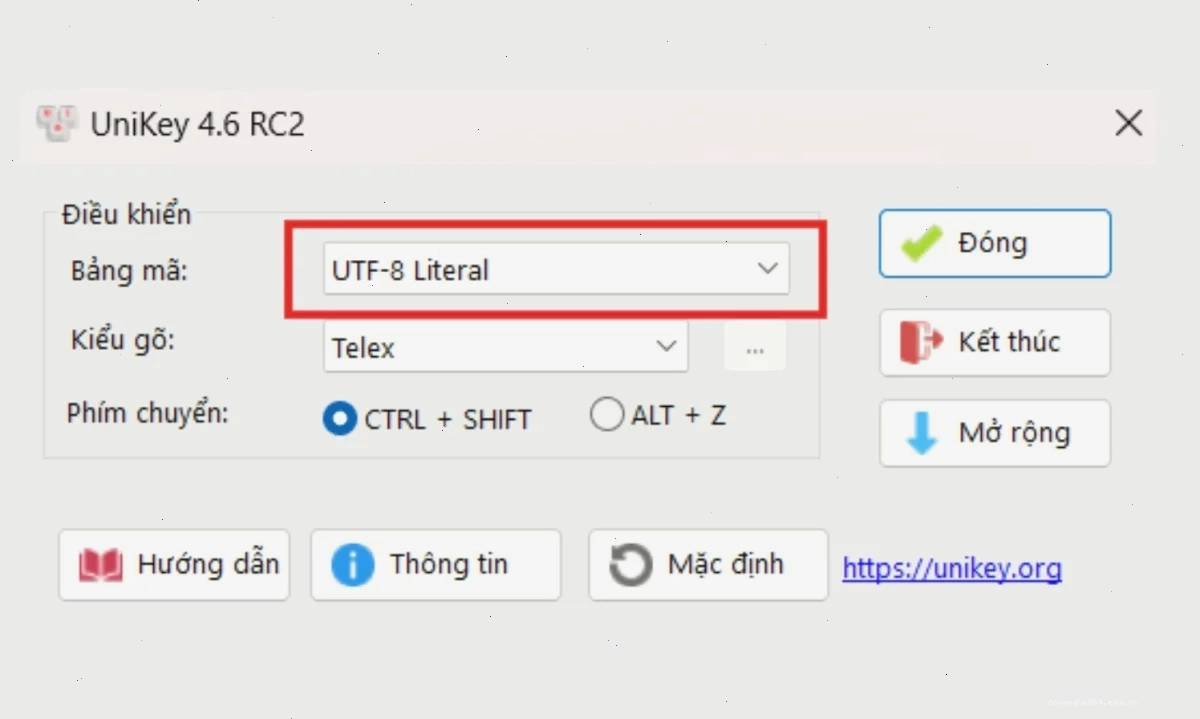
Mỗi ngôn ngữ, mỗi quốc gia có thể sử dụng các bộ mã hóa ký tự khác nhau (như UTF-8, Unicode, TCVN3). Nếu file Excel được tạo bằng một mã hóa và bạn mở bằng một mã hóa khác, chắc chắn lỗi font sẽ xảy ra.
3. Cài đặt hệ thống và ngôn ngữ không đồng bộ
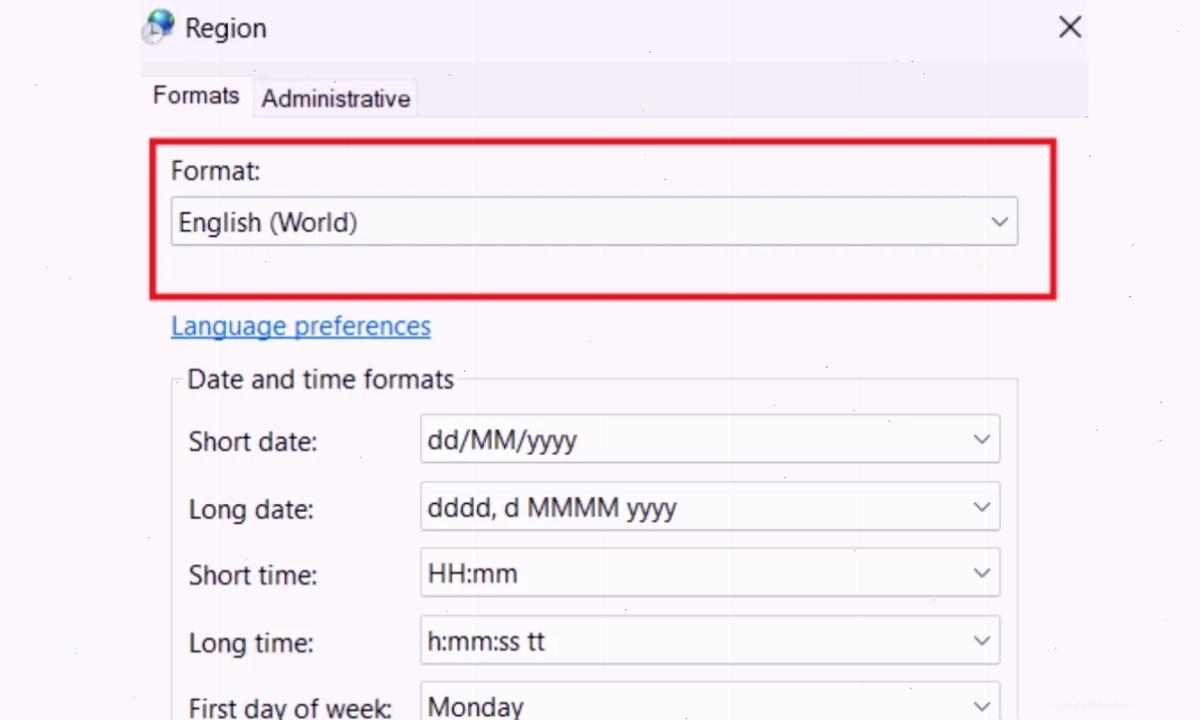
Đôi khi, vấn đề nằm ở cài đặt ngôn ngữ và vùng miền trên chính máy tính của bạn. Nếu các thiết lập này không phù hợp với ngôn ngữ của file Excel, lỗi hiển thị vẫn có thể xảy ra.
Hướng dẫn chi tiết cách sửa lỗi font chữ trong Excel
Sau khi đã nắm rõ nguyên nhân, giờ là lúc chúng ta áp dụng các giải pháp. Trang chủ Công Nghệ 360 tổng hợp những cách hiệu quả nhất:
Phương pháp 1 Kiểm tra và cài đặt font chữ bị thiếu
Đây là cách xử lý trực tiếp cho trường hợp font không tương thích.
Bước 1: Xác định font chữ bị lỗi. Mở file Excel, bôi đen vùng văn bản hiển thị sai và xem tên font trên thanh công cụ.
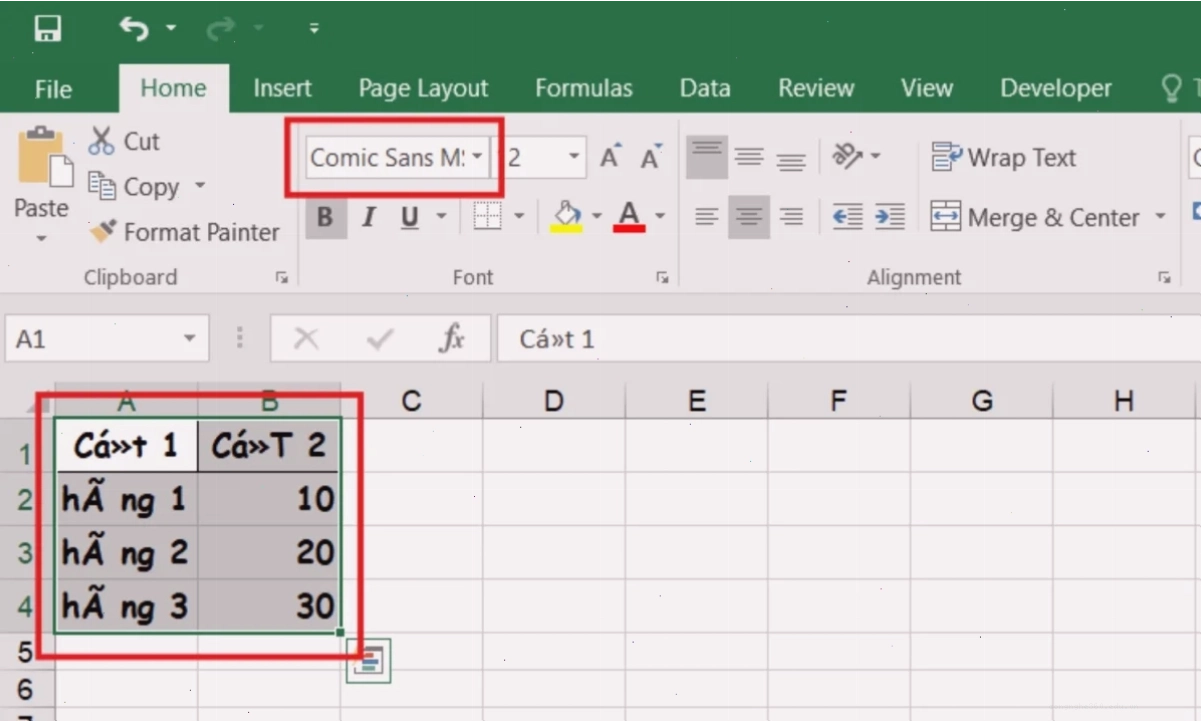
Bước 2: Tải và cài đặt font đó. Tìm kiếm tên font trên Google hoặc các trang web uy tín. Sau khi tải về, nhấp đúp vào file font và chọn "Cài đặt" (Install).
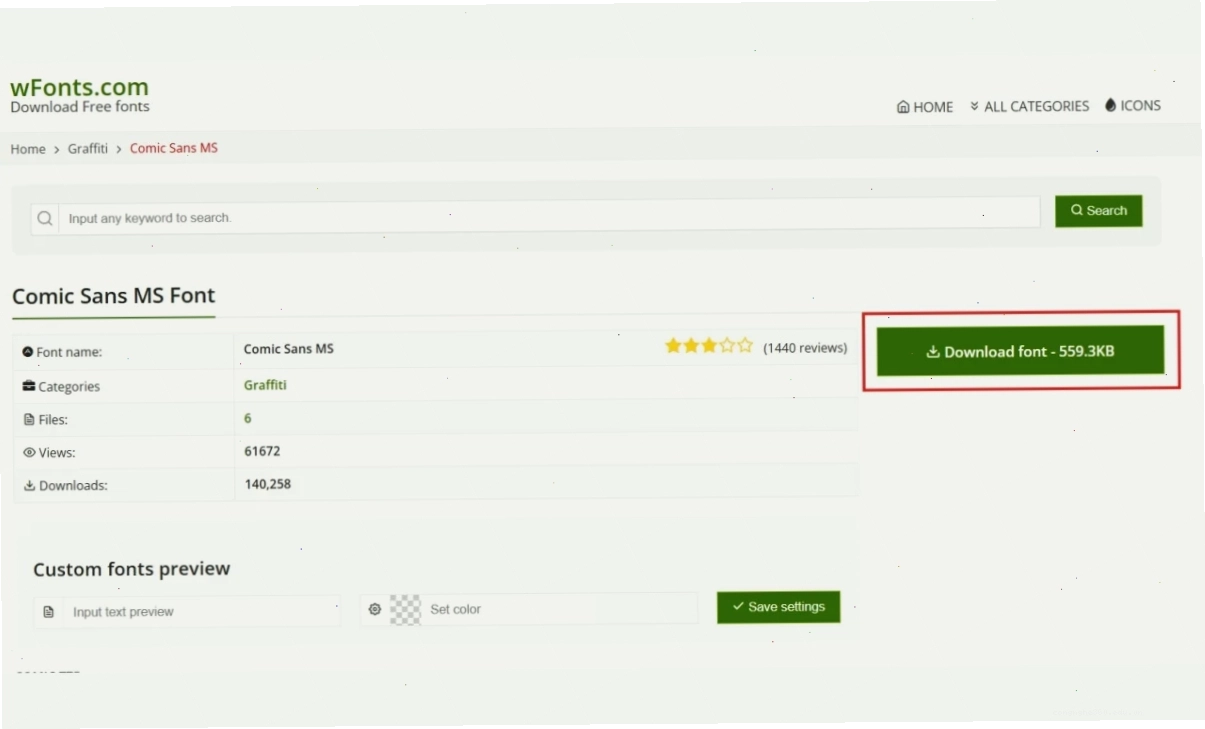
Bước 3: Khởi động lại Excel. Đóng hoàn toàn ứng dụng Excel rồi mở lại file. Font chữ mới sẽ được áp dụng.
Phương pháp 2 Sửa lỗi font chữ trong Excel thủ công bằng cách đổi font
Nếu không muốn cài thêm font, bạn hoàn toàn có thể đổi sang một font có sẵn.
Bước 1: Chọn toàn bộ dữ liệu. Nhấn tổ hợp phím Ctrl + A.
Bước 2: Thay đổi font chữ. Trên thanh công cụ, chọn một font phổ biến như Arial, Times New Roman, hoặc Calibri.
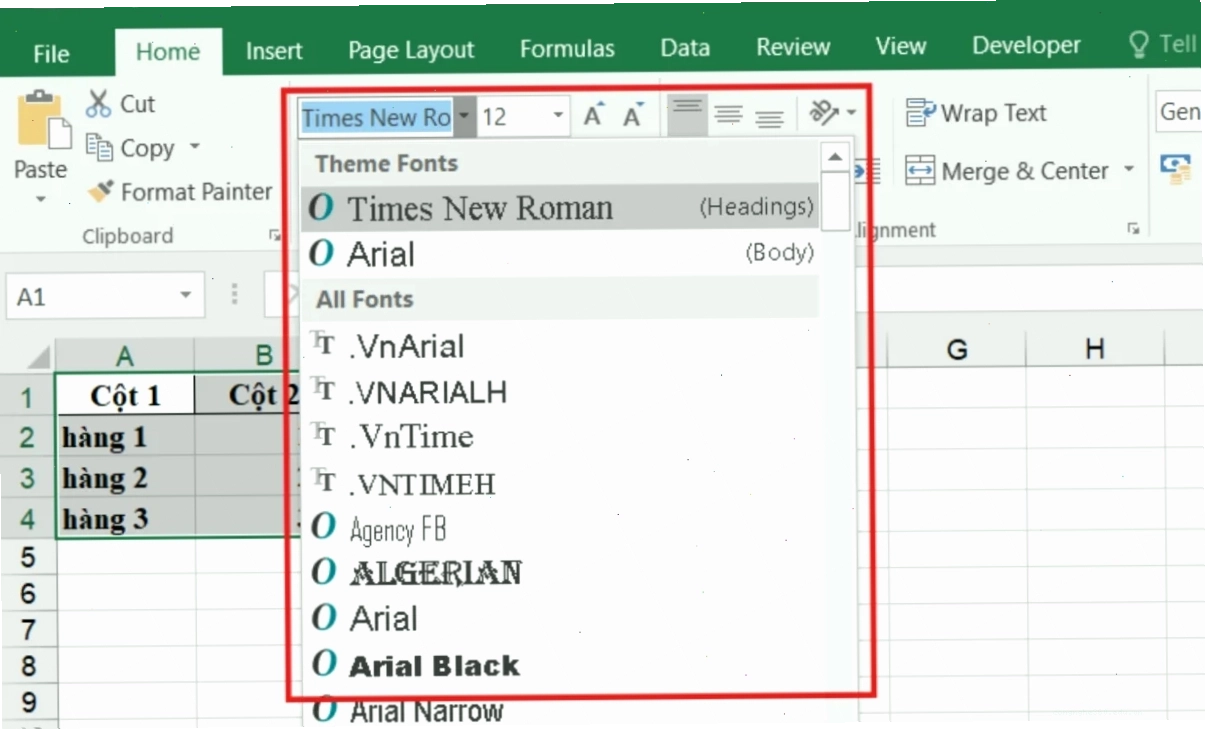
Bước 3: Lưu lại file. Nhấn Ctrl + S để hoàn tất.
Lưu ý, cách này có thể làm thay đổi đôi chút định dạng ban đầu của file.
Phương pháp 3 Sử dụng công cụ chuyển mã Unikey
Đối với lỗi do sai mã hóa, Unikey là cứu cánh.
Bước 1: Copy dữ liệu bị lỗi. Chọn toàn bộ vùng văn bản và nhấn Ctrl + C.
Bước 2: Mở Unikey Toolkit. Nhấp chuột phải vào biểu tượng Unikey trên thanh tác vụ và chọn "Công cụ..." hoặc nhấn Ctrl + Shift + F6.
Bước 3: Thực hiện chuyển mã. Trong cửa sổ Unikey Toolkit, chọn đúng "Mã Nguồn" (VD: TCVN3) và "Mã Đích" (VD: Unicode). Nhấn "Chuyển mã".
Bước 4: Dán và kiểm tra. Quay lại Excel, dán lại nội dung đã chuyển mã. Nếu vẫn còn lỗi, hãy thử lại với các cặp mã nguồn/đích khác.
Việc nắm vững các loại mã hóa phổ biến như TCVN3 và Unicode là chìa khóa để sử dụng Unikey hiệu quả.
Phương pháp 4 Điều chỉnh cài đặt ngôn ngữ và khu vực trên hệ thống
Đây là giải pháp cho những lỗi font chữ dai dẳng, có thể liên quan đến hệ thống.
Bước 1: Mở Control Panel. Nhấn tổ hợp phím Windows + S, gõ "Control Panel" và mở nó.
Bước 2: Truy cập "Region". Tìm và chọn mục "Region" (Vùng).
Bước 3: Thay đổi định dạng khu vực. Trong tab "Format", chọn ngôn ngữ phù hợp với file Excel của bạn (ví dụ: Vietnamese).
Bước 4: Khởi động lại máy tính. Lưu lại các thay đổi và khởi động lại máy để áp dụng hoàn toàn.
Đôi khi, chỉ cần một thay đổi nhỏ trong cài đặt hệ thống cũng có thể giải quyết triệt để vấn đề phức tạp.
Khi nào bạn nên tìm đến sự trợ giúp chuyên nghiệp?
Nếu đã thử mọi cách mà lỗi font chữ trong Excel vẫn còn, có lẽ đã đến lúc bạn nên xem xét các giải pháp toàn diện hơn. Việc tìm hiểu về kiến thức Tin Học Văn Phòng chuyên sâu hoặc nhờ đến các dịch vụ sửa lỗi chuyên nghiệp là hoàn toàn hợp lý.
Đừng để lỗi font chữ cản trở bạn. Với những hướng dẫn chi tiết này, hy vọng bạn có thể tự tin khắc phục mọi vấn đề liên quan đến font chữ trong Excel, đảm bảo công việc diễn ra suôn sẻ và hiệu quả.
Đối với những lỗi nghiêm trọng hơn, ví dụ như file Excel bị lỗi hoặc không mở được, bạn có thể tham khảo thêm Tổng hợp lỗi Excel Sửa lỗi Excel bị đơ để có cái nhìn tổng quan.
Một vấn đề thường gặp khác là Lỗi tương tự Cách sửa lỗi n/a trong Excel, cũng cần các phương pháp xử lý riêng biệt.





