

Cách sửa lỗi font chữ trong cad 2022 là một vấn đề đau đầu với nhiều người dùng. Khi bạn mở một bản vẽ AutoCAD và thấy các ký tự biến thành những ô vuông hay ký hiệu lạ lẫm, đó chính là dấu hiệu của lỗi font chữ. Tình trạng này không chỉ gây mất thẩm mỹ mà còn ảnh hưởng nghiêm trọng đến khả năng đọc hiểu và tiến độ công việc. Tuy nhiên, đừng vội nản lòng, bởi lẽ luôn có giải pháp cho mọi vấn đề.
Tóm tắt luận điểm: Lỗi font chữ trong AutoCAD thường do thiếu font hoặc phần mềm không nhận diện đúng. Bài viết cung cấp các bước cài đặt font đầy đủ cho cả Windows và AutoCAD, cùng với các mẹo khắc phục nhanh chóng, hiệu quả.
Nguyên nhân cốt lõi dẫn đến lỗi font chữ trong Cad
Trước khi đi sâu vào giải pháp, chúng ta cần hiểu rõ nguồn cơn của vấn đề. Lỗi font chữ trong AutoCAD, theo Wikipedia, chủ yếu xuất phát từ hai yếu tố chính:
Thứ nhất, phần mềm AutoCAD hoặc hệ điều hành Windows bị thiếu hoặc xung đột font chữ. Đây là trường hợp phổ biến nhất, khi bản vẽ sử dụng những font không có sẵn trên máy tính của bạn.
Thứ hai, nội dung văn bản không hỗ trợ dấu tiếng Việt hoặc các ký tự đặc biệt. Đôi khi, việc sử dụng chữ in hoa hoặc các ký tự không chuẩn cũng có thể gây ra hiển thị sai.
Bước 1 tải và cài đặt bộ Font Full cho Windows và AutoCAD
Để khắc phục triệt để tình trạng này, việc đầu tiên bạn cần làm là trang bị cho máy tính một bộ font đầy đủ.
Hãy tải về trọn bộ font dành cho AutoCAD và Windows theo đường dẫn sau: Link Font cho Autocad. Sau khi tải xuống, bạn tiến hành giải nén tệp tin.
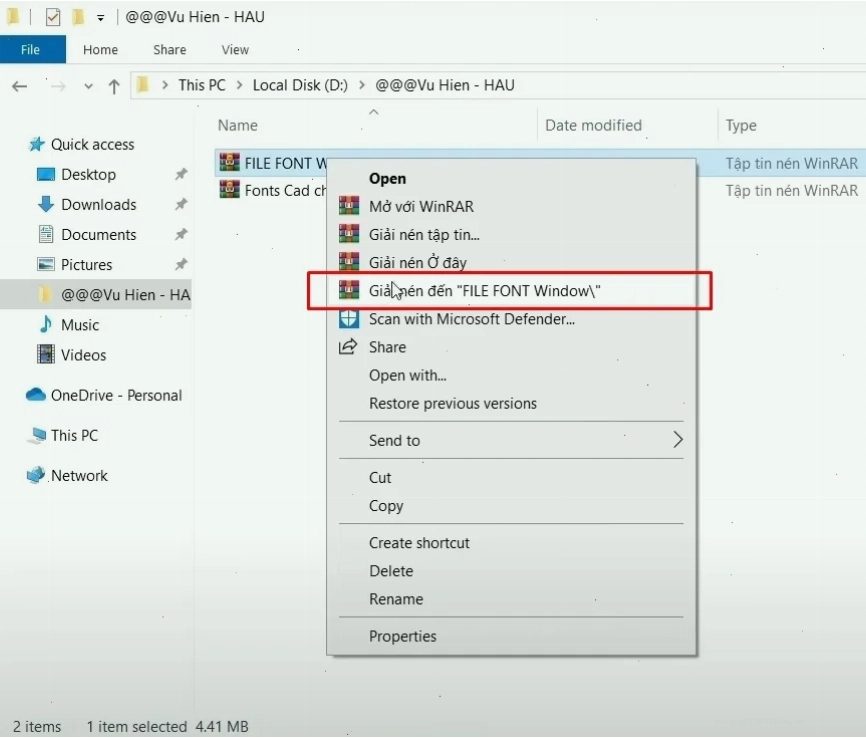
Bước 2 cài đặt Font cho AutoCAD
Sau khi giải nén, bạn sẽ có hai thư mục chính: “Font Autocad – VHAU” và “Font Window – VHAU”.
Đối với font AutoCAD, bạn cần sao chép toàn bộ nội dung của thư mục “Font Autocad – VHAU” vào thư mục font của phần mềm. Đường dẫn thông thường sẽ là: C:\Program Files\Autodesk\AutoCAD 20xx\Fonts hoặc C:\Program Files (x86)\Autodesk\AutoCAD 20xx\Fonts, tùy thuộc vào phiên bản Windows 32-bit hay 64-bit.
Việc thêm font trực tiếp vào thư mục của AutoCAD giúp phần mềm nhận diện và sử dụng chúng một cách chính xác.
Bước 3 cài đặt Font cho Windows
Song song với việc cài đặt cho AutoCAD, bạn cũng cần cài đặt bộ font này cho hệ điều hành Windows để đảm bảo tính nhất quán.
Chọn toàn bộ font chữ trong thư mục “Font Window – VHAU”, sau đó nhấp chuột phải và chọn “Install for all user”. Thao tác này sẽ cài đặt các font này vào hệ thống, giúp chúng có sẵn cho mọi ứng dụng, bao gồm cả AutoCAD.
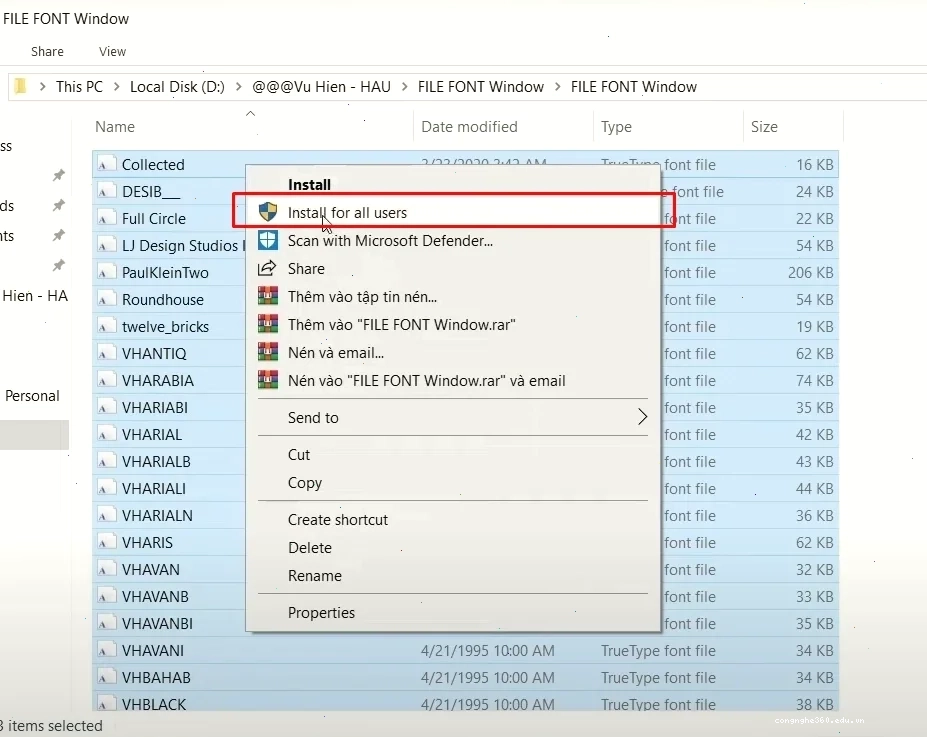
Sau khi hoàn tất cả hai bước cài đặt, bạn nên khởi động lại máy tính. Việc này giúp hệ điều hành và phần mềm cập nhật lại danh sách font chữ, đảm bảo mọi thay đổi được áp dụng một cách tốt nhất.
Nhận diện font bị thiếu trong bản vẽ Cad
Đôi khi, bạn chỉ gặp lỗi với một vài font cụ thể trong một bản vẽ nhất định. Trong trường hợp này, việc xác định chính xác font bị thiếu sẽ giúp bạn khắc phục nhanh chóng hơn.
Khi mở bản vẽ bị lỗi, AutoCAD có thể hiển thị thông báo thiếu font. Nếu không, bạn có thể thực hiện các bước sau:
- Chọn đối tượng văn bản bị lỗi.
- Nhấn tổ hợp phím
Ctrl + 1để mở hộp thoại Properties. - Trong mục Text, tìm đến dòng Style. Tên font hiển thị ở đây chính là font mà bản vẽ đang sử dụng.
Tiếp theo, bạn gõ lệnh ST trên thanh công cụ để mở hộp thoại Text Style. Tìm đến style tương ứng đã xác định ở trên. Tên font Cad được sử dụng sẽ hiện rõ, giúp bạn biết chính xác mình cần tải font nào về.
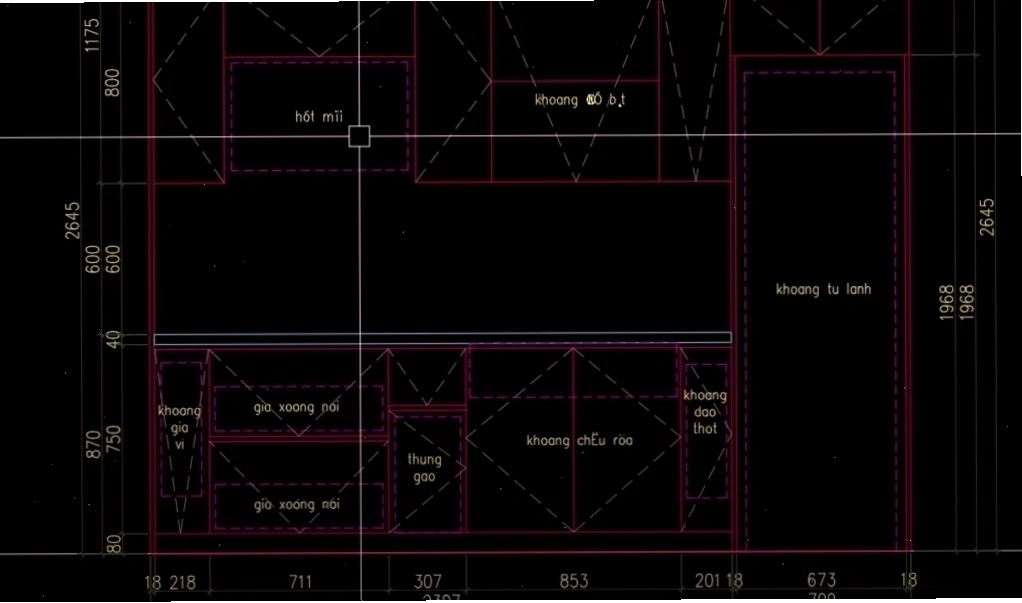
Sau khi biết tên font bị thiếu, bạn chỉ cần tìm kiếm và tải font đó về máy. Để đảm bảo tính tương thích, bạn nên ưu tiên các font có đuôi .shx hoặc .ttf.
Nếu bạn quan tâm đến các lỗi thường gặp khác trên văn phòng, Tổng hợp lỗi Word Web sửa lỗi font chữ sẽ cung cấp cái nhìn toàn diện hơn.
Giải pháp thay thế khi không tìm được font gốc
Trong trường hợp bạn không thể tìm thấy font gốc mà bản vẽ yêu cầu, đừng quá lo lắng. AutoCAD cho phép bạn chỉ định một font thay thế.
Khi AutoCAD thông báo thiếu font, bạn có thể chọn “Specify a replacement for each SHX file”. Lúc này, bạn hãy chọn một font có định dạng tương tự và hỗ trợ tiếng Việt tốt để thay thế. Tuy nhiên, cách này có thể làm thay đổi đôi chút về hiển thị.

Một lựa chọn khác là chọn “Ignore the missing SHX file and continue”. Tuy nhiên, bạn sẽ tiếp tục gặp lỗi font chữ cho đến khi cài đặt font gốc hoặc font thay thế phù hợp.
Đây là lý do tại sao việc cài đặt một bộ font đầy đủ ngay từ đầu lại quan trọng đến vậy. Đối với người dùng mới, việc trang bị kiến thức Tin Học Văn Phòng bài bản, bao gồm cả cách quản lý font, là vô cùng cần thiết.
Các lưu ý quan trọng khác
Bên cạnh việc cài đặt font, có một vài yếu tố khác bạn cần lưu ý:
- Phiên bản AutoCAD: Luôn đảm bảo bạn tải font tương thích với phiên bản AutoCAD bạn đang sử dụng (ví dụ: 2022, 2020, 2007).
- Kiểm tra dấu tiếng Việt: Nếu văn bản vẫn lỗi sau khi cài font, hãy kiểm tra lại xem bạn đã sử dụng đúng bộ gõ tiếng Việt (ví dụ: Unikey) và kiểu gõ (Telex hoặc VNI) hay chưa.
- Cập nhật phần mềm: Đôi khi, việc cập nhật phần mềm AutoCAD lên phiên bản mới nhất cũng có thể khắc phục các lỗi liên quan đến hiển thị.
Nếu bạn gặp vấn đề tương tự trong Word, Bạn có thể quan tâm Sửa lỗi chữ bị tách đôi - rớt dòng trong Word 2016 để có thêm giải pháp.
Bằng việc áp dụng các bước trên, bạn hoàn toàn có thể giải quyết triệt để vấn đề cách sửa lỗi font chữ trong cad. Đừng để lỗi font làm gián đoạn quy trình sáng tạo của bạn!





