Tình trạng file Word không thể sửa được là một cơn ác mộng đối với bất kỳ ai làm việc với tài liệu. Bạn có thể đang đối mặt với chế độ Read-Only, Protected View, hoặc những thiết lập bảo mật hà khắc từ người tạo file. Đừng vội bỏ cuộc, bởi vì MSO sẽ trang bị cho bạn 8 "vũ khí" lợi hại để giải quyết triệt để vấn đề này, lấy lại quyền kiểm soát văn bản chỉ trong nháy mắt.
Nguyên nhân khiến file Word “bất trị”
Trước khi tìm cách chữa trị, chúng ta cần hiểu rõ căn bệnh. Có vô số lý do khiến file Word của bạn đột nhiên “giở chứng” không cho sửa. Phổ biến nhất có thể kể đến:
- File đang ở chế độ chỉ đọc (Read-Only): Đây là cài đặt đơn giản nhưng hiệu quả trong việc ngăn chặn mọi thay đổi.
- Tài liệu bị bảo vệ bằng mật khẩu: Nếu người tạo file đặt mật khẩu cho phép chỉnh sửa, bạn sẽ không thể làm gì nếu không có nó.
- Chế độ Protected View: Các file tải từ internet hoặc không tin cậy thường tự động mở ở chế độ này để bảo vệ máy tính khỏi mã độc. Tuy nhiên, nó cũng khóa chức năng chỉnh sửa.
- File được đánh dấu là “Marked as Final”: Đây là một tính năng cố ý, báo hiệu rằng tài liệu đã hoàn thiện và không cần chỉnh sửa thêm.
- Phiên bản Microsoft Office hết hạn: Giấy phép phần mềm hết hạn đôi khi cũng gây ra các lỗi không mong muốn, bao gồm cả việc khóa chức năng chỉnh sửa.
- File bị hỏng hoặc không tương thích: Lỗi file hoặc xung đột phiên bản Word có thể khiến tài liệu trở nên “cứng đầu”.
- Chế độ Document Protection: Một lớp bảo vệ khác có thể được áp dụng, hạn chế tối đa các thao tác chỉnh sửa.
- Quyền hạn bị hạn chế: Trong môi trường doanh nghiệp, quyền truy cập và chỉnh sửa file thường được quản lý chặt chẽ bởi quản trị viên.
Hiểu rõ nguyên nhân là bước đầu tiên để có thể áp dụng giải pháp phù hợp nhất. Đôi khi, vấn đề chỉ đơn giản là file của bạn đang bị hạn chế quyền truy cập thông thường.
8 Cách khắc phục file Word không sửa được
Khi đối mặt với tình trạng file Word không thể chỉnh sửa, đừng hoảng loạn. Dưới đây là 8 phương pháp hiệu quả mà bạn có thể áp dụng ngay lập tức:
Cách 1 Kiểm tra quyền truy cập file
Đây là bước kiểm tra cơ bản nhất. Đôi khi, bạn chỉ đơn giản là không có đủ quyền để chỉnh sửa file đó.
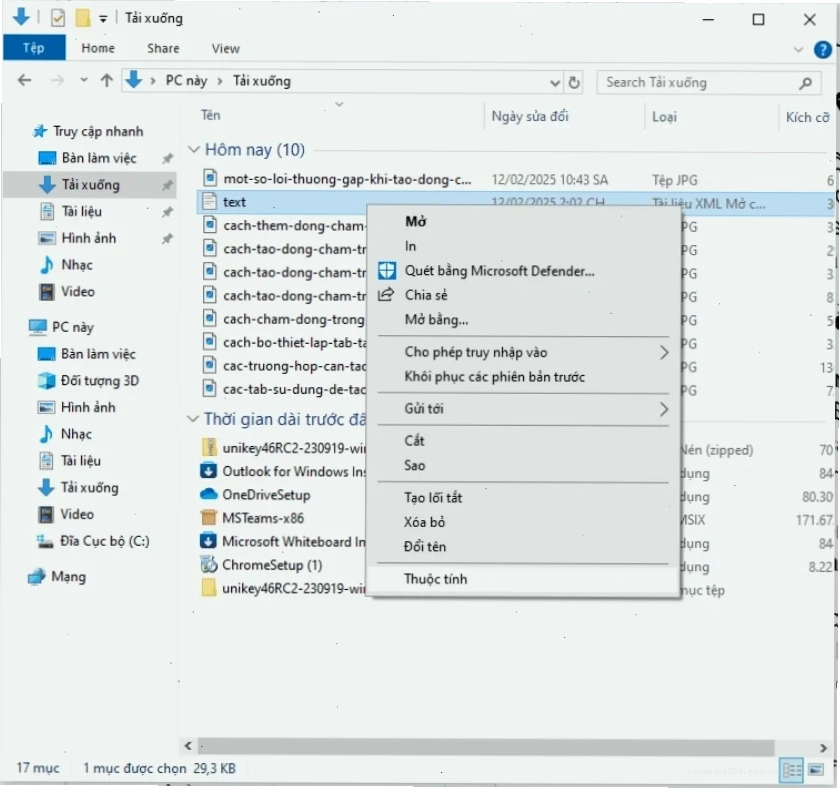
- Click chuột phải vào file Word bạn muốn chỉnh sửa.
- Chọn “Properties”.
- Trong cửa sổ Properties, chuyển đến tab “Security”.
- Xem xét danh sách người dùng và quyền hạn của họ. Nếu bạn chỉ có quyền “Read”, bạn cần liên hệ với người quản lý hoặc người tạo file để yêu cầu quyền chỉnh sửa.
Đây là một quy trình đơn giản nhưng thường bị bỏ qua, dẫn đến sự bối rối không cần thiết.
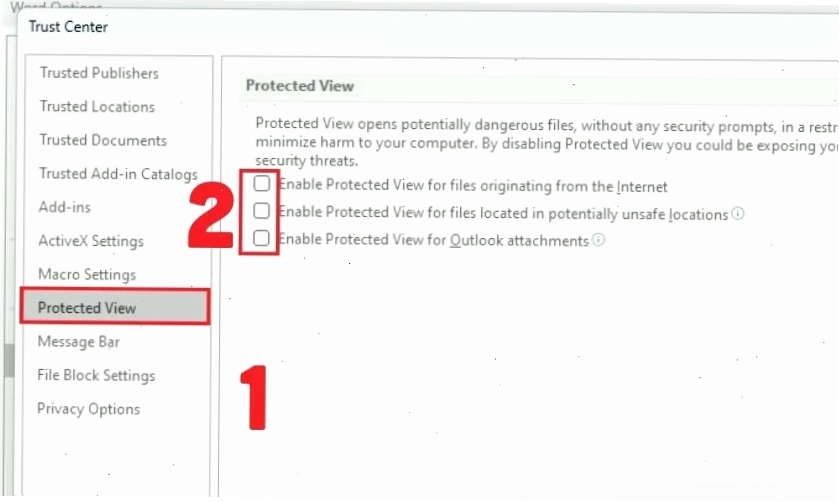
Cách 2 Tắt chế độ Protected View
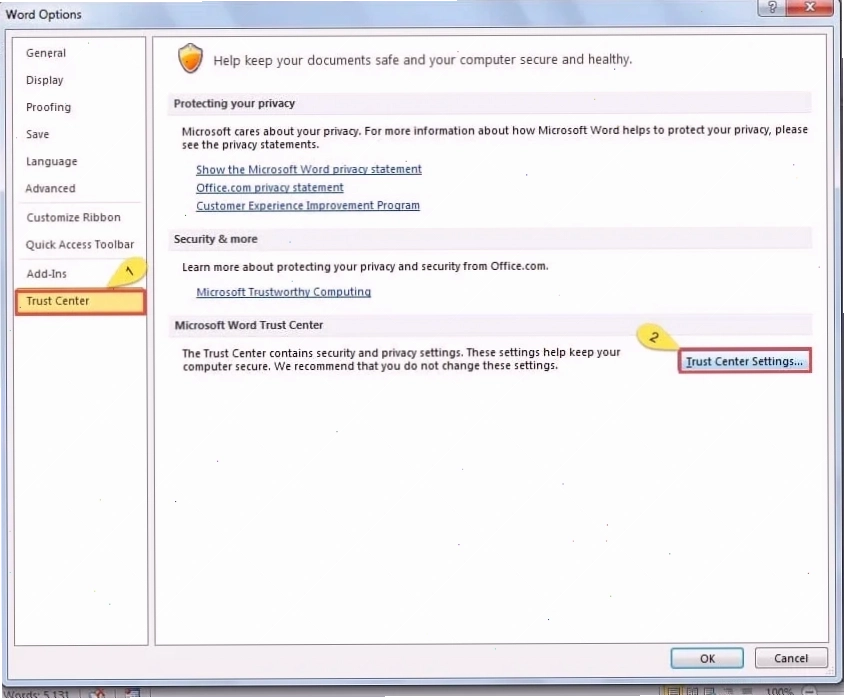
Chế độ Protected View là một lớp bảo vệ hữu ích, nhưng cũng là nguyên nhân phổ biến khiến bạn không thể chỉnh sửa.
Khi mở file, bạn sẽ thấy một thông báo màu vàng ở đầu cửa sổ với nút “Enable Editing”. Hãy nhấn vào đó để tắt Protected View và bắt đầu chỉnh sửa.
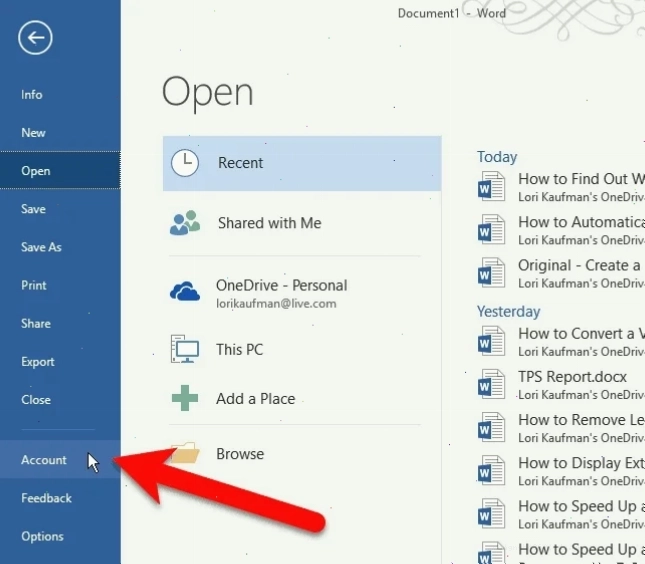
Cách 3 Bỏ chế độ Read-Only
Nếu file của bạn đang ở chế độ Read-Only, bạn cần gỡ bỏ nó.
- Click chuột phải vào file Word.
- Chọn “Properties”.
- Trong tab “General”, bỏ chọn ô “Read-only” ở mục Attributes.
- Nhấn “Apply” và “OK”.
Sau khi thực hiện, hãy thử mở lại file và xem bạn đã có thể chỉnh sửa hay chưa.
Cách 4 Kiểm tra tính năng “Marked as Final”
Tính năng này khiến file Word trông như đã hoàn thành, nhưng nó cũng khóa chức năng chỉnh sửa.
Để tắt “Marked as Final”, bạn vào “File” > “Info” > “Protect Document” và chọn “Always Create Backup Copy” hoặc “Mark as Final” (tùy phiên bản Word).
Cách 5 Lưu file dưới định dạng khác
Đôi khi, việc lưu file dưới một định dạng khác có thể giúp khắc phục các lỗi liên quan đến định dạng gốc.
Hãy thử lưu file dưới dạng Word 97-2003 (.doc) hoặc Rich Text Format (.rtf) rồi mở lại và chỉnh sửa.
Cách 6 Sử dụng tính năng “Unprotect Document”
Nếu file của bạn bị bảo vệ bằng mật khẩu hoặc thiết lập bảo mật tài liệu, bạn có thể cần sử dụng tính năng này.
Vào tab “Review” > “Protect” > “Restrict Editing” (hoặc “Unprotect Document” tùy phiên bản), sau đó nhập mật khẩu nếu có.
Cách 7 Kiểm tra phiên bản Word
Sự không tương thích giữa các phiên bản Word là một nguyên nhân không nhỏ. Nếu bạn đang cố gắng mở một file được tạo bằng phiên bản mới hơn trên một phiên bản cũ, khả năng cao là bạn sẽ gặp lỗi.
Giải pháp tốt nhất là cập nhật phiên bản Microsoft Word của bạn lên phiên bản mới nhất. Tham khảo ngay cẩm nang Tin Học Văn Phòng để có thêm kiến thức hữu ích.
Cách 8 Khôi phục file bị hỏng
Trong trường hợp file Word của bạn bị hỏng nặng, việc khôi phục có thể phức tạp hơn.
Bạn có thể thử sử dụng tính năng “Open and Repair” trong Word (File > Open > Browse, chọn file, nhấn mũi tên bên cạnh nút Open và chọn “Open and Repair”). Ngoài ra, việc tìm kiếm các công cụ khôi phục file Word chuyên dụng cũng là một lựa chọn đáng cân nhắc.
Đối với những lỗi liên quan đến font chữ, bạn có thể tìm hiểu thêm về Tổng hợp lỗi Word Web sửa lỗi font chữ để có cái nhìn toàn diện hơn.
Lầm tưởng tai hại về file Word không sửa được
Nhiều người cho rằng khi file Word không sửa được nghĩa là file đó đã hoàn toàn “chết”. Đây là một suy nghĩ sai lầm nghiêm trọng.
Thực tế, hầu hết các trường hợp file Word không chỉnh sửa được đều xuất phát từ các thiết lập bảo mật, chế độ bảo vệ, hoặc lỗi định dạng tạm thời chứ không phải do file bị hỏng hoàn toàn. Việc áp dụng các phương pháp trên, bao gồm cả các Giải pháp cho Cách chỉnh sửa lỗi font chữ trong Word, sẽ giúp bạn giải quyết vấn đề một cách triệt để.
Cần nhớ rằng, Microsoft cung cấp các công cụ này để bảo vệ dữ liệu của bạn, đôi khi chỉ cần một thao tác nhỏ để gỡ bỏ lớp bảo vệ đó. Đừng để các rào cản kỹ thuật nhỏ cản trở công việc của bạn.
Việc file Word không chỉnh sửa được đôi khi còn là dấu hiệu cho thấy bạn cần xem xét lại cách mình đang quản lý và lưu trữ tài liệu. Một file Word không thể chỉnh sửa có thể do phiên bản Word bạn đang sử dụng đã lỗi thời, hoặc có thể file này đã bị nhiễm virus.
Đừng quên thử khởi động lại máy tính hoặc mở file trên một thiết bị khác để loại trừ các yếu tố bên ngoài.
Nếu bạn đang gặp phải tình trạng cách sửa lỗi file word không in được, hãy thử các bước tương tự như cách xử lý lỗi không chỉnh sửa được, vì đôi khi hai vấn đề này có liên quan mật thiết.
Nên nhớ rằng, việc kiểm tra phiên bản Word hiện tại và cập nhật lên phiên bản mới nhất thường là giải pháp đơn giản và hiệu quả cho nhiều vấn đề tương thích.
Ngoài ra, để đảm bảo tài liệu luôn trong trạng thái tốt nhất, hãy thường xuyên sao lưu file của bạn. Điều này không chỉ giúp bạn phòng tránh mất mát dữ liệu mà còn giảm thiểu rủi ro gặp phải các lỗi không mong muốn.
Trong trường hợp bạn không thể khắc phục bằng các phương pháp trên, có thể file của bạn đã bị lỗi nghiêm trọng hoặc bị bảo vệ bởi một lớp mật khẩu phức tạp. Lúc này, việc tìm kiếm sự trợ giúp từ các chuyên gia hoặc sử dụng các phần mềm khôi phục dữ liệu chuyên nghiệp là điều cần thiết.
Hãy nhớ rằng, Về trang chủ của chúng tôi luôn có những bài viết hữu ích để giúp bạn giải quyết các vấn đề về công nghệ.