

Bạn đang đối mặt với tình huống file Excel cứng đầu không chịu mở? Cách sửa lỗi file Excel không mở được là vấn đề đau đầu nhưng hoàn toàn có thể giải quyết. Đừng vội kết luận rằng file đã mất trắng, đôi khi nguyên nhân chỉ đến từ những lỗi kỹ thuật đơn giản hoặc xung đột phần mềm.
Bài viết này sẽ đào sâu vào các nguyên nhân tiềm ẩn và cung cấp những phương pháp khắc phục triệt để, giúp bạn lấy lại quyền kiểm soát dữ liệu quan trọng. Chúng ta sẽ cùng nhau phân tích, đánh giá và đưa ra giải pháp tối ưu nhất.
Nguyên nhân gốc rễ của lỗi không mở được file Excel
Việc hiểu rõ căn nguyên vấn đề là bước đầu tiên để giải quyết hiệu quả. Dưới đây là những lý do phổ biến nhất mà người dùng gặp phải.
1. File Excel bị hư hỏng nặng
Đây là nguyên nhân thường gặp nhất. File Excel có thể bị lỗi do quá trình lưu trữ không ổn định, bị virus tấn công, hoặc do các lỗi phần mềm trong quá trình sử dụng.
Khi file bị hư hỏng, cấu trúc dữ liệu bên trong sẽ bị ảnh hưởng, dẫn đến việc Excel không thể đọc và hiển thị nội dung.
Lỗi không sửa được file Excel đôi khi xuất phát từ việc file đã bị tổn thương ở cấp độ sâu.
2. Xung đột phần mềm và cài đặt Excel
Đôi khi, phần mềm Excel hoặc bộ Microsoft Office bị lỗi cài đặt, hoặc các bản cập nhật gần đây đã gây ra xung đột. Điều này có thể ngăn cản bạn mở file theo cách thông thường.
Một số tiện ích mở rộng của bên thứ ba cũng có thể gây ra vấn đề này.
Sửa lỗi Excel không mở được trong trường hợp này thường liên quan đến việc khôi phục hoặc cài đặt lại bộ Office.
3. Vấn đề liên quan đến hệ điều hành và phiên bản Excel
Phiên bản Excel bạn đang sử dụng có thể không tương thích với định dạng file được tạo bởi một phiên bản mới hơn. Tương tự, các bản vá lỗi của Windows chưa được cài đặt đầy đủ cũng có thể ảnh hưởng đến khả năng hoạt động của Excel.
Hãy xem xét việc truy cập vào congnghe360.edu.vn để cập nhật kiến thức về các phiên bản phần mềm mới nhất.
4. File Excel bị khóa hoặc bảo vệ quá mức
Một số file Excel có thể được đặt mật khẩu bảo vệ, hoặc các tính năng như Protected View (Chế độ xem được bảo vệ) được kích hoạt, khiến bạn không thể mở hoặc chỉnh sửa.
Việc vô hiệu hóa Protected View là một trong những bước đầu tiên cần thử.
Hướng dẫn chi tiết cách sửa lỗi file Excel không mở được
Dưới đây là các bước bạn có thể thực hiện để khắc phục vấn đề này một cách hiệu quả.
Sử dụng công cụ sửa chữa tích hợp của Excel
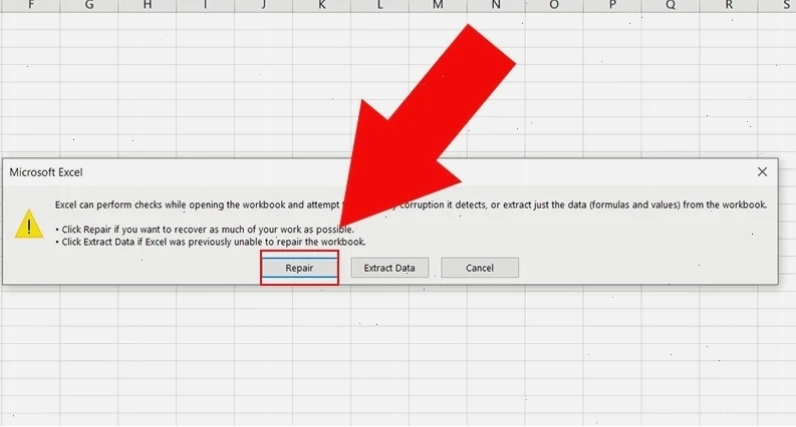
Microsoft Excel cung cấp một công cụ sửa chữa file ngay trong phần mở file. Đây là lựa chọn đầu tiên bạn nên thử khi gặp phải file bị lỗi.
Cách thực hiện:
- Mở Excel.
- Vào File > Open > Browse.
- Tìm đến file Excel bị lỗi, nhưng KHÔNG nhấp đúp để mở.
- Thay vào đó, nhấp vào mũi tên bên cạnh nút Open và chọn Open and Repair.
- Chọn Repair để cố gắng khôi phục dữ liệu. Nếu không thành công, hãy thử chọn Extract Data.
Mở file Excel trong chế độ an toàn (Safe Mode)
Chế độ an toàn sẽ vô hiệu hóa các tiện ích bổ sung và một số tính năng tùy chỉnh, giúp loại trừ khả năng xung đột phần mềm.
Cách thực hiện:
- Nhấn giữ phím Ctrl trên bàn phím.
- Trong khi giữ Ctrl, nhấp đúp vào biểu tượng file Excel hoặc nhấp vào biểu tượng Excel để mở chương trình.
- Một thông báo sẽ hiện ra hỏi bạn có muốn khởi động Excel ở chế độ an toàn không. Chọn Yes.
- Sau đó, thử mở file Excel của bạn. Nếu mở được, vấn đề có thể do một tiện ích bổ sung gây ra.
Vô hiệu hóa tính năng Protected View
Protected View là một tính năng bảo mật của Excel nhằm bảo vệ người dùng khỏi các file có khả năng độc hại. Tuy nhiên, đôi khi nó có thể gây ra lỗi không mở được file.
Cách thực hiện:
- Mở Excel.
- Vào File > Options.
- Chọn Trust Center > Trust Center Settings.
- Chọn Protected View ở thanh bên trái.
- Bỏ chọn tất cả các ô kiểm, sau đó nhấp OK.
- Thử mở lại file Excel.
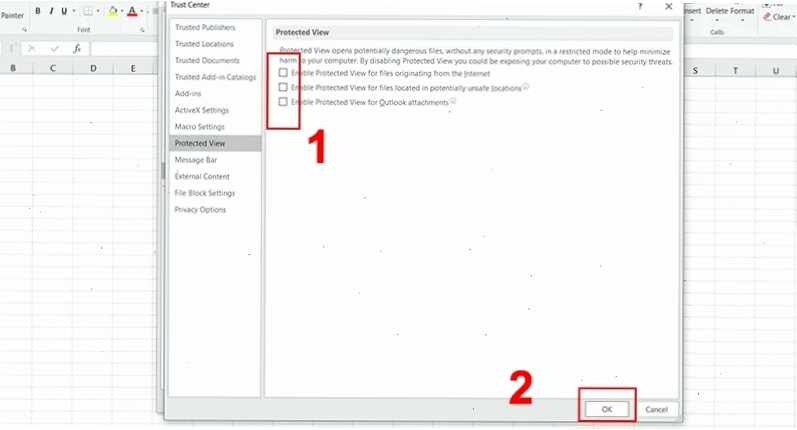
Cách sửa lỗi không mở được file Excel đôi khi chỉ đơn giản là điều chỉnh một thiết lập bảo mật.
Sử dụng phần mềm sửa chữa file chuyên dụng
Nếu các phương pháp trên không hiệu quả, bạn có thể cần đến sự trợ giúp của các phần mềm sửa chữa file Excel chuyên dụng. Một số cái tên nổi bật như Stellar Phoenix Excel Repair, DataNumen Excel Repair, hay EaseUS F Xieo Repair Tool.
Những công cụ này thường có thuật toán mạnh mẽ hơn để khôi phục dữ liệu từ các file bị hỏng nặng.
Cập nhật hoặc cài đặt lại Microsoft Office
Việc đảm bảo bạn đang sử dụng phiên bản Excel mới nhất là rất quan trọng. Đồng thời, nếu nghi ngờ bộ Office bị lỗi cài đặt, hãy gỡ bỏ hoàn toàn và cài đặt lại.
Để biết thêm chi tiết về các lỗi liên quan đến Excel, bạn có thể Tin Học Văn Phòng để cập nhật những kiến thức hữu ích.
Sửa lỗi file Excel không mở được trực tiếp đôi khi cần một bản cài đặt hoàn toàn mới.
Lỗi không mở được file Excel trên các thiết bị khác
Vấn đề này không chỉ giới hạn trên máy tính mà còn có thể xảy ra trên điện thoại hoặc khi chia sẻ qua ứng dụng nhắn tin.
Trên điện thoại di động
Nguyên nhân phổ biến trên điện thoại bao gồm:
- Thiếu ứng dụng hỗ trợ mở file Excel (Microsoft Excel, Google Sheets, WPS Office).
- File bị hỏng trong quá trình truyền tải.
- Phiên bản ứng dụng hoặc hệ điều hành không tương thích.
Để khắc phục, hãy cài đặt một ứng dụng văn phòng đầy đủ chức năng, kiểm tra lại file trên máy tính, hoặc cập nhật ứng dụng lên phiên bản mới nhất. Xem thêm toàn tập Sửa lỗi Excel bị đơ để có cái nhìn toàn diện hơn về các vấn đề của Excel.
Trên Zalo hoặc các ứng dụng nhắn tin khác
Các ứng dụng như Zalo thường chỉ hỗ trợ xem trước file Excel chứ không phải là trình soạn thảo đầy đủ.
Nếu bạn không mở được file Excel trên Zalo, nguyên nhân có thể do Zalo chưa nhận diện đúng định dạng file hoặc file bị lỗi. Cách tốt nhất là tải file về máy tính hoặc thiết bị có cài đặt ứng dụng văn phòng chuyên nghiệp để mở.
Cách sửa file excel bị lỗi không mở được cần xem xét cả môi trường bạn đang cố gắng truy cập.
Tạm kết
Việc file Excel không mở được có thể gây ức chế, nhưng với những hướng dẫn chi tiết trên, bạn hoàn toàn có thể tự mình khắc phục. Từ việc sử dụng công cụ sửa chữa sẵn có, thử nghiệm các chế độ an toàn, đến việc cài đặt lại phần mềm, mỗi bước đều giúp bạn tiến gần hơn đến việc giải quyết vấn đề.
Đừng quên kiểm tra liên kết Giải pháp cho Cách sửa lỗi #n/a trong hàm vlookup để bổ sung kiến thức về các lỗi thường gặp khác trong Excel.
Hy vọng bạn đã tìm được giải pháp phù hợp cho vấn đề của mình và có thể tiếp tục công việc một cách suôn sẻ.





