

Cách sửa lỗi định dạng trong Word luôn là nỗi ám ảnh của nhiều người dùng. Bạn có tin rằng chỉ một sự cố nhỏ về định dạng có thể làm gián đoạn cả quy trình làm việc, thậm chí là hủy hoại dữ liệu quý giá? Đáng nói hơn, nhiều giải pháp trên mạng lại vẽ vời thêm sự phức tạp, khiến vấn đề càng thêm rối ren.
File Word Bị Lỗi Định Dạng Nguyên Nhân Và Cách Khắc Phục
Sự cố phần mềm nghiệp vụ như Word có thể ảnh hưởng nghiêm trọng đến quy trình và năng suất làm việc của mọi phòng ban. Trước khi lao vào các bước sửa chữa phức tạp, việc kiểm tra các yếu tố cơ bản như backup, phân quyền, tích hợp hệ thống và hạ tầng người dùng là vô cùng quan trọng.
Một file Word bị lỗi định dạng không chỉ gây khó chịu mà còn tiềm ẩn nguy cơ mất mát thông tin. Bài viết này sẽ đi sâu vào phân tích nguyên nhân cốt lõi và đưa ra những phương pháp khắc phục triệt để, giúp bạn lấy lại quyền kiểm soát tài liệu của mình.
Hãy cùng tìm hiểu xem những dấu hiệu nào cho thấy file Word của bạn đang gặp vấn đề về định dạng.
Dấu Hiệu Nhận Biết File Word Bị Lỗi Định Dạng
Khi file Word của bạn gặp sự cố, các dấu hiệu thường rất rõ ràng và gây khó chịu:
- Font chữ hiển thị sai lệch, bị thiếu hoặc không thể đọc được.
- Bố cục văn bản bị xáo trộn hoàn toàn, các đoạn văn nhảy lung tung không theo trình tự logic.
- Hình ảnh, bảng biểu mất căn chỉnh, hiển thị méo mó hoặc biến mất không dấu vết.
- Sự xuất hiện của các ký tự lạ gây nhầm lẫn và khó chịu cho người đọc.
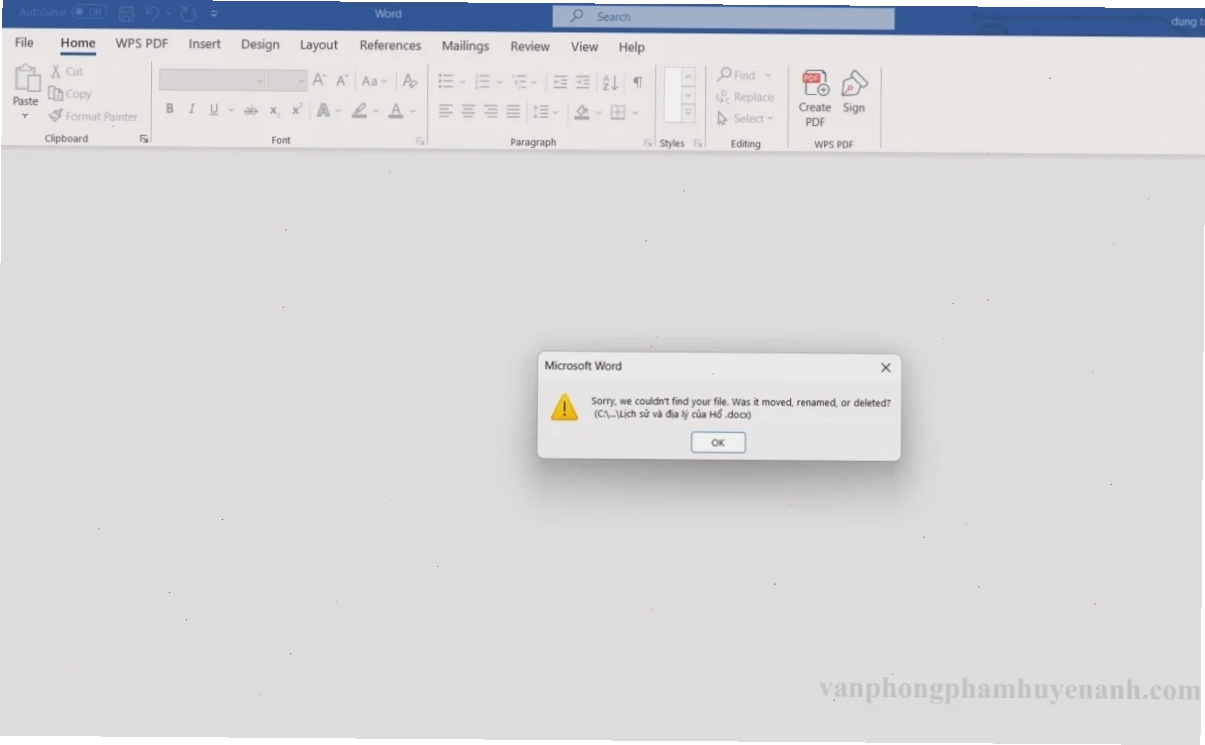
Nếu bạn đang gặp phải những triệu chứng này, đừng vội hoảng loạn. Phần lớn các vấn đề này đều có thể giải quyết được.
Nguyên Nhân Phổ Biến Khiến File Word Bị Lỗi Định Dạng
Hiểu rõ nguyên nhân là bước đầu tiên để khắc phục hiệu quả. Dưới đây là những yếu tố thường gây ra lỗi định dạng trong Word:
Lỗi font chữ: Thiếu font hoặc font chữ không tương thích với phiên bản Word bạn đang sử dụng là nguyên nhân hàng đầu.
Phiên bản Word không tương thích: Mở file được tạo trên phiên bản Word khác biệt hoàn toàn có thể làm thay đổi định dạng gốc.
File bị nhiễm virus: Virus và các phần mềm độc hại có thể xâm nhập và phá hủy cấu trúc file, dẫn đến lỗi định dạng nghiêm trọng.
Lỗi trong quá trình chuyển đổi định dạng file: Khi chuyển đổi giữa các định dạng như .doc sang .docx, hoặc ngược lại, lỗi có thể phát sinh và gây ra vấn đề.
File Word bị hỏng: Các file này có thể bị lỗi do quá trình lưu trữ hoặc truyền tải không an toàn, dẫn đến mất mát dữ liệu và định dạng.
Quá trình lưu hoặc mở file bị gián đoạn: Mất điện đột ngột, tắt máy không đúng cách, hoặc lỗi ổ cứng trong lúc lưu/mở file là những nguyên nhân trực tiếp gây hỏng file.
Nén hoặc mã hóa file không đúng cách: Việc này có thể dẫn đến tài liệu không thể mở hoặc đọc dữ liệu một cách chính xác.
Cách Sửa File Word Bị Lỗi Định Dạng Hiệu Quả Nhất
May mắn thay, Microsoft Word cung cấp nhiều công cụ và phương pháp để bạn có thể tự mình khắc phục các lỗi định dạng phổ biến. Dưới đây là những cách thức chi tiết:
Sử dụng công cụ sửa lỗi có sẵn trong Microsoft Word
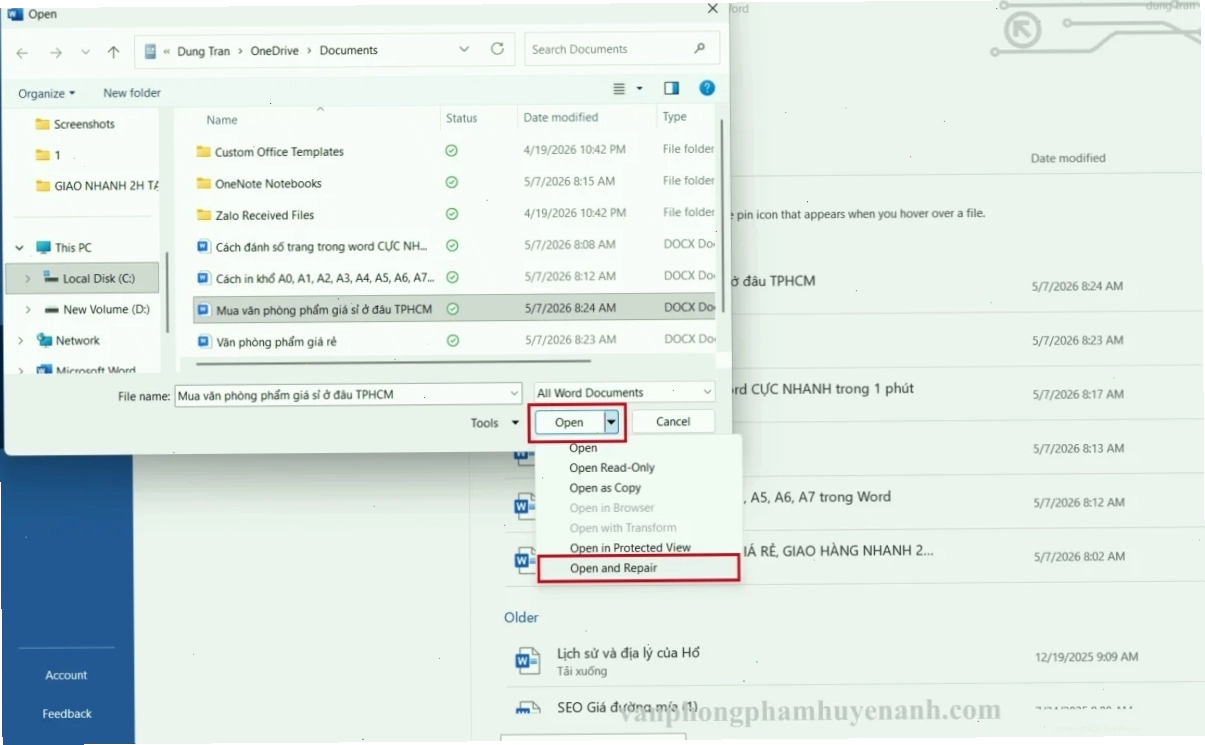
Tính năng 'Open and Repair' là một cứu cánh tuyệt vời cho những file Word bị lỗi nặng.
Khi mở file Word, thay vì nhấn trực tiếp nút 'Open', bạn hãy chọn 'Open', sau đó định vị file cần mở. Tiếp theo, nhấn vào mũi tên bên cạnh nút 'Open' và chọn 'Open and Repair'. cẩm nang Tin Học Văn Phòng có rất nhiều mẹo hay về tính năng này.
Khôi phục định dạng mặc định của Word
Nếu bạn nghi ngờ cài đặt cá nhân đang gây ra lỗi, việc khôi phục về mặc định là cần thiết.
Vào menu 'File', chọn 'Options', sau đó vào mục 'Advanced'. Tại đây, bạn tìm và nhấn vào nút 'Reset' hoặc 'Default' để đưa các cài đặt về trạng thái ban đầu.
Chuyển đổi định dạng file Word
Đôi khi, việc thay đổi định dạng có thể giải quyết được các xung đột tiềm ẩn.
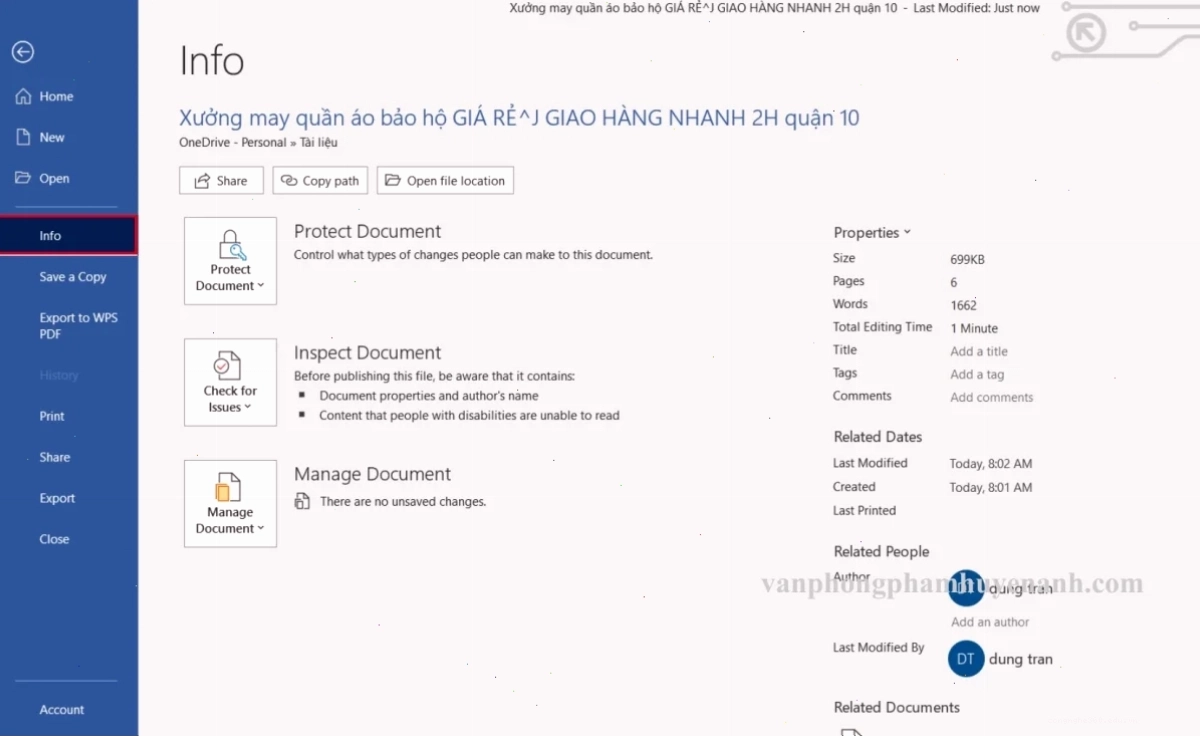
Bạn có thể thử mở file lên, chọn 'Save As' và lưu lại với một định dạng khác, ví dụ từ .doc sang .docx hoặc ngược lại. Điều này có thể giúp làm mới cấu trúc file.
Cài đặt đầy đủ font chữ cần thiết
Sự thiếu hụt font chữ là nguyên nhân rất phổ biến gây ra lỗi hiển thị. Hãy đảm bảo bạn đã cài đặt tất cả các font mà tài liệu sử dụng. Bạn có thể tải chúng từ Internet hoặc sử dụng các công cụ quản lý font.
Nếu bạn thường xuyên phải làm việc với tài liệu có font chữ đặc biệt, việc tìm hiểu Chuyên đề Word Web sửa lỗi font chữ là vô cùng hữu ích.
Kiểm tra và diệt virus
Sử dụng phần mềm diệt virus uy tín để quét toàn bộ máy tính, đặc biệt là thư mục chứa file Word bị lỗi. Loại bỏ mọi mối đe dọa có thể là nguyên nhân gây hỏng file.
Sử dụng các công cụ sửa file Word trực tuyến
Nếu các phương pháp trên không hiệu quả, bạn có thể tìm đến các công cụ sửa file trực tuyến. Một số dịch vụ phổ biến như Repair My Word hoặc OnlineFileRepair có thể giúp khôi phục tài liệu của bạn.
Mở file Word bị lỗi định dạng bằng Notepad
Phương pháp này khá thủ công nhưng đôi khi lại hiệu quả bất ngờ. Mở file Word bị lỗi bằng Notepad có thể cho phép bạn xem và sao chép một phần nội dung văn bản thuần túy, sau đó dán vào một file Word mới.
Hướng dẫn tự động sửa lỗi cho Word
Mặc dù không có một nút bấm





